 eCommerce
 Sistemas de assinatura
 Chatbot
 Cursos Online
 Agendamento online
 Guia de viagem
 Eventos
 Criadores de Conteúdo
 Entrega local e coleta na loja
 Jornais
 Rádio
 Escolas e Universidades
 Espiritualidade
 Organizações
 Restaurante
 Mercearia
 Crie seu app sob medida
 Comunicação dos Funcionários


 APP BUILDER SEM CÓDIGO
 TECNOLOGIA
 POR QUE GOODBARBER?
 Design
 RECURSOS DO PRODUTO
 TÓPICOS

 REVENDEDOR DE APPS
 DESCOBRIR
Que forma para a minha app: cantos retos, arredondados ou redondos?
No GoodBarber, a forma dos cantos da sua app escolhe-se entre três opções, e o raio exato, se o quiser, regula-se no JSON. É a assinatura mais visível de uma app. Retos, os cantos dão um carácter nítido e afirmado. Ligeiramente arredondados, suavizam-no. Redondos, tornam a app calorosa e acolhedora.

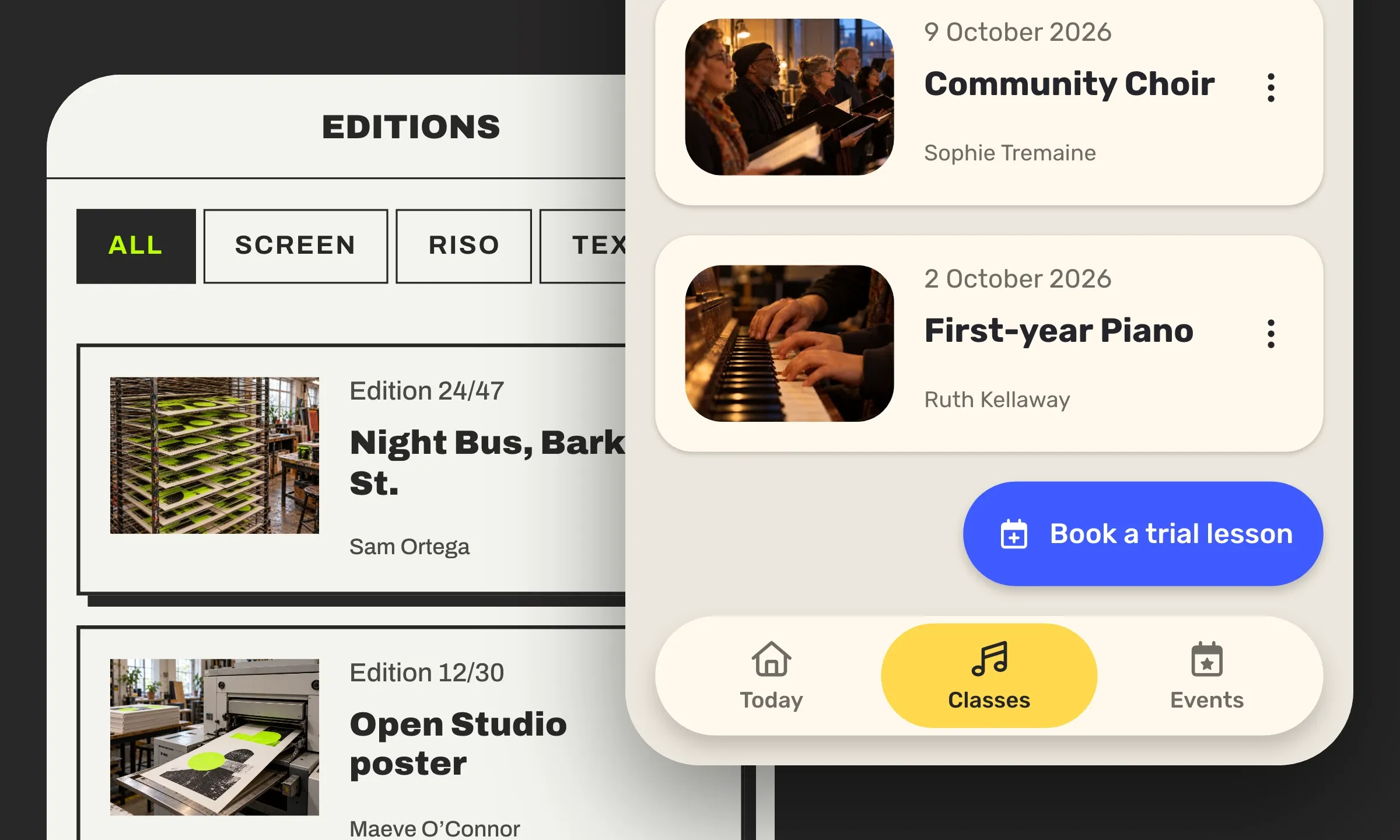
Eis o que a forma muda numa app GoodBarber, onde se regula e como chegar ao raio da sua escolha.
Três formas para toda a app: cantos retos, arredondados, redondos
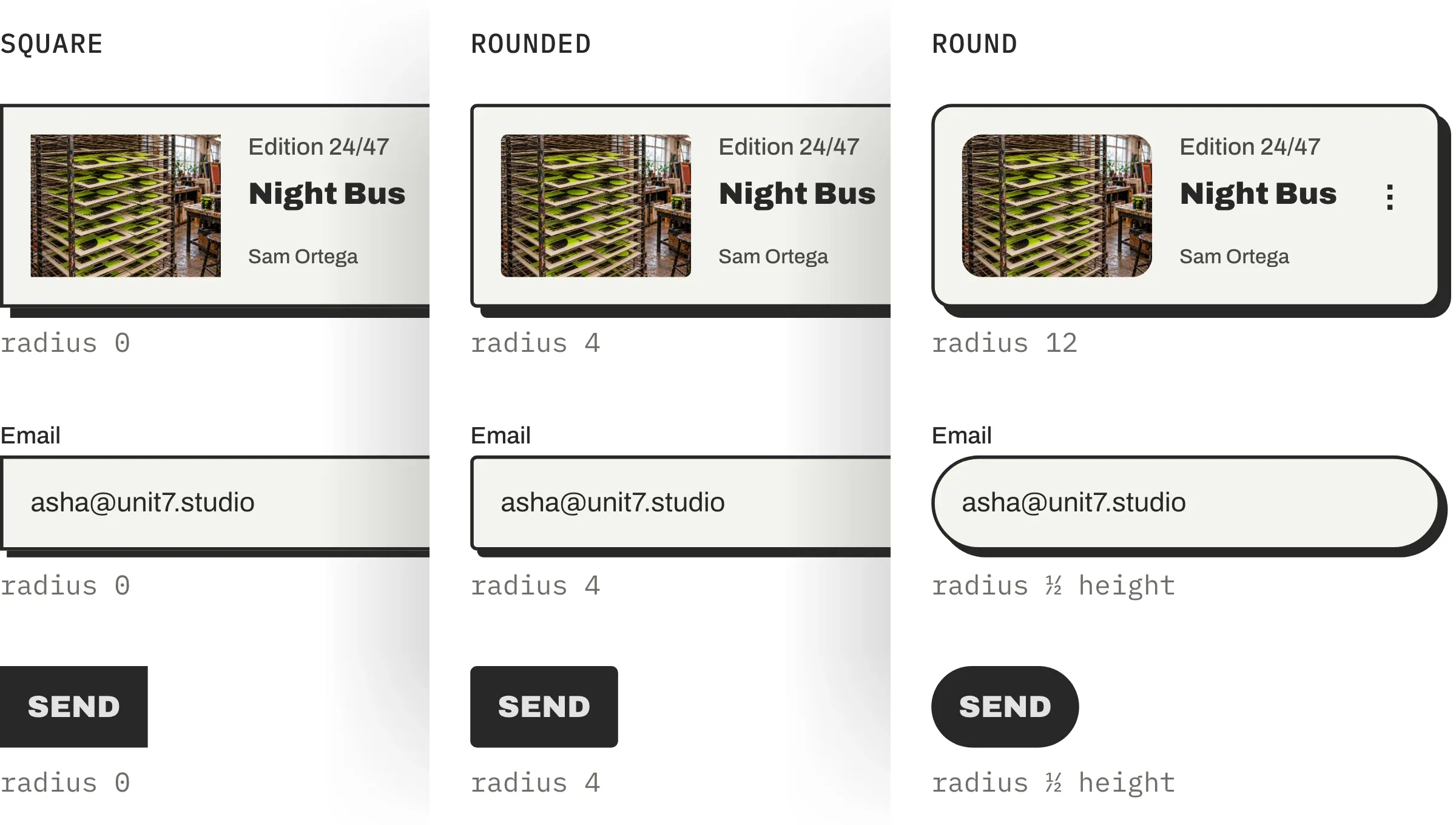
A forma é o arredondamento dos cantos das suas células, das suas miniaturas, dos seus botões e dos seus campos, aquilo a que muitas vezes se chama cantos arredondados. No Design System GoodBarber, é o Shape atom, que propõe três formas prontas a usar. Quadrado, o canto é reto e o raio vale 0. Arredondado, o raio vale 4 píxeis, o suficiente para suavizar sem dar nas vistas. Redondo, vale 12 píxeis numa célula ou numa miniatura, e num botão ou num campo ocupa toda a altura, a forma a que os designers chamam pill.
Não regula estes cantos elemento a elemento. Uma forma escolhida em A minha app › Estilo da app › Miniaturas e Células vale para todas as listas, todos os widgets da Home e os seus cabeçalhos, em todas as suas páginas. É o nosso princípio «Set once, consistent everywhere», um valor definido uma vez e retomado em todo o lado. Os botões e os campos têm a sua própria opção, também em Estilo da app, em Botões e Campos de formulário, com as mesmas três formas predefinidas. Pode assim manter células quadradas e botões redondos.
Os pequenos elementos continuam redondos
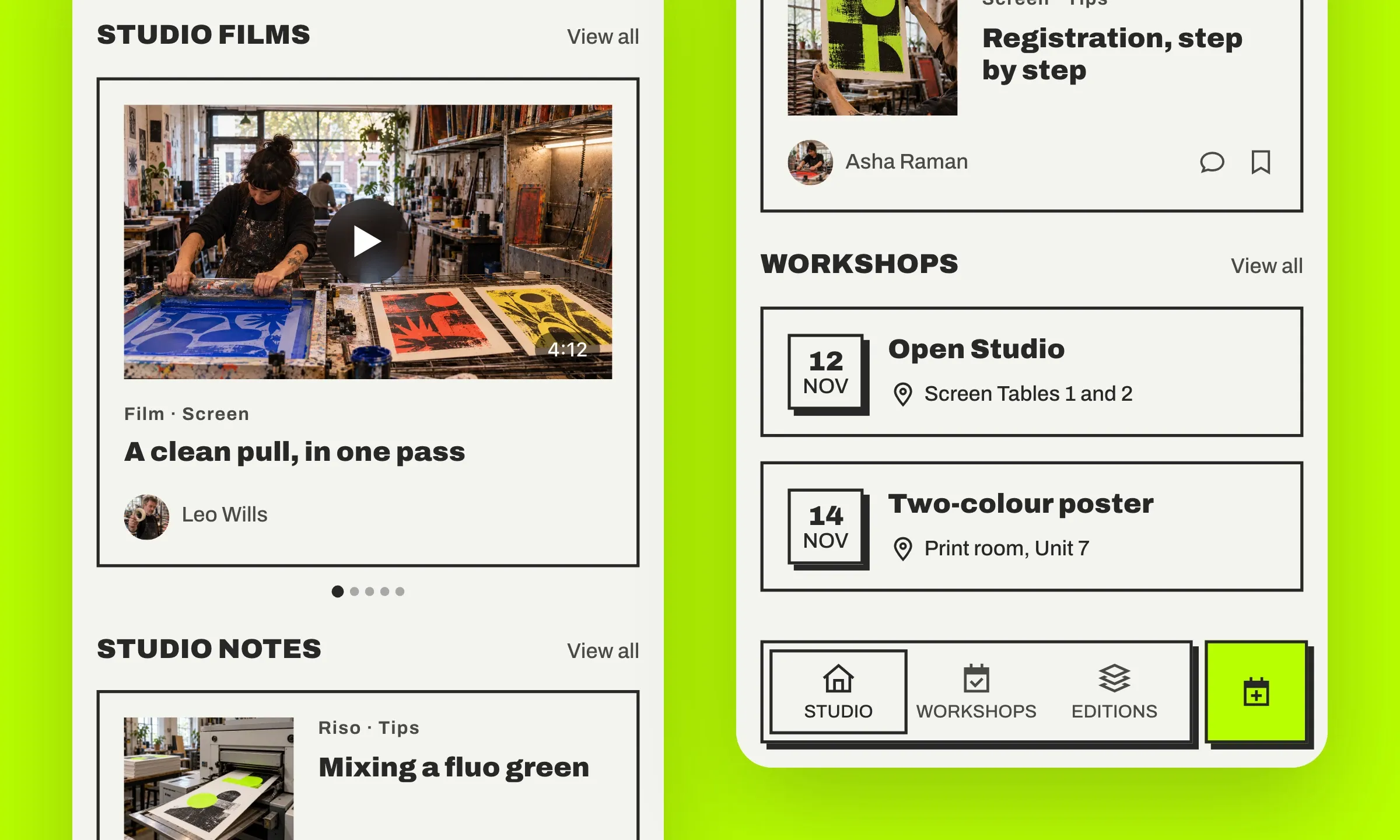
Numa app GoodBarber com cantos retos, nem tudo é quadrado. As células, as miniaturas e os botões são. Mas o avatar de um autor continua a ser um círculo, redondo por natureza. E outros pequenos elementos têm a sua própria forma, que não segue a forma escolhida para a app, o ícone de reprodução de um vídeo, a etiqueta da sua duração, a pastilha da data. Os nossos modelos entregam-nos redondos. Um círculo reconhece-se num relance, mesmo muito pequeno, e assinala algo à parte, uma pessoa, uma ação, uma referência.
A sua forma não é fixa, no entanto. A pastilha da data tem o seu próprio cursor de forma, com três posições. Foi assim que a app de Unit 7 acima, a de uma oficina de serigrafia, passou as suas pastilhas para quadrado, para ir até ao fim na sua aposta nos cantos retos.
Regule a forma da sua app no GoodBarber
Tudo acontece em A minha app › Estilo da app. Três painéis oferecem aí a mesma escolha, Quadrado, Arredondado ou Redondo. Miniaturas e Células regula as células, as miniaturas, os cabeçalhos e os fundos de widget. Botões regula os botões, e Campos de formulário os campos. A escolha é guardada ao clique, e a pré-visualização atualiza-se. Com os modelos Bold, Minimal e Clean TabBar, a barra de separadores tem a sua própria regulação, «Estilo dos cantos», em A minha app › Estrutura › Menu › Definições.
Para um raio que não está entre as três opções, a extensão gratuita Edição avançada abre o JSON, a lista completa das regulações, a mesma que para a sombra e as bordas. Instala-se a partir do menu «Loja de Extensões», na ficha «Edição avançada», e os seus ecrãs de design ganham o botão { EDIÇÃO }, no canto superior direito.
- Abra o JSON da app. Em A minha app › Estilo da app › Miniaturas e Células, clique em { EDIÇÃO }. O editor abre nas regulações gerais da app, por ordem alfabética. Abra shape, e encontra a chave type, com o valor da sua escolha (sharp, rounded ou round).
- Passe para um raio livre. Clique no valor de type e substitua-o por custom.
- Defina o seu raio. Sob shape, clique em «+ Adicionar», escreva radius no campo newKey, deixe «Valor» selecionado, introduza um número inteiro em píxeis (aqui 20) e depois «Adicionar». A chave aparece, marcada «Novo». Clique em «Guardar». As células, as miniaturas, os cabeçalhos e os fundos de widget ganham este raio. Os botões e os campos mantêm a opção escolhida no seu painel, e os pequenos elementos redondos a sua própria forma.
Uma referência. O raio é um número inteiro, e lê-se à escala de uma página, não de uma célula isolada. Compare na pré-visualização antes de escolher.
Antes, depois: um raio de 20 muda o carácter de uma app
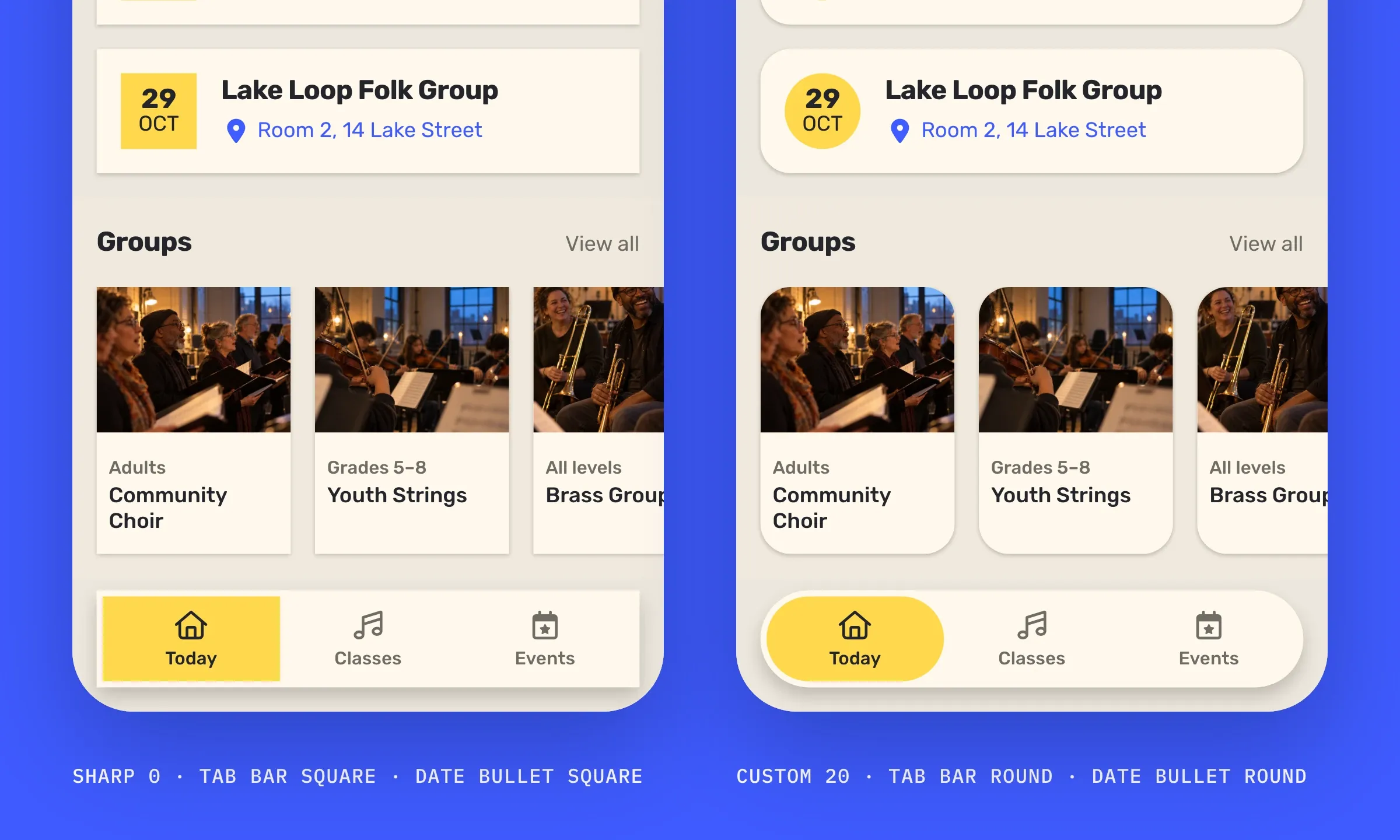
Aqui está duas vezes o mesmo ecrã, o de Eastside Music Workshop, uma escola de música. À esquerda, tudo é quadrado, a opção Quadrado para as miniaturas e células, a barra de separadores com «Estilo dos cantos» em Quadrado, a pastilha da data na primeira posição do seu cursor. A app está limpa, e um pouco severa para uma escola. À direita, mudaram três regulações, o objeto shape em custom com um raio de 20, a barra de separadores em «Completamente redondo» e a pastilha na opção redonda. Nada mais se mexeu, nem as cores, nem os tipos de letra, nem os espaços. E, no entanto, a app muda de carácter. Torna-se acolhedora, à imagem de uma escola onde pequenos e grandes vêm aprender música.
É tudo o que um raio faz, e é por isso que merece ser escolhido em vez de aceite sem pensar.
Cantos retos, arredondados ou redondos, que efeito na sua app?
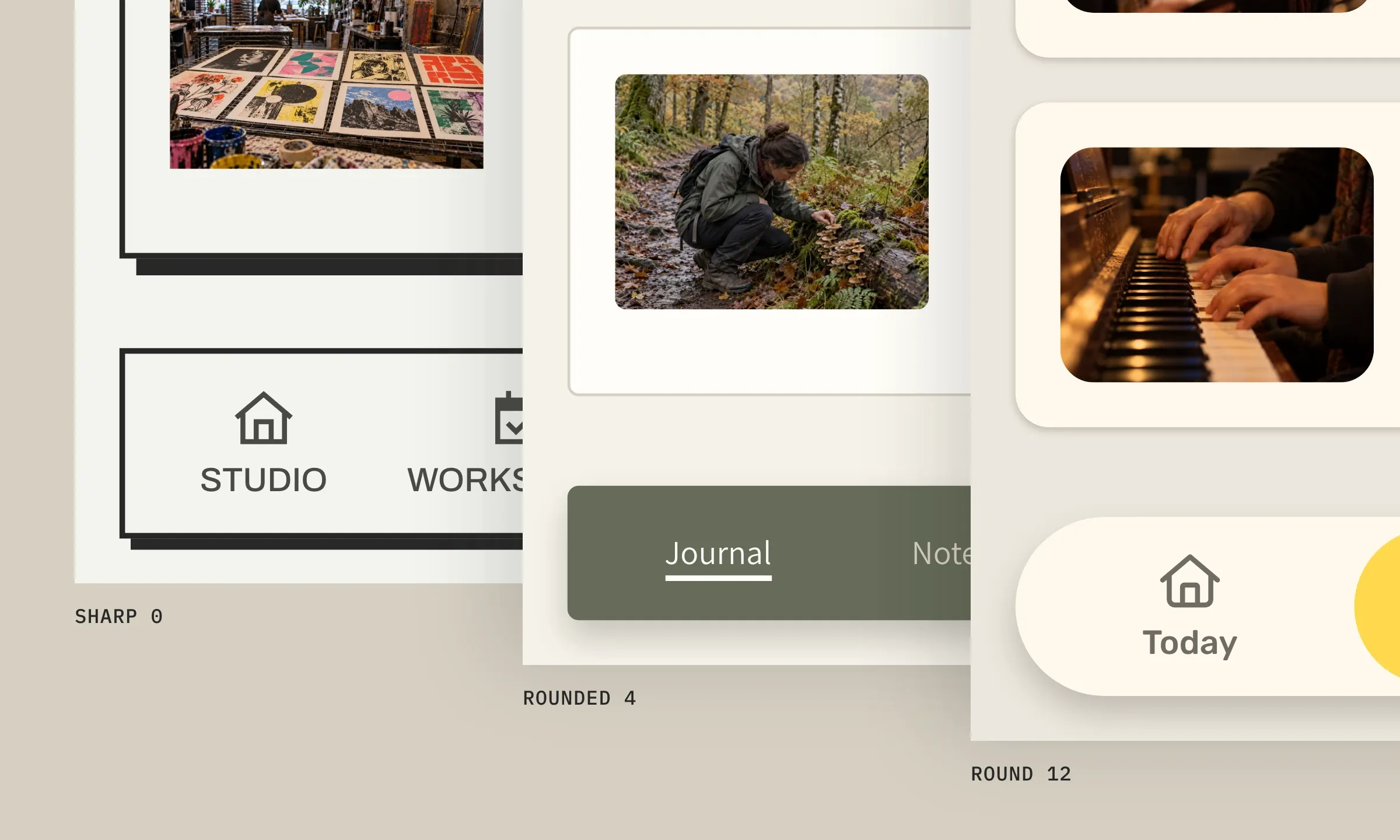
Três apps, três formas, e cada uma conta outra coisa. Da esquerda para a direita, a imagem mostra cantos retos na app de uma oficina de serigrafia, arredondados na de uma sociedade de história natural, redondos na de uma escola de música. A tabela acrescenta o raio livre.
| Forma | type | Raio | O efeito |
|---|---|---|---|
| 1. Quadrado | sharp | 0 | Nítido, afirmado, um ar de cartaz |
| 2. Arredondado | rounded | 4 px | Suavizado sem dar nas vistas, a escolha mais discreta |
| 3. Redondo | round | 12 px, toda a altura nos botões e campos | Suave, acolhedor, um ar de app para o grande público |
| 4. Raio livre | custom | o número da sua escolha | A sua assinatura, fora da escala, como os 20 do antes e depois |
As três primeiras linhas escolhem-se em Estilo da app. A quarta regula-se no editor, com duas chaves.
Nenhuma forma é melhor do que outra. Cada uma destas três apps mantém-se graças à sua, porque diz o mesmo que as suas cores e os seus tipos de letra.
Um raio de 20 e botões redondos, para uma app calorosa
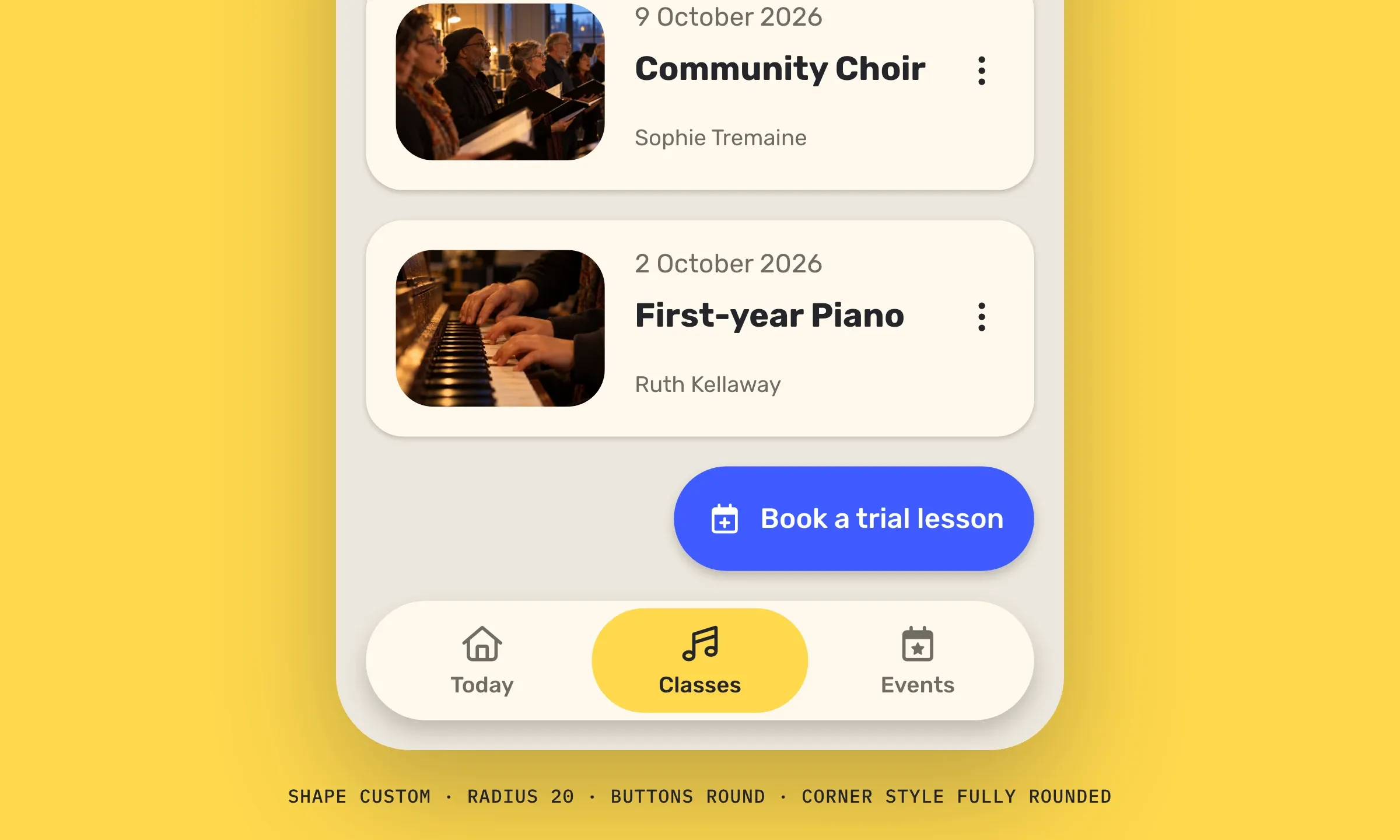
A minha regulação preferida é a de Eastside, um raio de 20 nas células, botões redondos e uma barra de separadores redonda. Vem do logótipo da escola, três arcos arredondados, e essa curva volta em cada célula e em cada botão. Com curvas tão generosas, cada célula torna-se um objeto bem distinto sobre o fundo, e os botões redondos veem-se ao primeiro olhar.
O raio de 20 define-se no JSON, com os três passos de «Regule a forma da sua app no GoodBarber». Os botões e os campos passam para a opção Redondo, e a barra de separadores para «Completamente redondo».
A forma em resumo
- Numa app GoodBarber, a forma dos cantos escolhe-se entre três opções, Quadrado (0), Arredondado (4 px) e Redondo (12 px, ou toda a altura nos botões e campos).
- Uma forma escolhida em Estilo da app › Miniaturas e Células vale para todas as células, miniaturas, cabeçalhos e fundos de widget. Os botões e os campos têm a mesma escolha, no seu próprio painel.
- A barra de separadores tem a sua própria regulação, «Estilo dos cantos», com os modelos Bold, Minimal e Clean TabBar.
- Alguns pequenos elementos não seguem a forma da app. O avatar é redondo por natureza, o ícone de reprodução, a duração e a pastilha da data têm a sua própria forma, redonda nos nossos modelos.
- Para um raio preciso, passe pelo JSON com a extensão gratuita Edição avançada, pondo type em custom e acrescentando radius, um número inteiro.
É a sua vez
Abra A minha app › Estilo da app › Miniaturas e Células e experimente as três opções, a pré-visualização acompanha. Quando lhe apetecer um raio só seu, a extensão gratuita Edição avançada acrescenta o botão { EDIÇÃO } no mesmo ecrã, e bastam duas chaves.
Ainda não tem app? Crie a sua com o GoodBarber, o Mobile App Builder.


