 eCommerce
 Sistemas de assinatura
 Chatbot
 Cursos Online
 Agendamento online
 Guia de viagem
 Eventos
 Criadores de Conteúdo
 Entrega local e coleta na loja
 Jornais
 Rádio
Rádio Escolas e Universidades
 Espiritualidade
 Organizações
 Restaurante
 Mercearia
 Crie seu app sob medida
 Comunicação dos Funcionários

 APP BUILDER SEM CÓDIGO
 TECNOLOGIA
 POR QUE GOODBARBER?
 Design
 RECURSOS DO PRODUTO
 TÓPICOS
 REVENDEDOR DE APPS
 DESCOBRIR
Como mudar as cores da minha app?
Numa app GoodBarber, não precisa de colorir os elementos um a um. Cada cor do seu tema tem um papel (o texto, o destaque, o fundo das células) e tudo o que tem esse papel ganha o seu tom, em todas as suas páginas. Mude uma cor, e a app inteira acompanha.

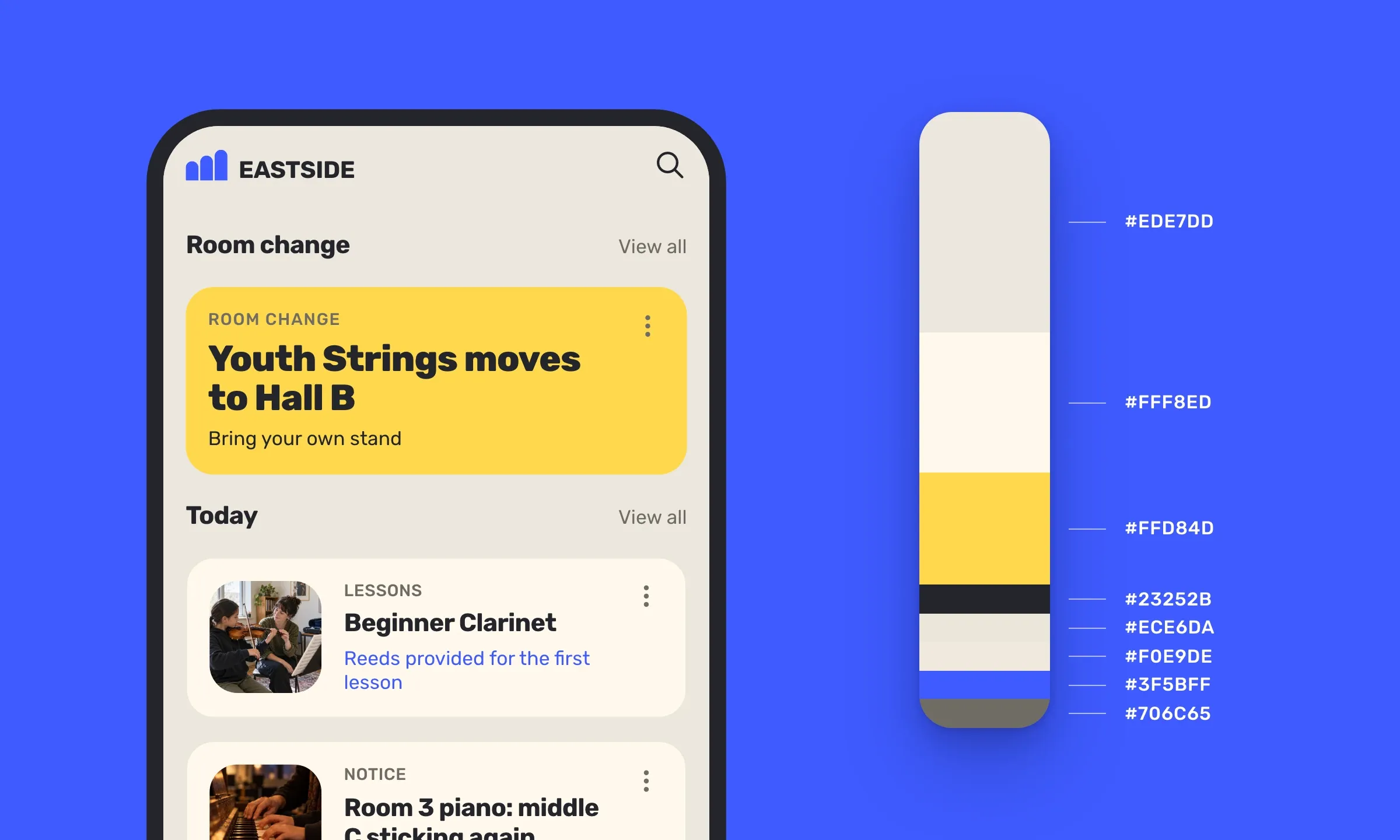
Eis o papel de cada cor, como mudá-las para toda a app e como dar a um só elemento a sua própria cor.
As cores de toda a app num só painel
No back office do GoodBarber, o painel A minha app › Estilo da app › Cores reúne as vinte definições de cor da sua app. Em cima, os «Temas de cores». Por baixo, o «Cabeçalho», quatro «Cores primárias», duas «Cores secundárias» e depois as zonas da app, o «Fundo da app», o menu, o «Separador de lista» e os botões.
Não escolhe estas cores ecrã a ecrã. Cada uma tem um papel, e os títulos, as bordas ou as pastilhas de data que têm esse papel ganham-na em todas as suas páginas. Regula-a uma vez, e ela propaga-se a toda a app. É o nosso princípio «Set once, consistent everywhere», no centro da fundação Cor do Design System da GoodBarber.
Escolher os próprios tons é outra questão, tratada num artigo e cinco ferramentas. Aqui, vemos como a app os usa.
Um papel por cor
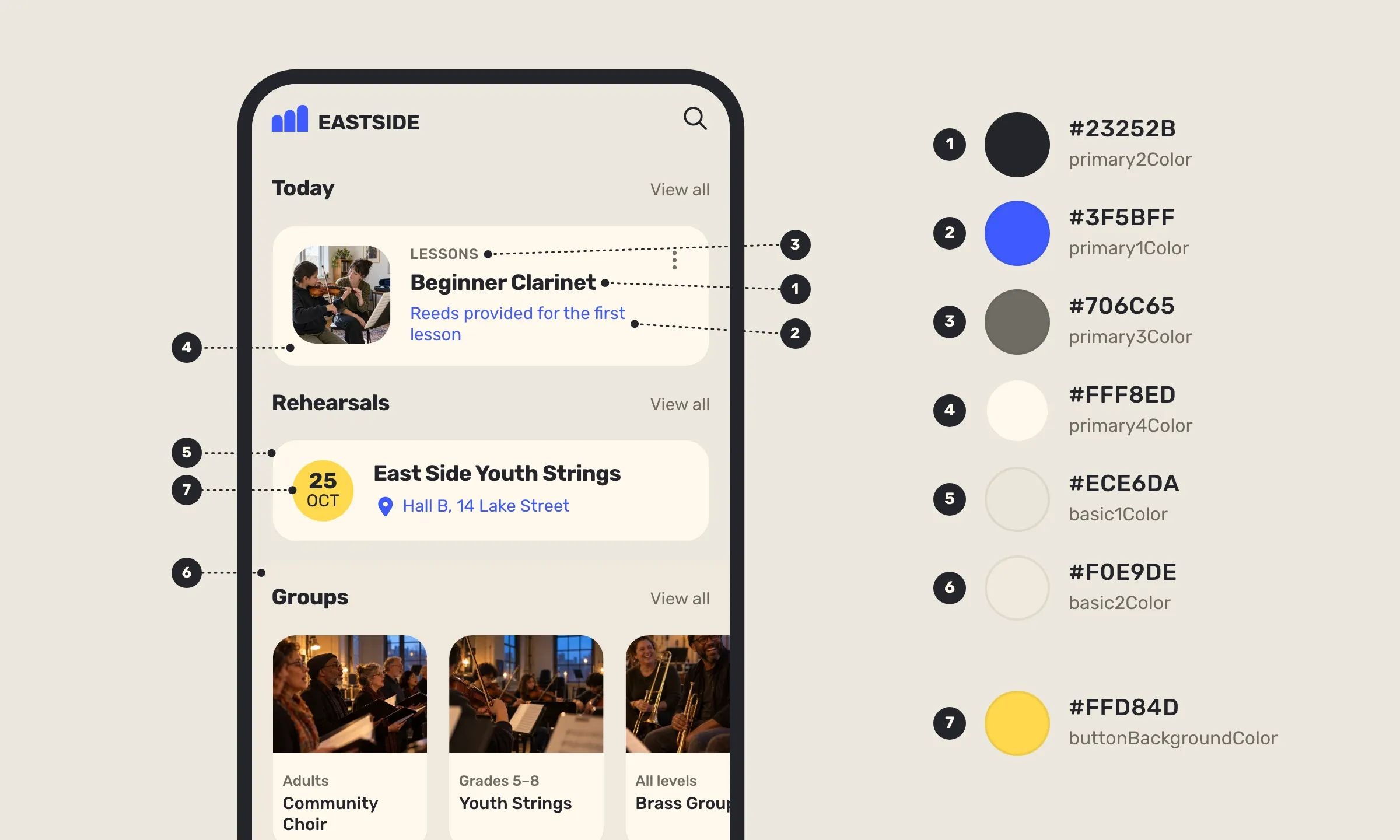
No painel Cores, as quatro «Cores primárias» e depois as duas «Cores secundárias» têm cada uma um papel, o mesmo em toda a app. Aqui estão, pela ordem do painel, como na imagem.
- O texto principal, os títulos e o texto dos artigos.
- A cor de destaque, a informação sob o título, a morada de um evento, o ícone de uma ação selecionada.
- O texto secundário, a informação acima do título (data, categoria), os autores, a ligação para a lista completa.
- O fundo das superfícies, as células e os cabeçalhos dos widgets.
- As bordas, à volta das células.
- O fundo secundário, o de um widget quando lhe dá um.
Numa app GoodBarber, uma cor tem portanto uma função, não um lugar. Se a sua cor de destaque for azul, tudo o que a leva fica azul, de um ecrã para o outro. E quando muda de tom, o texto continua a ser texto, o fundo continua a ser fundo. As zonas da app, o «Cabeçalho», o menu, os botões, têm as suas próprias definições, no mesmo painel. O amarelo das pastilhas de data, o 7 na imagem, vem assim dos «Outros botões».
Regule as suas cores no GoodBarber
Tudo se passa no painel Cores, em três gestos, do mais amplo ao mais fino.
- Escolha um tema. O carrossel dos «Temas de cores» propõe dezenas, entre os quais os temas Classic lançados este verão. Um tema preenche de uma vez as vinte definições do painel. A «Paleta mágica» também pode compor um para si, e o botão «Criar um tema de cores» guarda o seu, que se junta ao carrossel. No vídeo, é o tema «Eastside» da escola de música.
- Mude uma cor. Clique numa cor, introduza o seu código hexadecimal e depois «Escolha». A pré-visualização acompanha de imediato.
- Aplique. O botão «Aplicar» repinta a app inteira, depois de uma confirmação. Todos os elementos ganham as cores do tema, em todas as suas páginas.
«Estilo da app» reúne também os painéis Tipos de letra, Botões e Campos de formulário, que regulam da mesma forma toda a app a partir de um só sítio.
Para um só elemento, abra o painel de design da sua secção ou do seu widget. As suas cores vêm aí pré-preenchidas pelo tema, e pode mudar uma delas só para essa lista. É o fim do vídeo, onde a célula «Room change» passa a amarelo. A extensão gratuita Edição avançada e o seu botão { EDIÇÃO } vão mais longe, com a cor de cada elemento escrita em hexadecimal, como para a sombra e as bordas. O painel Cores, esse, continua a ser o nível de toda a app, e aí «Aplicar» repõe cada elemento na cor do seu papel. Regule portanto o seu tema primeiro, e os seus detalhes depois.
Antes, depois: uma só cor muda, e tudo o que a leva acompanha
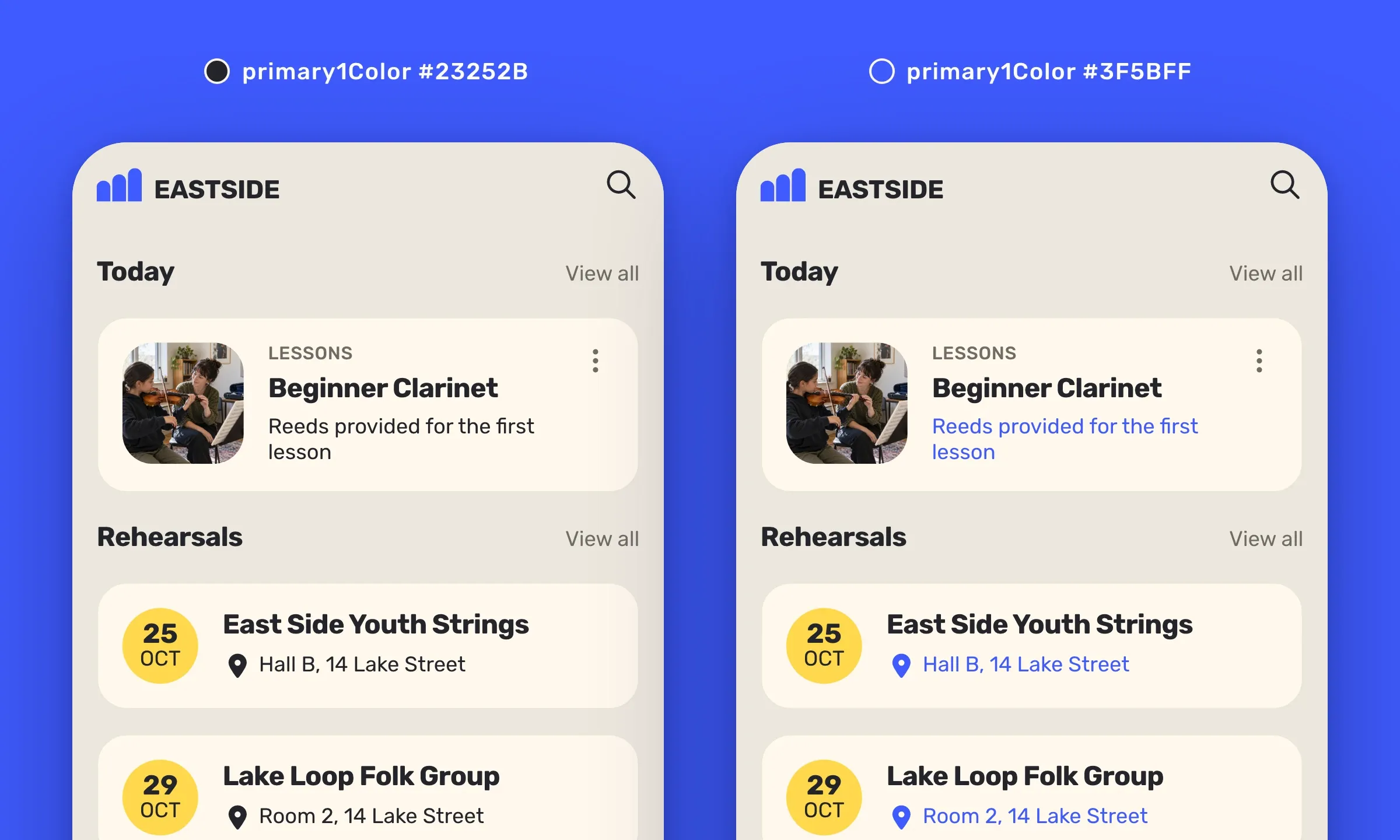
Eis duas vezes o mesmo ecrã, e só uma cor mudou entre os dois, a cor de destaque. À esquerda, tem a cor do texto, e tudo se lê ao mesmo nível. À direita, passa ao azul da marca, e com ela a informação sob o título do aviso e a morada de cada ensaio, com o seu ícone. O olhar encontra logo o que é útil. Nem os títulos, nem os fundos, nem os tipos de letra mudaram.
Uma só definição chega longe. Numa das nossas apps GoodBarber, mudar a cor do texto principal repintou 95 definições de uma vez, em toda a app, sem abrir um único ecrã. É o nosso princípio «No design burden», para que a coerência nunca fique a seu cargo.
Para julgar a sua regulação, veja a pré-visualização antes de aplicar e depois percorra duas ou três páginas. Se a cor de destaque salta à vista onde não devia, é provavelmente o elemento que a leva que deve retocar, no seu painel de design.
Quatro formas de usar a cor de destaque
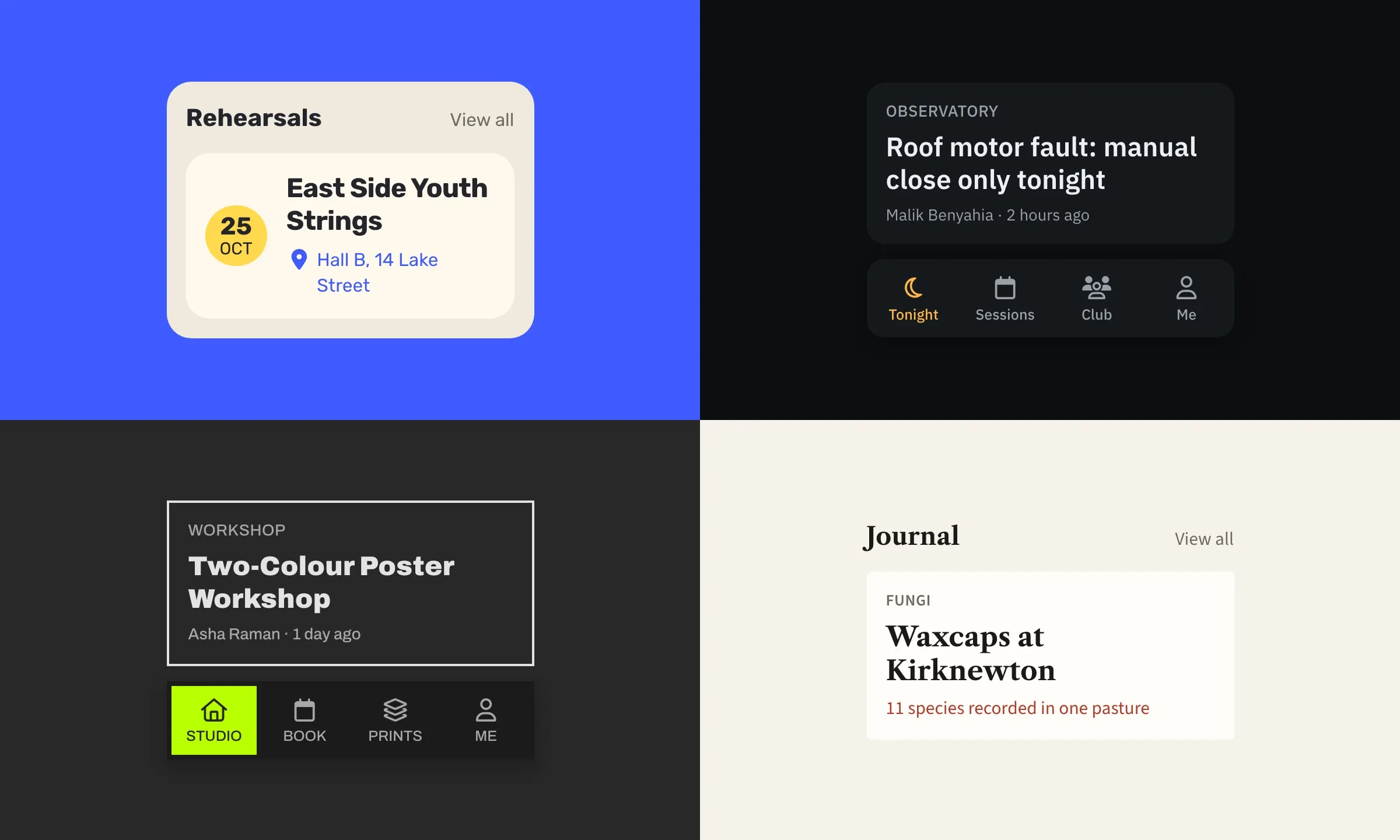
Estas quatro apps usam os mesmos papéis, e no entanto não se parecem. A diferença está nas definições onde cada uma põe a sua cor.
- Eastside Music Workshop põe o seu azul na cor de destaque, que aqui colore a morada de um ensaio, e o seu amarelo nos «Outros botões», que colorem as pastilhas de data.
- Blandas Astronomy Club põe o seu âmbar nas definições da sua barra de separadores, e aqui só o separador atual se acende.
- Unit 7 põe o seu verde fluorescente no fundo do separador ativo, um bloco de cor plena com o nome escrito por cima.
- Tweed & Cheviot põe o seu vermelho na cor de destaque, mas só mostra a informação sob o título onde ela conta, aqui o número a reter.
Cabe-lhe a si escolher onde pôr a sua. Pergunte-se o que ela deve dizer, o que está ativo, o que é novo, o que espera um gesto.
A minha regulação preferida: nunca branco puro, nunca preto puro
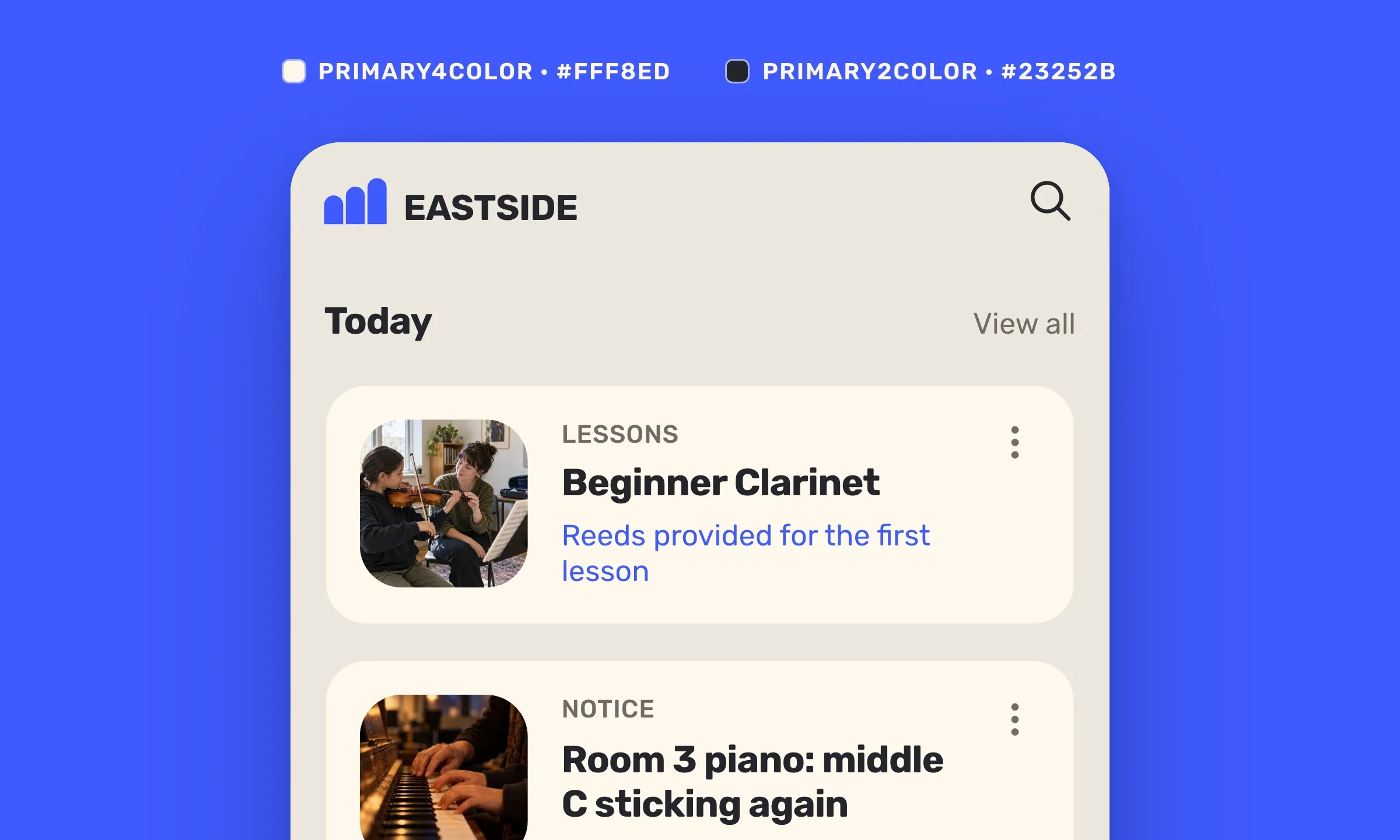
A minha regulação preferida não se nota. Para o fundo das superfícies, nunca ponho #FFFFFF, mas um branco ligeiramente tingido, #FFF8ED na Eastside, pousado sobre um «Fundo da app» um tom mais escuro, #EDE7DD. As células destacam-se sem sombra, e o ecrã ganha matéria, como papel. Para o texto principal, também nunca #000000, mas um quase-preto com cor, #23252B aqui. O preto puro sobre branco dá o contraste máximo, 21:1, que acho duro numa leitura longa. #23252B sobre #FFF8ED mantém 14,5:1, o dobro do nível mais exigente das WCAG (7:1), com mais suavidade.
Três valores, e toda a app ganha com isso, os títulos, os textos, as células. É o que o papel permite, regular uma vez, para todo o lado.
As cores em resumo
- Numa app GoodBarber, as cores de toda a app regulam-se num só painel, vinte definições, das quais seis cores que têm cada uma um papel.
- Uma cor tem uma função, não um lugar, o texto principal, a cor de destaque, o texto secundário, o fundo das superfícies, as bordas, o fundo secundário.
- Tudo se regula no painel Cores, um tema, a Paleta mágica ou uma só cor, e depois «Aplicar», que repinta a app inteira.
- Um elemento retoca-se no painel da sua secção ou do seu widget, ou chave a chave com a extensão gratuita Edição avançada.
- Regule o tema primeiro, os detalhes depois.
- Duas regulações de designer, nunca branco puro nas superfícies, nunca preto puro no texto.
É a sua vez
Abra A minha app › Estilo da app › Cores, clique na sua cor de destaque e experimente outro tom na pré-visualização. Nada é aplicado enquanto não clicar em «Aplicar».
Ainda não tem app? Crie a sua com a GoodBarber, o Mobile App Builder.


