 eCommerce
 Sistemas de assinatura
 Chatbot
 Cursos Online
 Agendamento online
 Guia de viagem
 Eventos
 Criadores de Conteúdo
 Entrega local e coleta na loja
 Jornais
 Rádio
Rádio Escolas e Universidades
 Espiritualidade
 Organizações
 Restaurante
 Mercearia
 Crie seu app sob medida
 Comunicação dos Funcionários

 APP BUILDER SEM CÓDIGO
 TECNOLOGIA
 POR QUE GOODBARBER?
 Design
 RECURSOS DO PRODUTO
 TÓPICOS
 REVENDEDOR DE APPS
 DESCOBRIR
Como regular as bordas na minha app?
Numa app GoodBarber, uma borda espera nas células, nos campos, nos botões e em muitos outros elementos. Dê-lhe uma cor e ela aparece. Pode também regular a sua espessura, do filete discreto à moldura marcada, e manter um só lado sob o título de um widget.

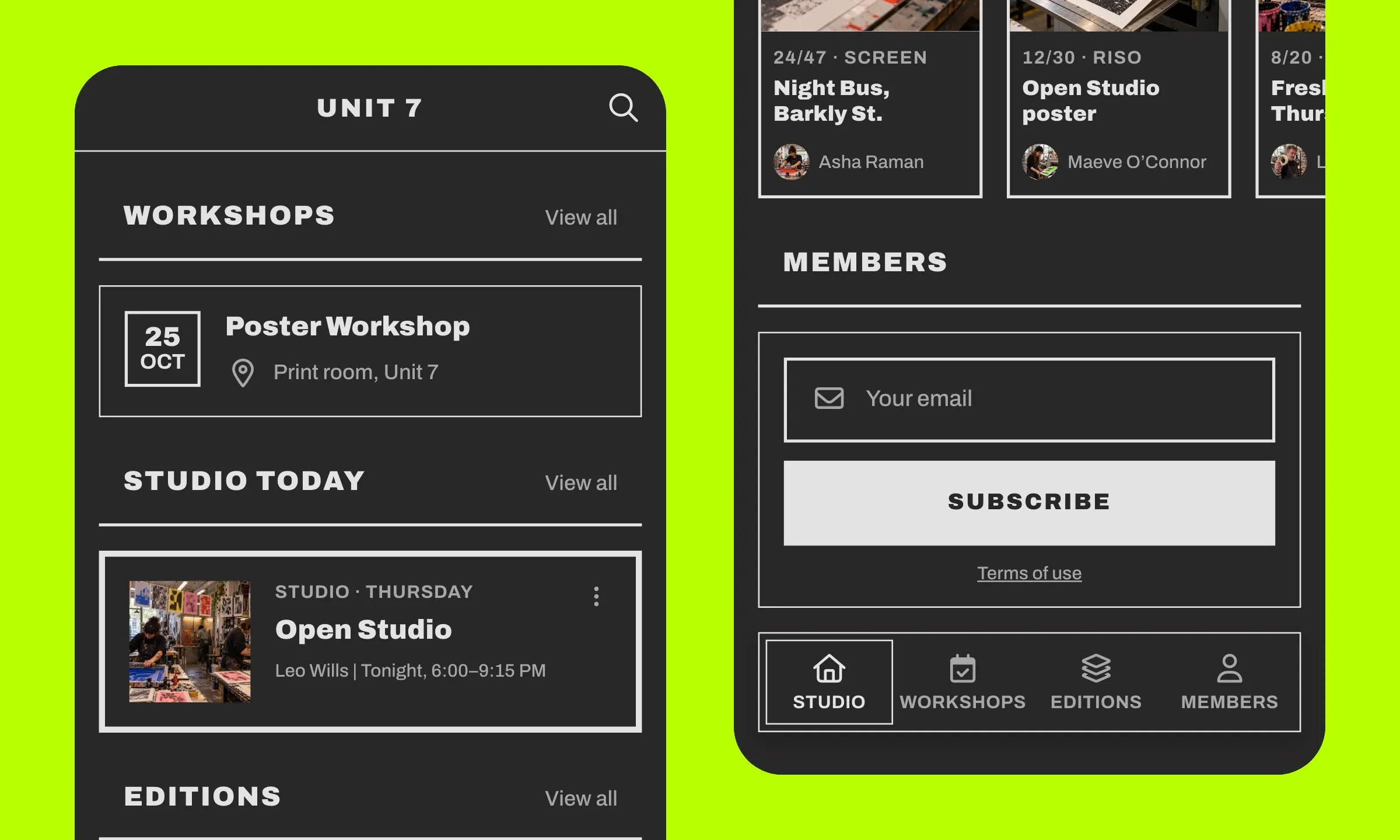
Eis como funciona a borda numa app GoodBarber, onde está e como regular a sua cor e a sua espessura, até ao filete sob um título.
O que faz uma borda, em três regulações
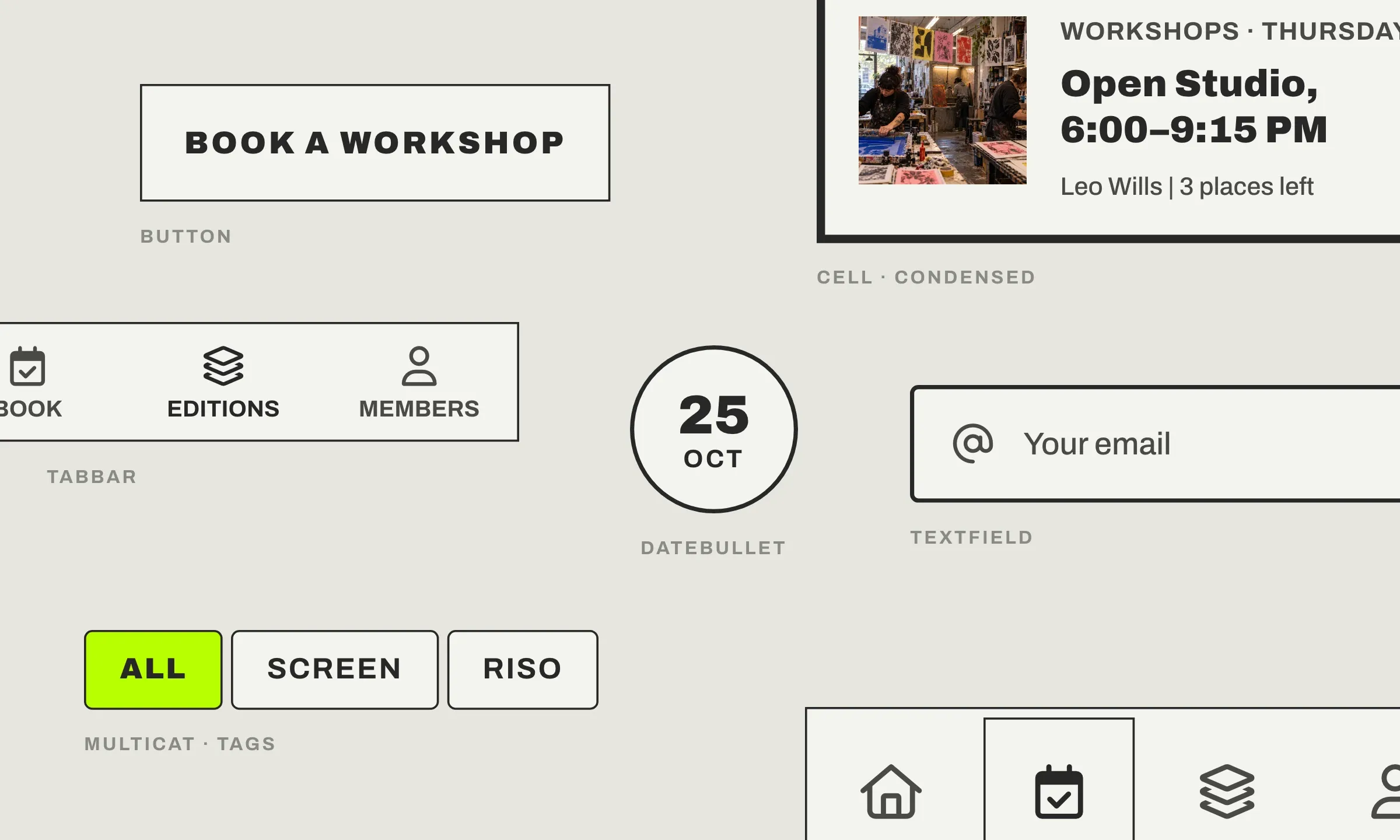
Uma borda é um traço que segue o limite de um elemento. Marca onde ele começa e onde acaba, e revela a sua forma, cantos retos ou arredondados. Uma célula, um campo, um botão, uma pastilha de data, um separador de categoria, a barra de separadores, todos têm uma. Três regulações a descrevem:
- A cor, transparente por defeito numa célula ou num widget, a escolher na sua paleta ou fora dela.
- A espessura, um número inteiro, em píxeis. Vale 1 por defeito.
- Os lados, no cabeçalho de um widget: em cima, à direita, em baixo e à esquerda (top, right, bottom, left), cada um ativo ou desativado. Os quatro ativos emolduram o título. Só o de baixo sublinha-o.

É tudo, e é isso que torna a borda tão simples de regular. No Design System da GoodBarber, é o átomo Border, com as suas chaves color e size e, para um cabeçalho, uma chave por lado.
A borda já está nas suas células, nos seus campos e nos seus botões
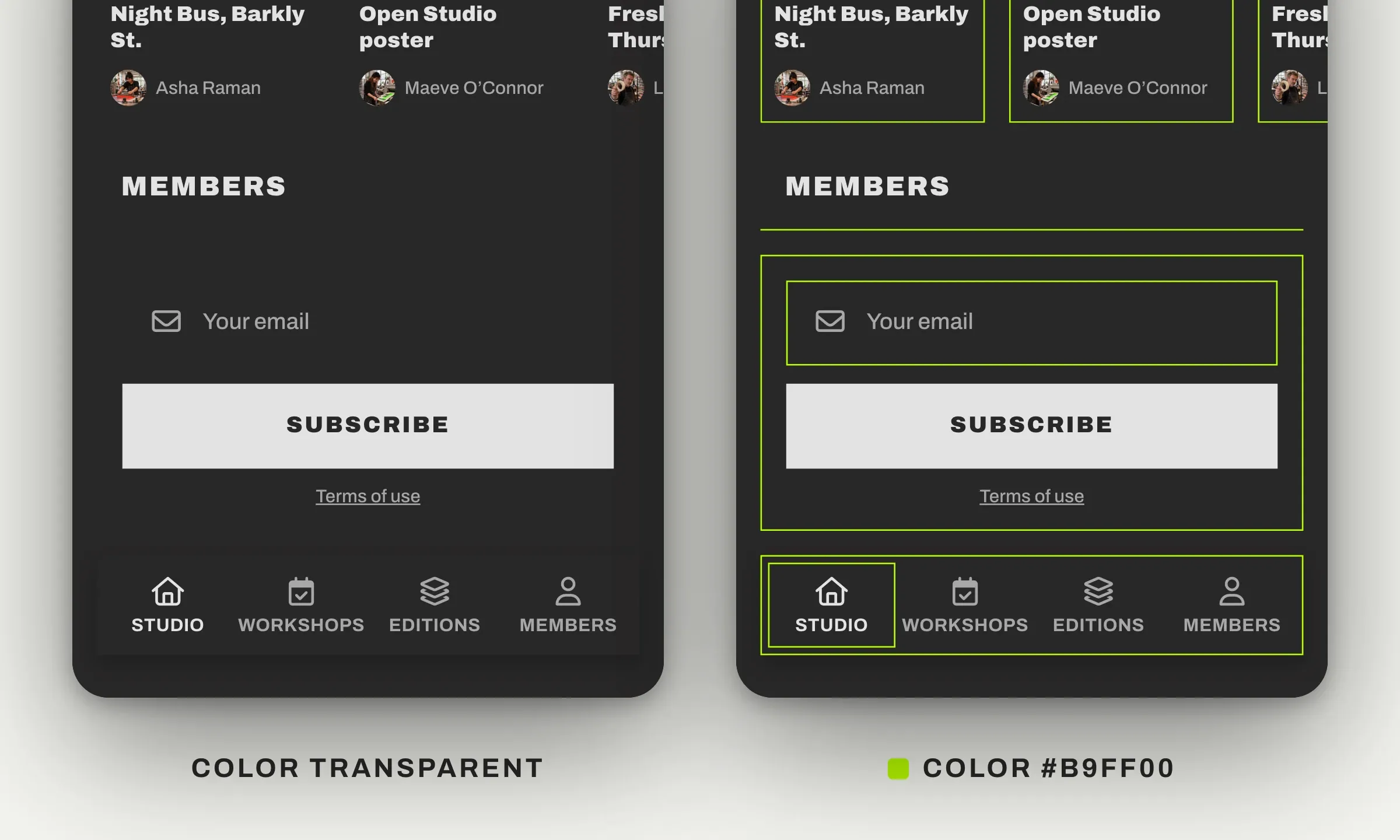
Numa app GoodBarber, não adiciona uma borda, revela-a. As células, os widgets da Home e os seus cabeçalhos têm uma, de 1 px, transparente. Dê-lhe uma cor e ela aparece. Os campos e os botões também têm uma, e a deles já se vê, cinza-claro num campo, na cor do texto num botão de contorno. É o nosso princípio «Design by system», cada elemento é construído com a sua borda, pronta a servir.
Num widget da Home, a cor escolhe-se no painel de design, pelo caminho Minha App › Estrutura › Home › o seu widget › Editar. Encontra aí três cores, «Bordas» para o cabeçalho, «Cor de contorno» para a moldura do widget inteiro e «Cor da borda» para cada célula. A espessura, essa, regula-se no JSON, já lá vamos.
Para os campos, uma só regulação chega para toda a app. Vive em Estilo da App, com o botão { EDIÇÃO } de que falamos mais abaixo, sob designComponents, textField e depois border.
Numa lista, borda ou separador, nunca os dois
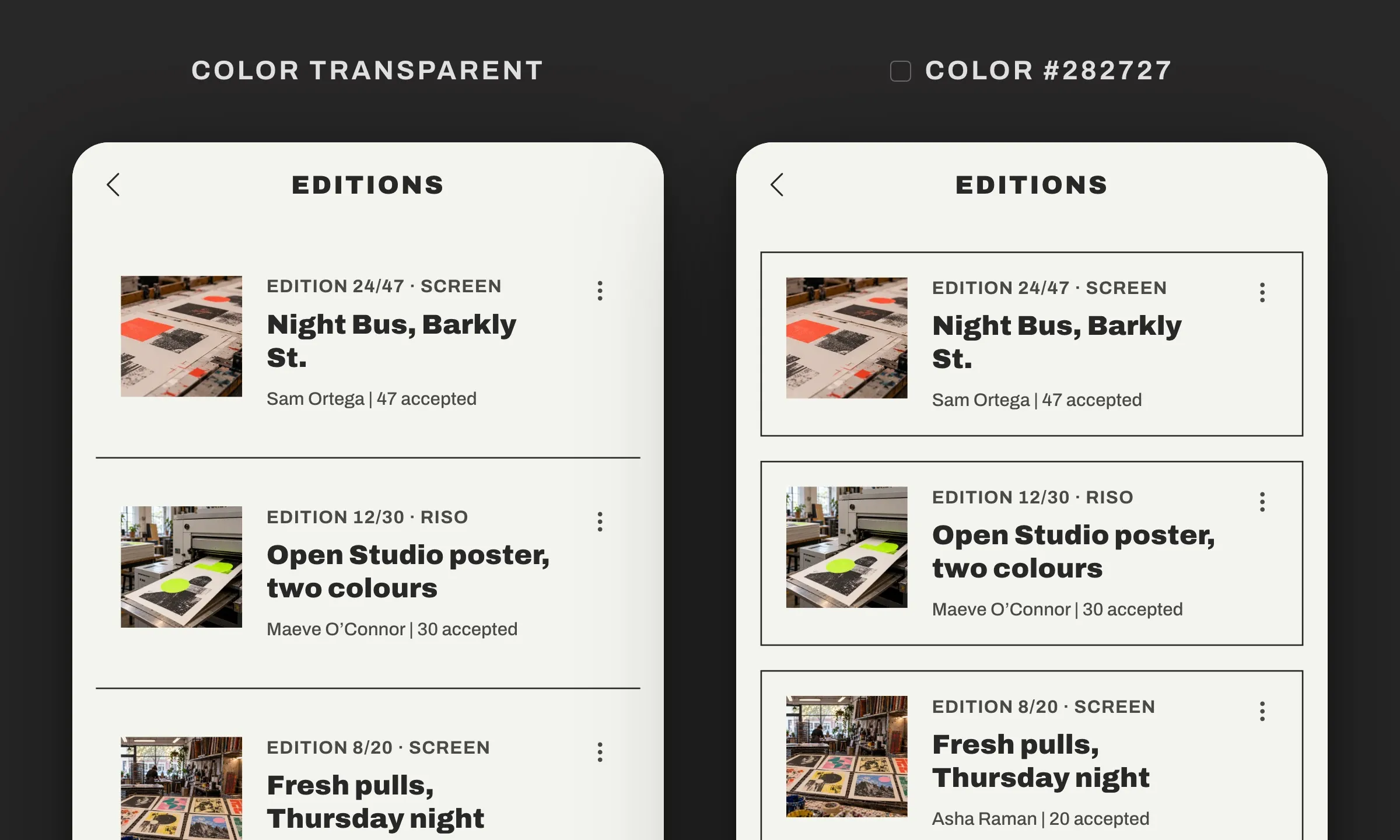
Uma lista tem uma regra a mais. Quando as suas células não têm fundo nem borda, seguem-se diretamente na página e um filete fino separa-as, o separador, na cor «Separador de lista» das suas Cores. Dê uma cor às células, ao fundo ou à borda, e a lista muda de modo. O separador apaga-se sozinho. Cada célula destaca-se das vizinhas e os seus cantos aparecem, conforme a sua regulação de forma. Nada a desativar, nada a alinhar.
Assim, numa app GoodBarber, uma lista nunca acumula dois traços, o filete entre as linhas ou o traço à volta de cada célula, e é o sistema que escolhe. É o nosso princípio «No design burden», para que o design nunca seja um fardo.
Regule a sua borda no GoodBarber
Para regular a borda por si mesmo, a extensão Edição avançada abre o JSON, a lista completa das regulações, a mesma que para a sombra. Aí regula a espessura de qualquer borda, os lados do cabeçalho de um widget e a sua cor onde o painel não a propõe, como a lista de uma secção, com as mesmas chaves para uma célula, um cabeçalho ou um widget.
Gratuita, a extensão instala-se a partir do menu «Loja de Extensões», na ficha «Edição avançada». Os seus ecrãs de design ganham então o botão { EDIÇÃO }, no canto superior direito.
- Abra o JSON. No painel de design da sua secção (Minha App › Estrutura › a sua secção › Editar o design) ou do seu widget, clique em { EDIÇÃO }. Abra list, cell e depois border para a lista de uma secção, cell e depois border para as células de um widget, ou header e depois border para o seu cabeçalho. As chaves estão por ordem alfabética.
- Escolha a cor. Clique no valor de color e introduza o seu código hexadecimal (#282727 aqui). Já escolhida no painel do seu widget? Passe ao passo seguinte.
- Regule a espessura. Clique no valor de size, escreva um número inteiro (2 aqui) e guarde. A borda aparece. Uma lista em modo separador passa a modo célula assim que a sua borda tem uma cor.
- Sublinhe o título de um widget. No JSON do seu widget, abra header e depois border. Sob border, clique em «+ Adicionar», escreva top no campo newKey, deixe «Valor» selecionado, introduza 0 (0 desativa o lado) e depois «Adicionar». Faça o mesmo para left e right, e guarde. Só o lado de baixo mantém o seu traço, sob o título.
Duas coisas a reter. A espessura continua a ser um número inteiro, 2.7 torna-se 2. E a borda desenha-se no interior da célula. A 4 px, retira 4 px de cada lado ao espaço do conteúdo. Verifique as suas células mais cheias na pré-visualização.
Antes, depois: a espessura das bordas cria a hierarquia
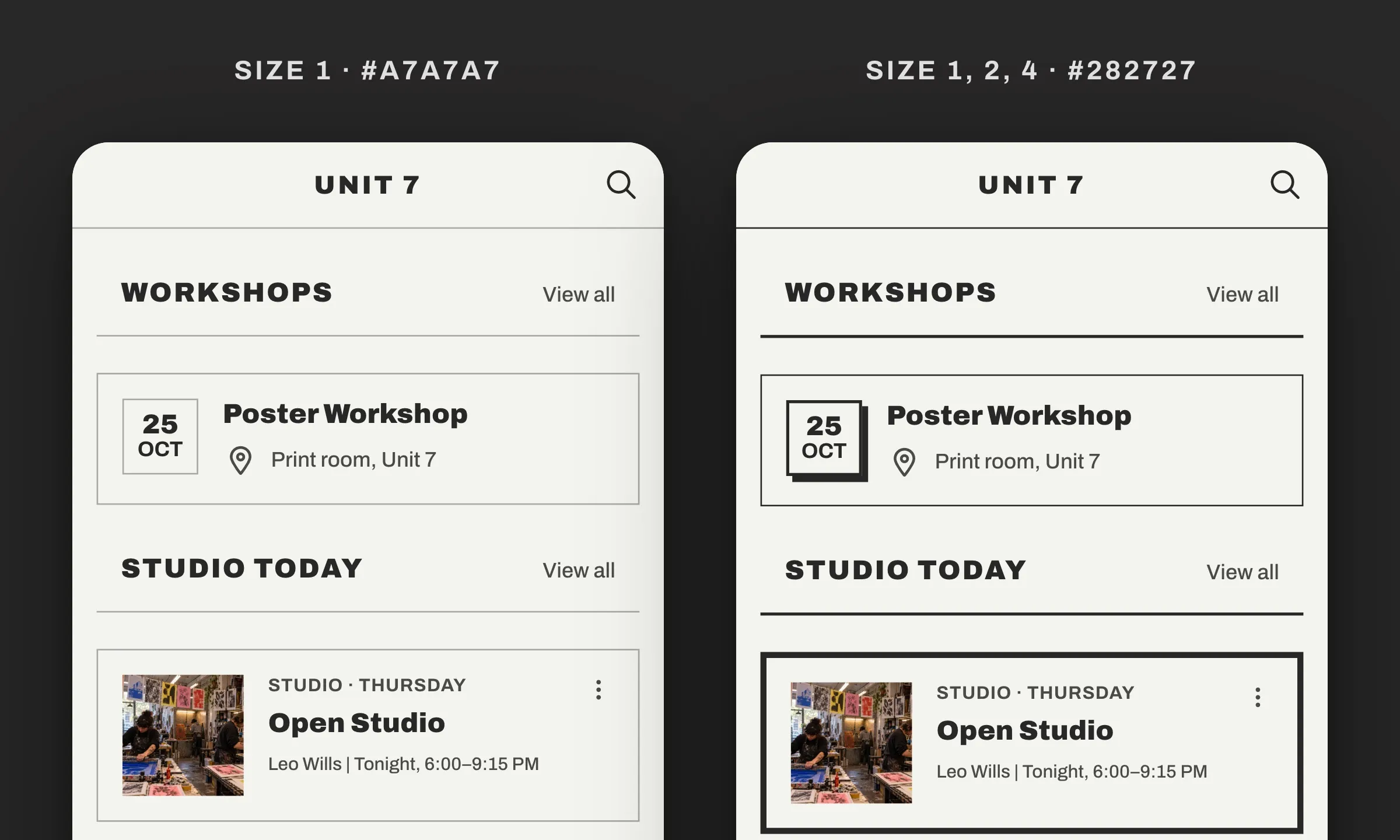
Eis duas vezes o mesmo ecrã. À esquerda, todas as bordas estão a 1 px, num cinzento discreto. Delimitam cada elemento, mas nada sobressai, tudo vale o mesmo. À direita, passam ao preto suave da paleta (#282727) e a sua espessura segue o papel de cada elemento. 1 px para a barra de navegação e a célula de evento, 2 px para os cabeçalhos dos widgets e a pastilha da data, 4 px para a única notícia em destaque. Uma sombra dura sob a pastilha acaba de dar ao ecrã o seu ar de cartaz. O olhar sabe logo para onde ir.
As espessuras mudam-se num instante. Experimente, compare na pré-visualização e fique com o que o seu olhar preferir.
Borda fina ou grossa, que efeito na sua app?
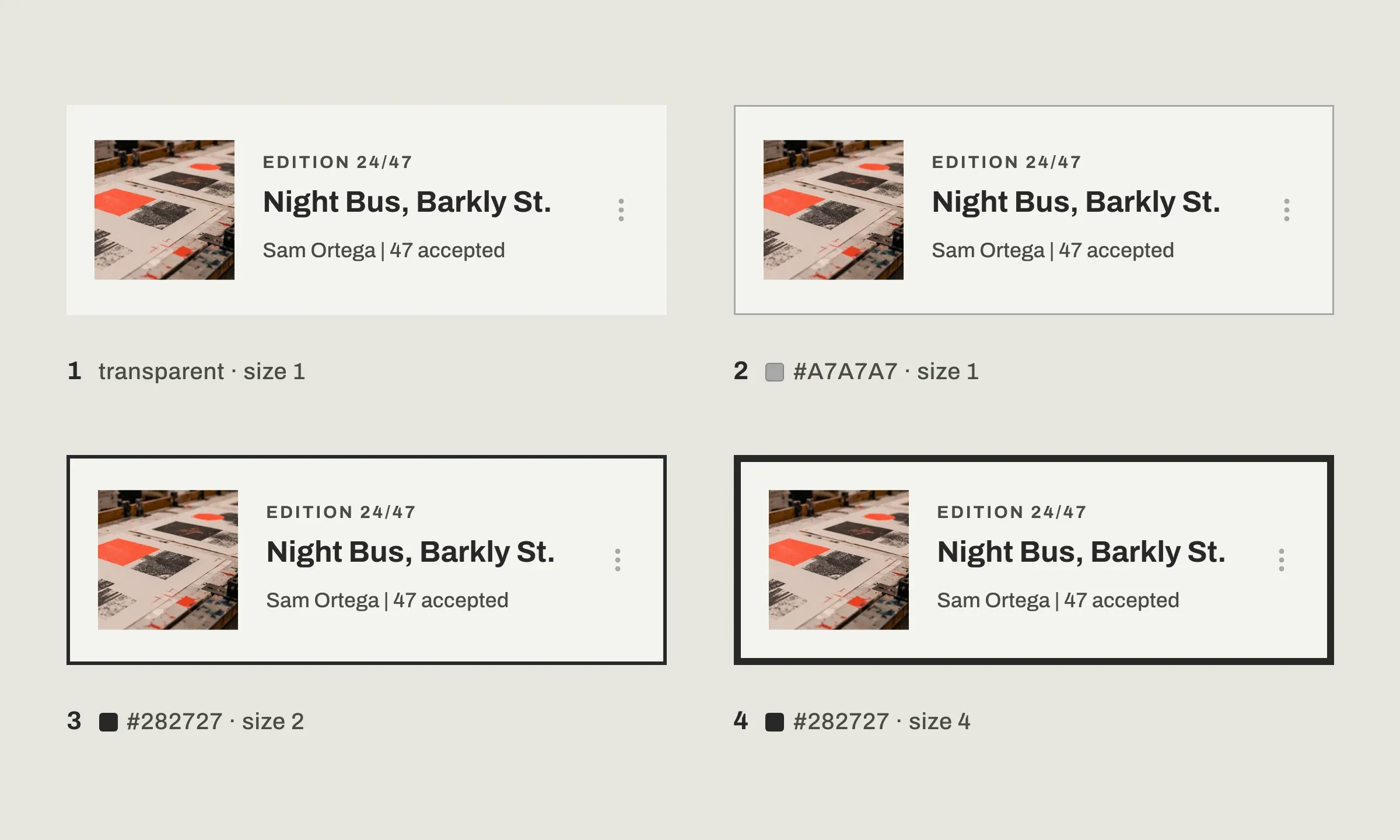
A mesma célula pode ter bordas muito diferentes, e cada uma muda o estilo da sua app. A imagem mostra quatro, da mais discreta à mais marcada:
| Borda | color | size | O efeito |
|---|---|---|---|
| 1. Por defeito | transparent | 1 | A célula funde-se com a página, o conteúdo fala sozinho |
| 2. Fina e cinzenta | #A7A7A7 | 1 | Um limite discreto, ideal quando as suas células não têm fundo |
| 3. Nítida | #282727 | 2 | Um contorno franco, cada célula destaca-se nitidamente |
| 4. Grossa | #282727 | 4 | Uma moldura gráfica, para uma app de estilo marcado |
A primeira linha corresponde à regulação por defeito, a que obtém sem escrever nada. As outras três copiam-se tal e qual no editor, chave a chave.
Nenhuma destas bordas é melhor do que outra, e todas se regulam com as mesmas chaves. A mais grossa, por si só, pode dar o seu estilo a uma app, como na nossa maquete de app de galeria de arte, em neobrutalismo, no Dribbble, com bordas pretas grossas e cantos retos.
Uma borda sob o título, para separar sem fechar
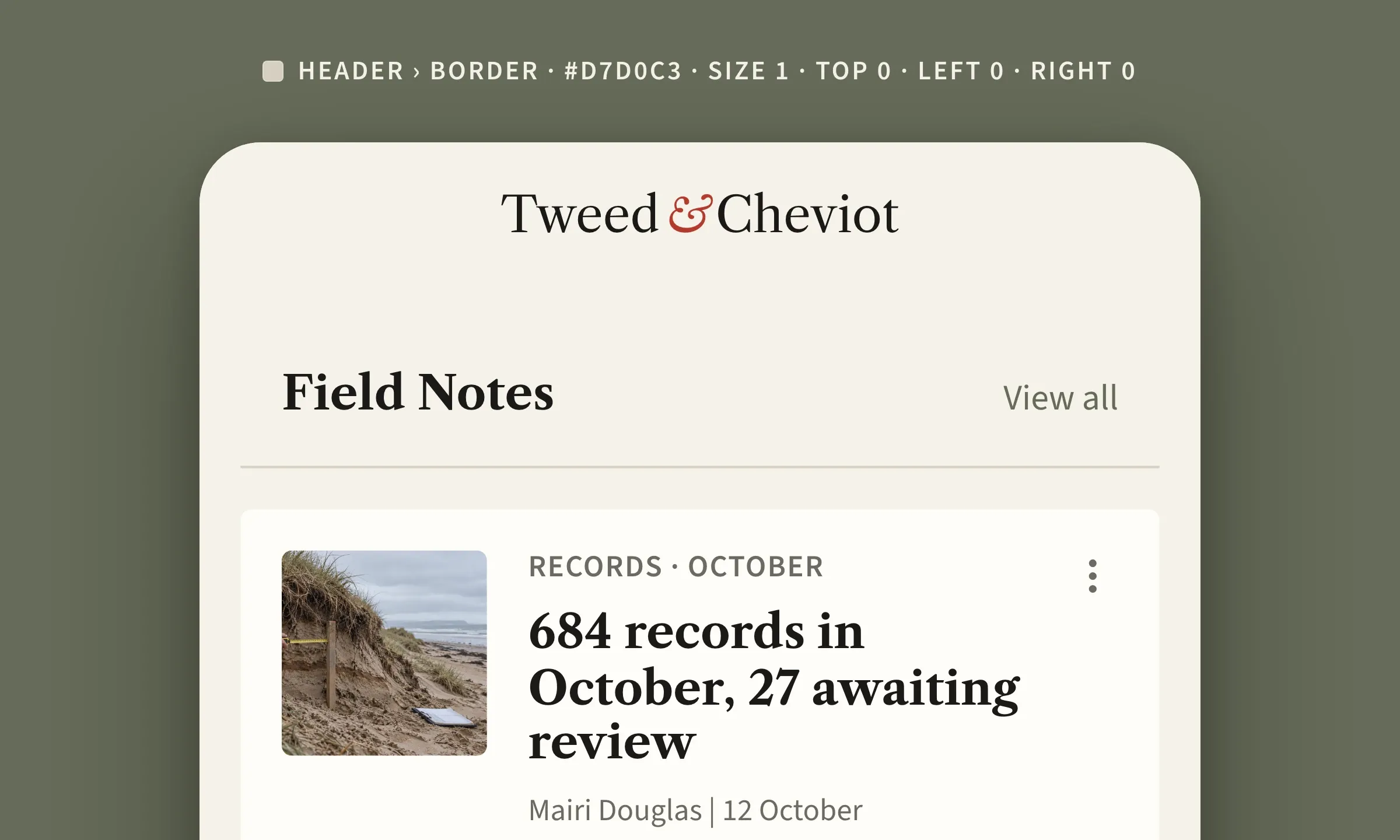
A minha regulação preferida cabe num traço, um filete de 1 px sob o título de um widget, na cor dos filetes da paleta. Já se cruzou com ele nas imagens deste artigo. Como num jornal, separa o título do conteúdo sem fechar nada, e a lista respira. Uma moldura completa à volta do título faria dele um botão.
A sua cor escolhe-se no painel do widget, em «Bordas», e os seus lados em { EDIÇÃO }, é o gesto do passo 4 acima.
A borda em resumo
- Numa app GoodBarber, a borda já lá está, 1 px, nas células, nos widgets e nos seus cabeçalhos, nos campos e nos botões, transparente exceto nos campos e nos botões de contorno.
- Três regulações, a cor, a espessura (um número inteiro em píxeis) e, no cabeçalho de um widget, os lados (top, right, bottom, left), cada um ativo ou desativado.
- Borda ou separador, nunca os dois. Uma cor de fundo ou de borda na célula apaga o separador e destaca-a.
- Num widget da Home, três cores no painel, o cabeçalho, o widget, a célula.
- Para os campos, uma só regulação vale para toda a app.
- A espessura e os lados regulam-se no JSON, com a extensão gratuita Edição avançada (botão { EDIÇÃO }).
É a sua vez
O passo seguinte é simples. Abra o painel de design de um widget da sua Home e dê uma cor a «Cor da borda». Quando lhe apetecer um traço mais marcado, o botão { EDIÇÃO } está no mesmo sítio, e uma só chave, size, chega para começar.
Ainda não tem app? Crie a sua com a GoodBarber, o Mobile App Builder.


