 eCommerce
 Sistemas de assinatura
 Chatbot
 Cursos Online
 Agendamento online
 Guia de viagem
 Eventos
 Criadores de Conteúdo
 Entrega local e coleta na loja
 Jornais
 Rádio
Rádio Escolas e Universidades
 Espiritualidade
 Organizações
 Restaurante
 Mercearia
 Crie seu app sob medida
 Comunicação dos Funcionários

 APP BUILDER SEM CÓDIGO
 TECNOLOGIA
 POR QUE GOODBARBER?
 Design
 RECURSOS DO PRODUTO
 TÓPICOS
 REVENDEDOR DE APPS
 DESCOBRIR
Como regular a sombra na minha app?
Numa app GoodBarber, uma sombra bem regulada passa despercebida: destaca o conteúdo do fundo e dá relevo ao ecrã. Vem pronta a usar: um gesto ativa-a, as nossas definições calibram-na. E se a quiser ao seu gosto, cada valor pode ser regulado.

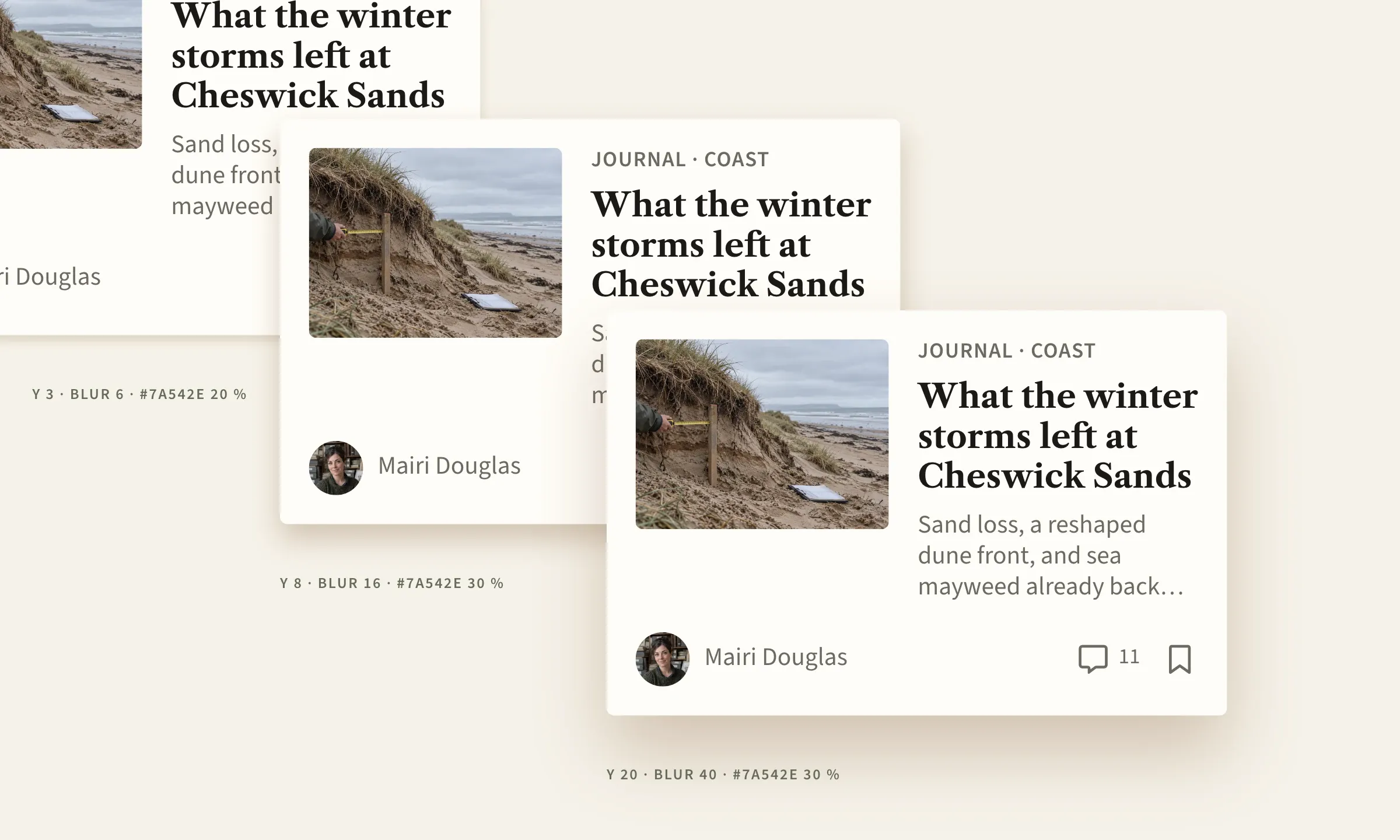
Eis como se regula a sombra numa app GoodBarber, do gesto que a ativa à regulação fina, ao píxel.
Uma sombra num gesto
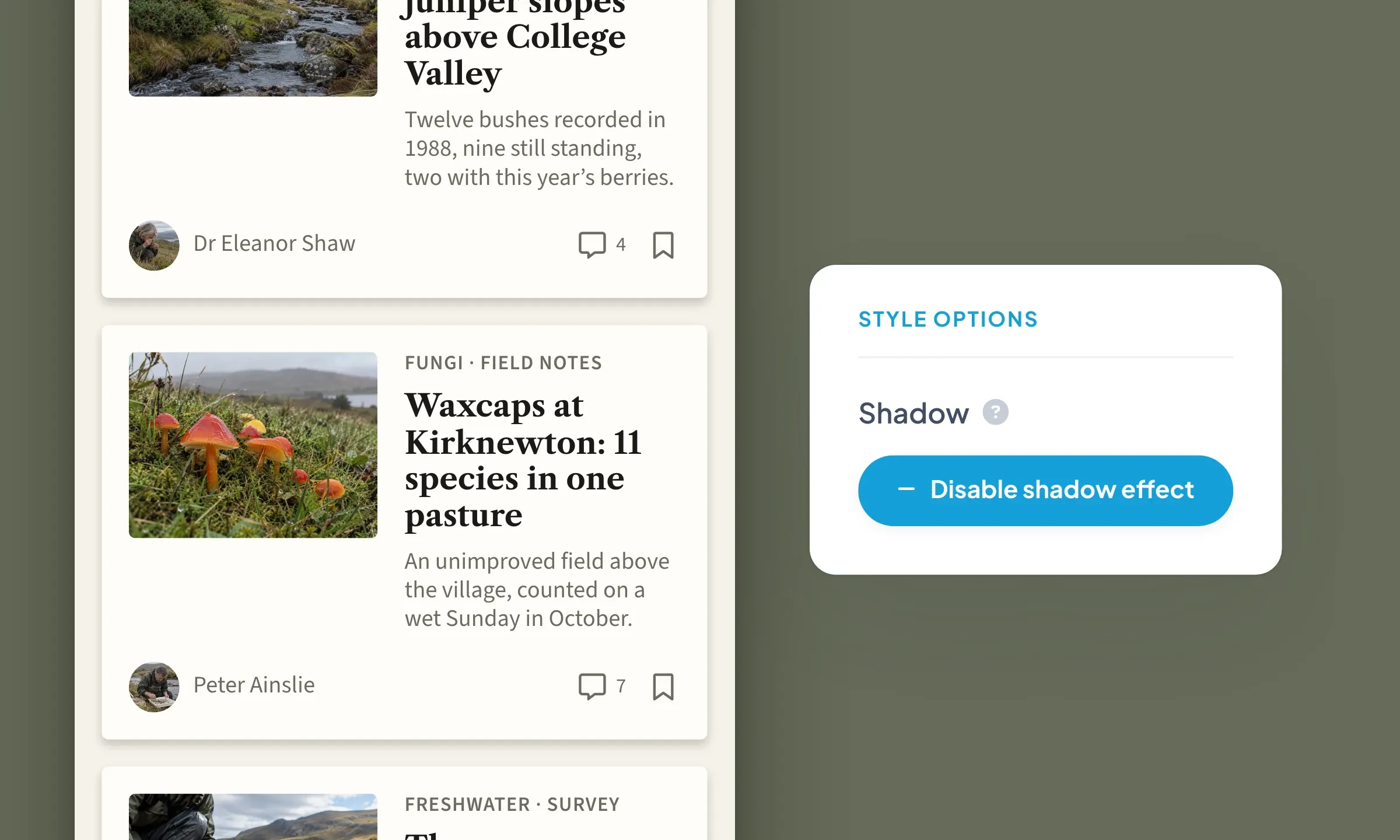
No painel de design de uma lista, de um widget ou de uma barra de categorias, sempre que o layout o permita, pôr uma sombra é coisa de um gesto: «Ativar efeito sombra». O caminho: Minha App › Estrutura › a sua secção › Editar o design › OPÇÕES DE ESTILO. As definições por defeito do GoodBarber fazem o resto (3 px de deslocamento, 6 px de desfoque, um preto a 20 %). Discreta, a sombra destaca cada elemento do fundo sem chamar a atenção.
A TabBar e o botão flutuante trazem a sua sombra desde o início, mais alta (6 px de deslocamento, 12 px de desfoque), porque passam à frente do conteúdo.
Uma sombra precisa de uma superfície para levantar, como o fundo de uma célula, uma miniatura ou um botão. Nunca se põe sobre um texto nem sobre um ícone, para não lhes perturbar a leitura.
Você ativa a sombra; o sistema sabe onde ela pode pousar, e a que nível. Esta definição por defeito simplifica-lhe a vida e mantém as suas sombras coerentes em toda a app. É o nosso princípio «No design burden», para que o design nunca seja um fardo.
O que faz uma sombra
Pouse uma folha na sua secretária: a sombra fica colada por baixo, nítida. Levante-a alguns centímetros e a sombra desliza para baixo e suaviza-se. No ecrã é a mesma história, em três definições:
- O deslocamento: a sombra afasta-se do elemento, do lado oposto à luz. Por defeito, desce 3 px sob uma lista, 6 sob a TabBar. Quanto mais se afasta, mais alto parece o elemento.
- O desfoque: suaviza o bordo da sombra. Por defeito, 6 px sob uma lista, 12 sob a TabBar. Quanto mais cresce, mais a sombra se funde com o fundo.
- A cor, e a sua força: a sombra ganha um tom e uma opacidade. Por defeito, um preto a 20 %. Um tom da sua paleta dá-lhe o seu caráter.
Estes valores regulam-se para cada lista, widget ou barra de categorias. A TabBar, o botão flutuante e os campos de formulário, esses, regulam-se uma só vez para toda a app.
E para os campos, a sombra interior
A sombra também tem uma posição. Exterior por defeito, levanta o elemento; interior, escava-o. Reservamos a sombra interior aos campos de formulário, porque uma cavidade convida a escrever. Os valores mantêm-se, só a posição muda (external ou internal).
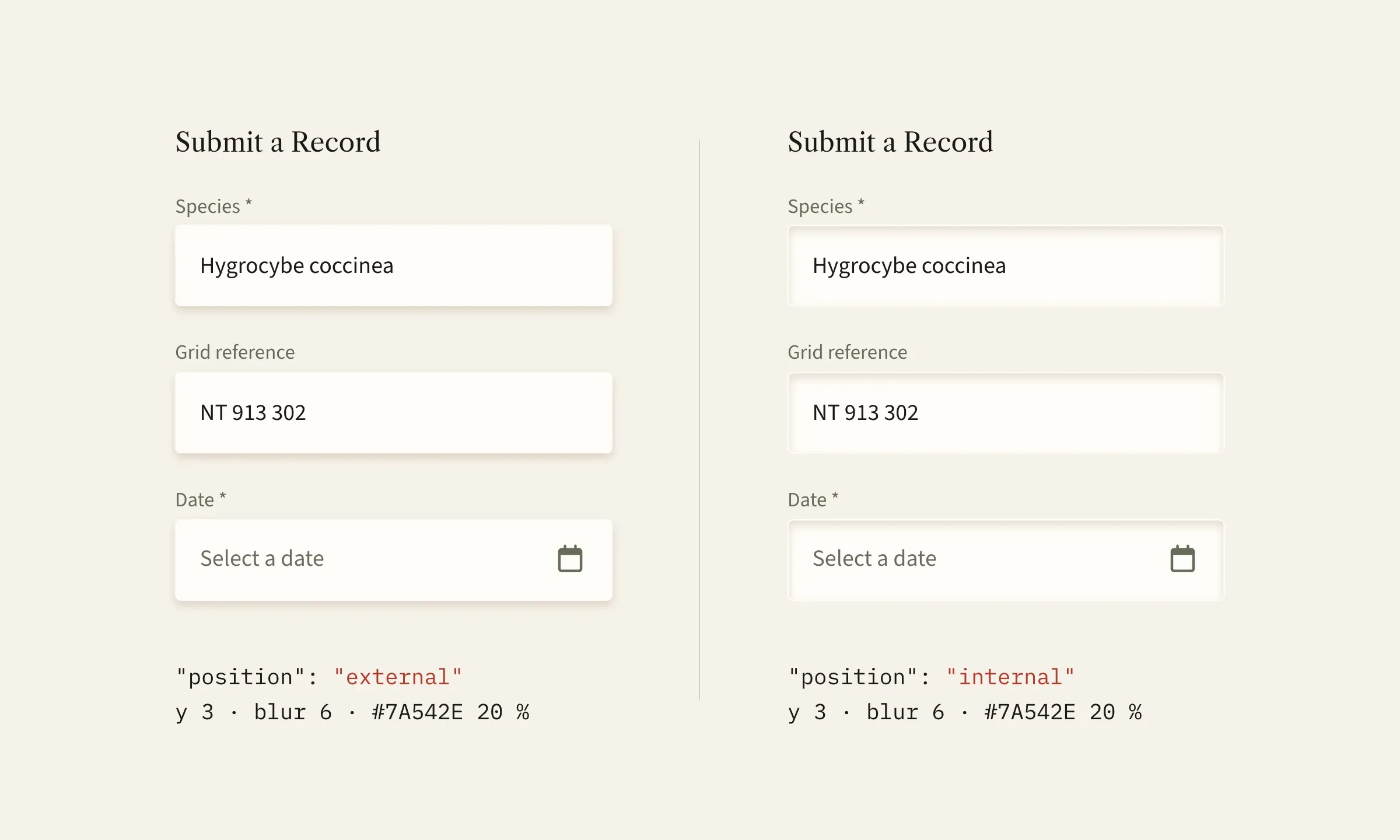
Personalize a sua sombra no GoodBarber
Para regular você mesmo os valores da sombra, a extensão Edição avançada abre o JSON, a lista completa das definições. Aí a sombra regula-se ao píxel. Cabe-lhe depois manter a mesma sombra de uma lista para outra.
Gratuita, a extensão instala-se a partir do menu «Loja de Extensões», na ficha «Edição avançada». Os seus ecrãs de design ganham então o botão { EDIÇÃO }, no canto superior direito.
- No painel de design da sua secção ou do seu widget, ative a sombra com o botão «Ativar efeito sombra». É ele que cria o objeto shadow.
- Abra o JSON com o botão { EDIÇÃO } e abra o objeto shadow. As chaves estão por ordem alfabética.
- Comece pela cor. Sob shadow, clique em «+ Adicionar». No campo newKey, escreva color, deixe «Valor» selecionado, introduza o código hexadecimal (#7A542E aqui), depois «Adicionar». Guarde, e a sombra ganha o tom mantendo o deslocamento e o desfoque.
- Passe à regulação livre: adicione da mesma forma type, com o valor custom. Sem ele, as definições seguintes são ignoradas.
- Adicione blur, o desfoque em píxeis (16 aqui), e opacity, a força da cor, de 0 a 1 (0.3 aqui). Depois offset, o deslocamento, como «Objeto»: adicione-lhe x e y da mesma forma (0 e 8 aqui, a sombra desce 8 px).
- Guarde, a sua sombra está no lugar.
Uma armadilha a conhecer: a opacidade escreve-se com ponto, 0.3 e não 0,3. Com vírgula, o valor volta à definição por defeito.
Antes, depois: a sombra ganha a sua cor
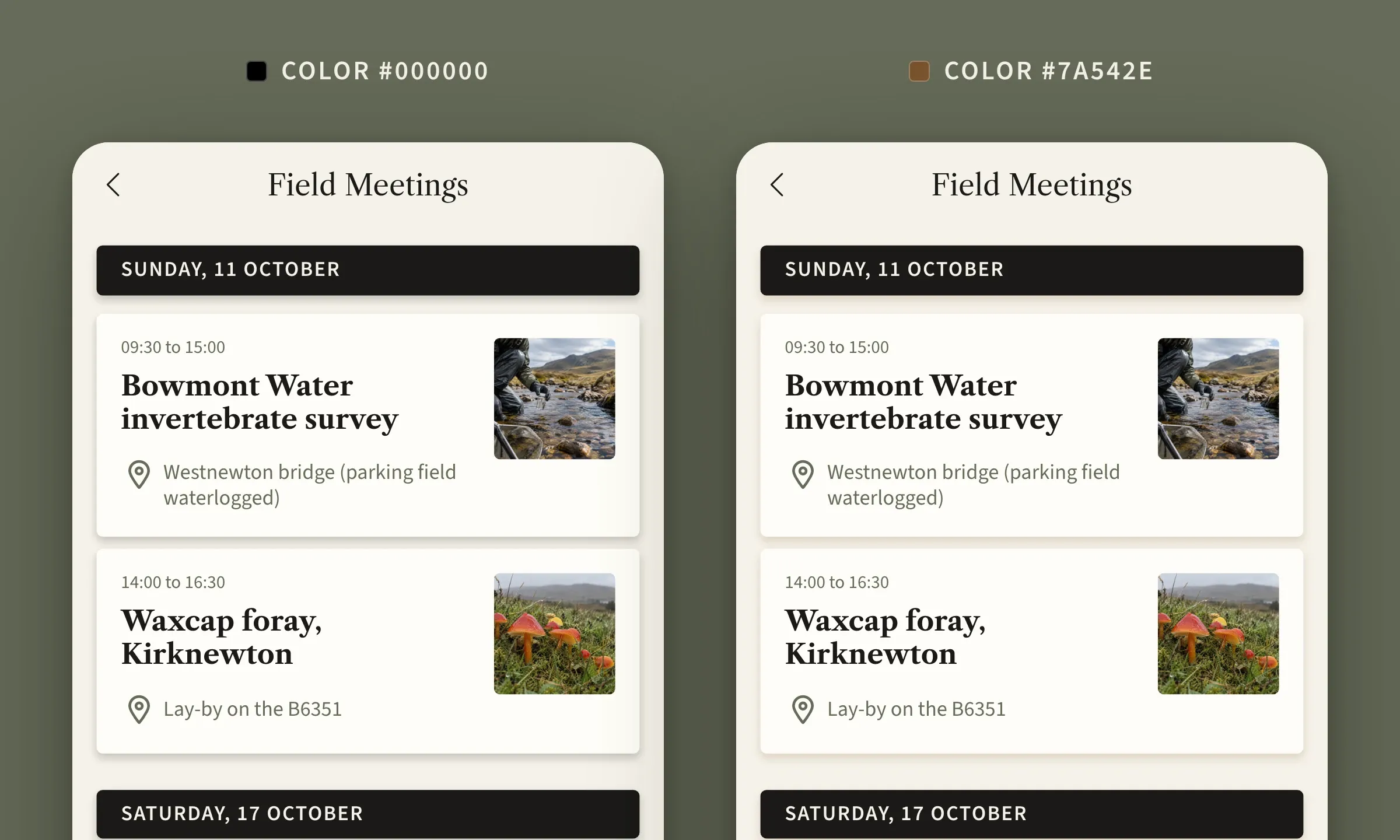
Na vida real, uma sombra nunca é completamente preta. Ganha a cor da luz e da superfície que toca. A nossa sombra por defeito é preta por uma boa razão: combina com todas as paletas, e é isso que a torna segura desde o primeiro gesto. Uma sombra com tom vai um passo mais longe. Sobre um fundo creme, uma sombra castanha fica no tom do fundo.
Eis o mesmo ecrã duas vezes. Só um valor mudou, a cor da sombra, do preto por defeito ao castanho da paleta (a chave color do passo 3). Mesmo deslocamento, mesmo desfoque, mesma força. À esquerda, as células destacam-se do fundo. À direita, parecem pousadas na página, e a página inteira combina com a paleta. Por uma só chave, a app parece desenhada de uma só peça.
Para julgar uma regulação, faça como aqui. Mude um valor de cada vez, guarde, e julgue na pré-visualização, com a página inteira à vista. Uma sombra bem conseguida sente-se mais do que se vê.
A sombra, da mais discreta à mais marcada
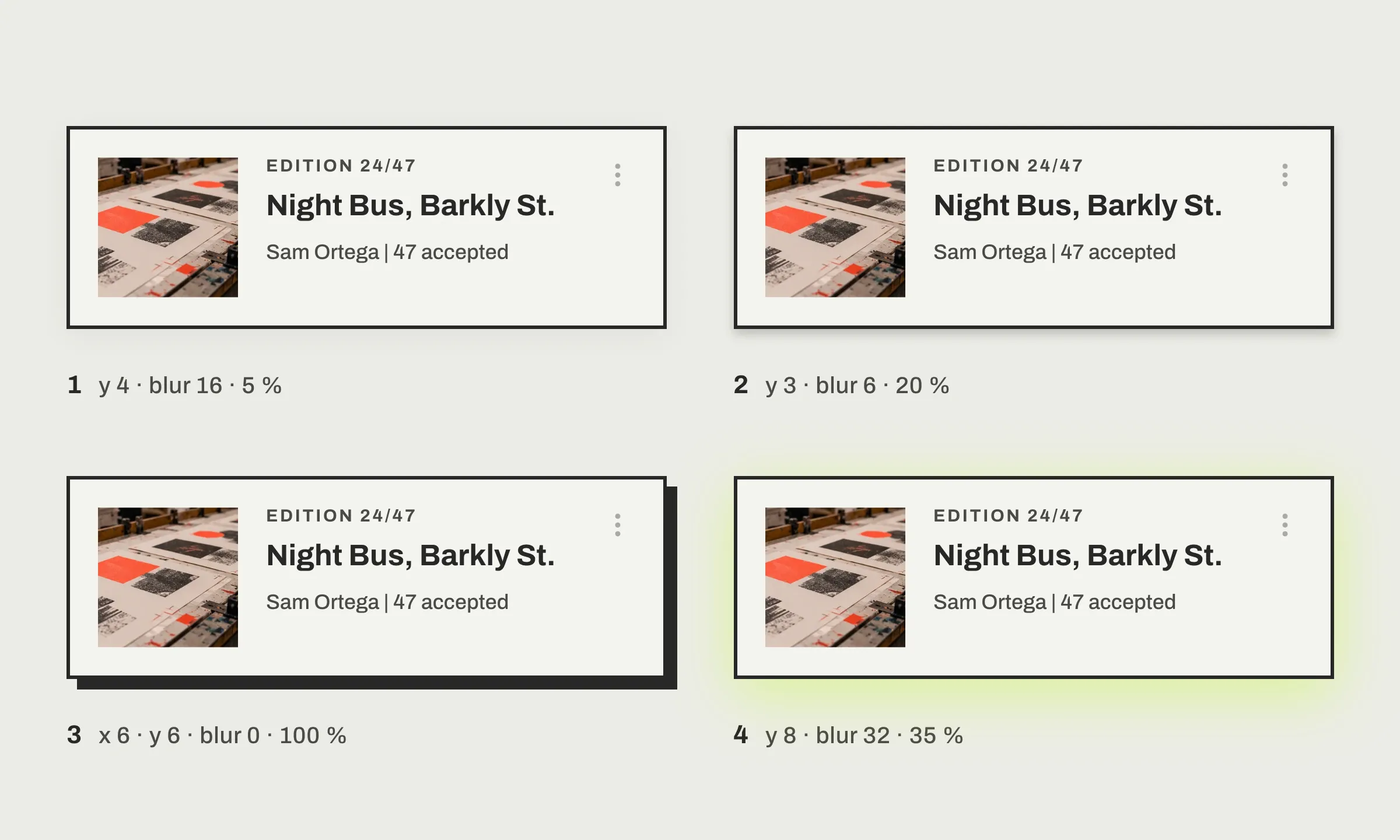
A mesma célula, na mesma app, pode ter sombras muito diferentes. A 5 %, a sombra quase não se vê: destaca a célula e nada mais. Sem desfoque, recorta-se nítida atrás da célula, e a app ganha caráter. A imagem mostra quatro, da mais discreta à mais marcada, todas em type custom salvo a por defeito:
| Sombra | offset | blur | opacity (de 0 a 1) | color |
|---|---|---|---|---|
| 1. Quase invisível | x 0, y 4 | 16 | 0.05 | #000000 |
| 2. Por defeito (level2) | x 0, y 3 | 6 | 0.2 | #000000 |
| 3. Dura | x 6, y 6 | 0 | 1 | #282727 |
| 4. Colorida | x 0, y 8 | 32 | 0.35 | #B9FF00 |
A linha por defeito só recorda os seus valores: não tem nada a escrever para a obter. As outras três passam tal e qual para o editor, chave a chave.
Nenhuma destas sombras é melhor do que outra. Cada uma dá um caráter à app, e todas se regulam com as mesmas chaves. A sombra dura, por si só, muda o caráter de uma app, como na nossa maquete de app de galeria de arte, em neobrutalismo, no Dribbble, com um deslocamento nos dois eixos, desfoque zero e uma cor plena.
A minha regulação preferida, uma sombra da cor do botão

Sob um botão colorido, uma sombra da mesma cor. É a minha regulação preferida: 10 px de deslocamento, 24 de desfoque, uma força de 38 %. Não pesa sobre o botão, fá-lo irradiar, como um halo, e o olhar percebe que é essa a ação que conta. Reservo-a a uma única ação por ecrã. Se tudo irradia, já nada sobressai.
O botão flutuante regula-se uma só vez para toda a app, em Estilo da App, com o mesmo botão { EDIÇÃO }, sob floatingButton, depois button, depois shadow, com as mesmas chaves.
A sombra em resumo
- Um gesto para a ativar, «Ativar efeito sombra», no painel de design de uma lista.
- Três definições, o deslocamento, o desfoque, a cor e a sua força.
- Por defeito, 3 px de deslocamento, 6 px de desfoque, preto a 20 %; 6 e 12 px sob a TabBar e o botão flutuante.
- Uma extensão gratuita para a regulação fina, Edição avançada, botão { EDIÇÃO }.
- Uma chave para dar tom à sombra sem tocar no resto, color.
- Duas posições, exterior (relevo) ou interior (cavidade, reservada aos campos de formulário).
- Uma armadilha, a opacidade escreve-se com ponto, 0.2 e não 0,2.
É a sua vez
O passo seguinte é simples. Abra o painel de design de uma das suas listas e ative o efeito sombra. Quando lhe apetecer uma sombra nas suas cores, o botão { EDIÇÃO } está no mesmo sítio, e uma só chave basta para começar.
A página do átomo Shadow do Design System da GoodBarber dá a referência completa, níveis e chaves. Ainda não tem app? Crie a sua com o GoodBarber, o Mobile App Builder.


