 eCommerce
 Sistemas de assinatura
 Chatbot
 Cursos Online
 Agendamento online
 Guia de viagem
 Eventos
 Criadores de Conteúdo
 Entrega local e coleta na loja
 Jornais
 Rádio
 Escolas e Universidades
 Espiritualidade
 Organizações
 Restaurante
 Mercearia
 Crie seu app sob medida
 Comunicação dos Funcionários


 APP BUILDER SEM CÓDIGO
 TECNOLOGIA
 POR QUE GOODBARBER?
 Design
 RECURSOS DO PRODUTO
 TÓPICOS

 REVENDEDOR DE APPS
 DESCOBRIR
Que tipo de letra para a minha app, e que tamanhos?
No GoodBarber, escolhe os tipos de letra da sua app uma só vez, numa escala de oito níveis, e toda a app segue. Uma app lê-se mais do que se olha, e os seus tipos de letra são a sua voz. Um ou dois chegam. O tipo de letra dá o carácter, a escala dá a ordem de leitura.

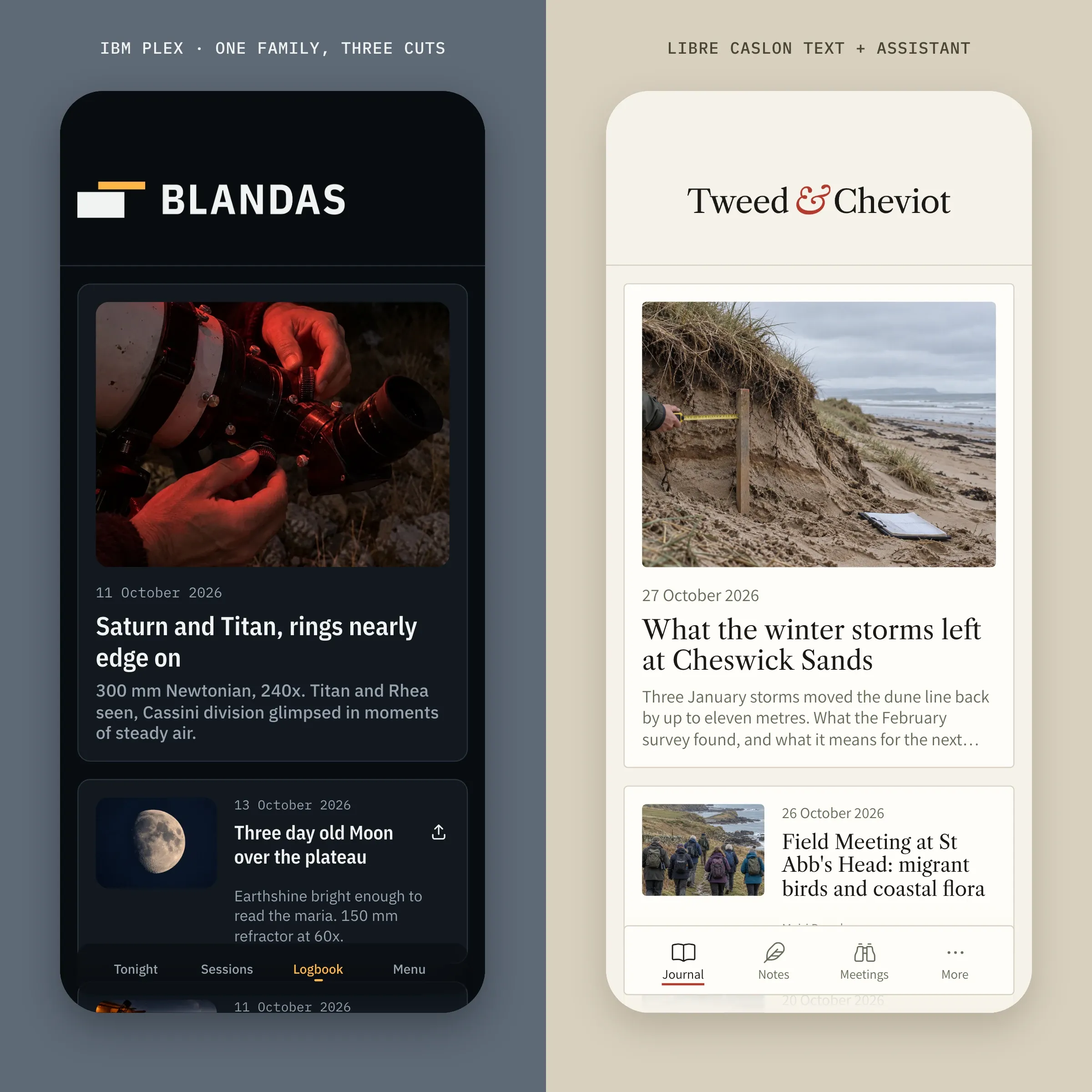
Veja como escolher os seus tipos de letra, para que serve cada nível da escala e onde tudo se ajusta.
Um ou dois tipos de letra, não mais
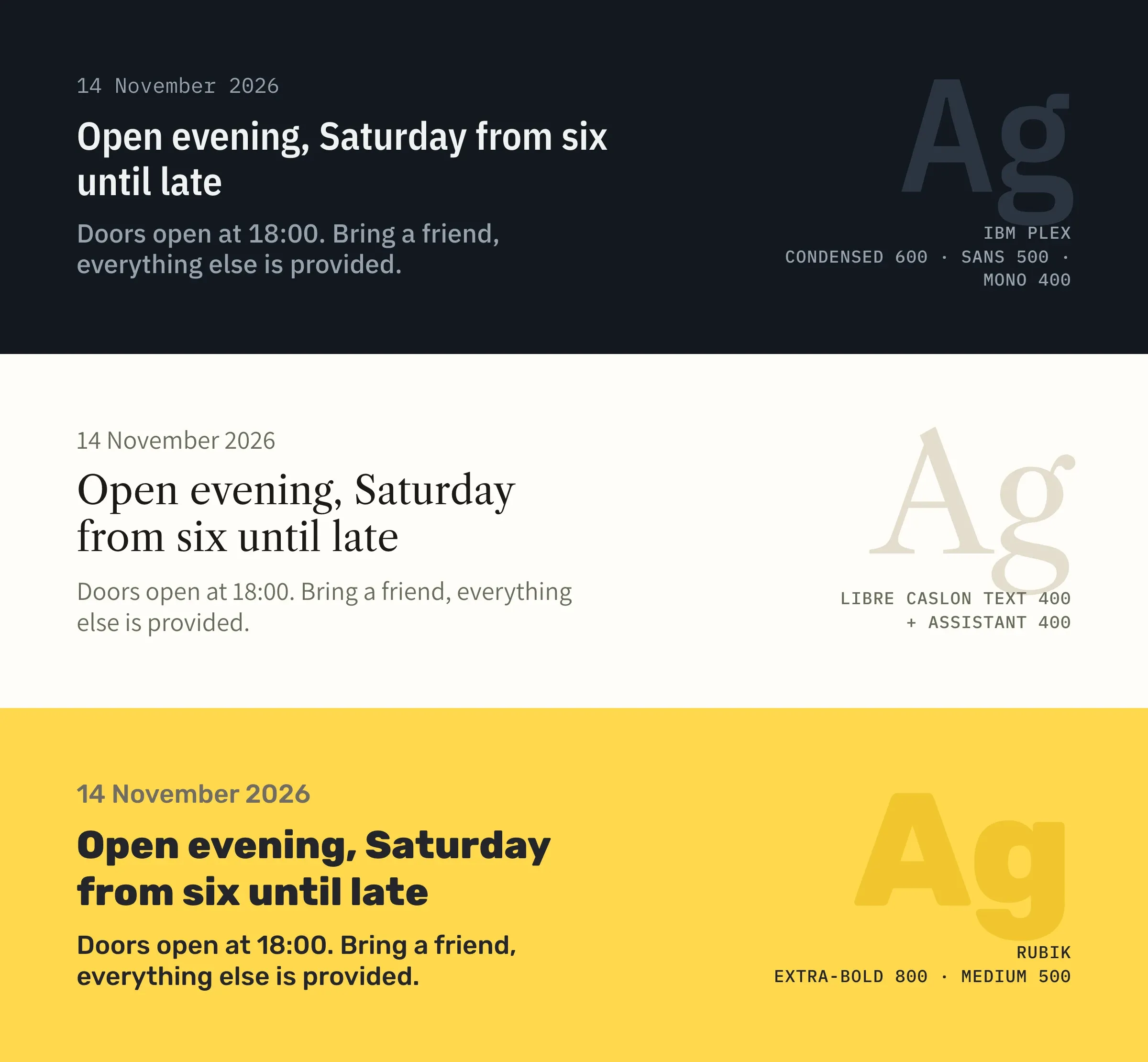
Um tipo de letra dá o tom de uma app antes mesmo de a lermos. Na imagem acima, as palavras e os tamanhos são idênticos, só muda o tipo de letra.
Em cima, o Blandas Astronomy Club usa uma única família, IBM Plex, em três das suas variantes. A versão condensada faz caber os títulos longos em menos linhas e a versão monoespaçada alinha os números na perfeição. O tom é preciso, técnico.
Ao meio, a Tweed & Cheviot reserva para os títulos o Libre Caslon Text, uma serifa elegante e adequada à leitura. As datas e os resumos estão em Assistant, uma sem serifa discreta que deixa o protagonismo ao tipo de letra dos títulos.
Em baixo, a Eastside Music Workshop tem um só tipo de letra, Rubik. Joga com os tamanhos e com as espessuras das letras: Extra-bold 800 para o título, Medium 500 para o resto.
Os títulos, grandes e curtos, levam o carácter da app: é aí que um tipo de letra original melhor se exprime. Os textos pequenos, como as datas ou os resumos, pedem antes de tudo uma leitura fácil, daí um tipo de letra mais sóbrio. A ordem de leitura, essa, vem da escala.
A escala: oito níveis, do Título principal ao texto
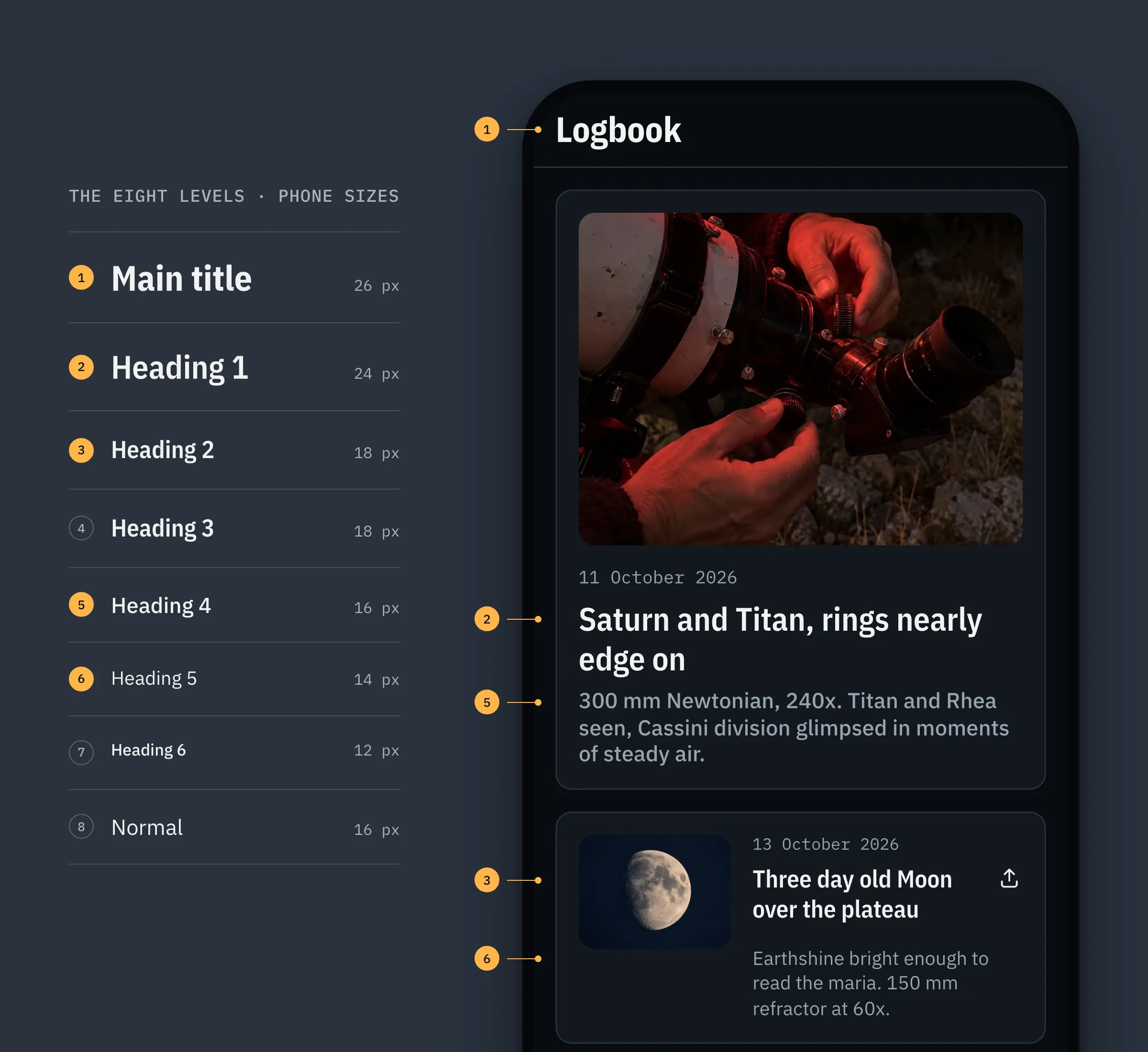
Numa app GoodBarber, os textos estão organizados em oito níveis, do Título principal ao Normal, passando pelos Cabeçalhos 1 a 6. Cada um tem o seu tipo de letra, a sua espessura e o seu tamanho. À esquerda da imagem, a escala do Blandas.
À direita, cinco desses níveis no Logbook, o diário de observações do clube. O nome da página é um Título principal (referência 1), o grande título da primeira observação um Cabeçalho 1 (2), o seu resumo um Cabeçalho 4 (5). Na lista, o título de uma observação é um Cabeçalho 2 (3), o seu resumo tem o tamanho do Cabeçalho 5 (6). Cinco níveis chegam para dizer onde se está, o que conta primeiro e o que precisa.
Eis a escala completa do Blandas, no telemóvel.
| Nível | Tipo de letra | Espessura | Tamanho |
|---|---|---|---|
| Título principal | IBM Plex Sans Condensed | Bold 700 | 26 |
| Cabeçalho 1 | IBM Plex Sans Condensed | Semi-bold 600 | 24 |
| Cabeçalho 2 | IBM Plex Sans Condensed | Semi-bold 600 | 18 |
| Cabeçalho 3 | IBM Plex Sans Condensed | Semi-bold 600 | 18 |
| Cabeçalho 4 | IBM Plex Sans | Medium 500 | 16 |
| Cabeçalho 5 | IBM Plex Sans | Regular 400 | 14 |
| Cabeçalho 6 | IBM Plex Sans | Medium 500 | 12 |
| Normal | IBM Plex Sans | Regular 400 | 16 |
Os tamanhos adaptam-se sozinhos ao dispositivo: o título de uma célula passa de 18 px no telemóvel para 22 px no tablet e no computador. Ajuste um nível, e todos os textos desse nível seguem, em toda a app. É o nosso princípio «Set once, consistent everywhere».
Ajuste os seus tipos de letra no GoodBarber
Tudo se ajusta no back office do GoodBarber, no menu A minha app › Estilo da app › Tipos de letra.
- Escolha um dos Temas de fontes, mais de sessenta combinações selecionadas pelos nossos designers, ou componha o seu na Lista das fontes na sua app, dando a cada nível um tipo de letra e uma espessura.
- Ajuste os tamanhos de forma global com o cursor Tamanho da fonte. Aumenta ou reduz todos os níveis em conjunto, sem mexer nas diferenças da escala. A entrelinha e o espaçamento entre letras ajustam-se nível a nível.
- Clique em Aplicar e confirme. As suas escolhas aplicam-se a toda a app.
O seletor propõe mais de 1000 tipos de letra Google Fonts. Para o tipo de letra da sua marca, basta carregá-lo com a extensão Fonte personalizada.
Escolha primeiro os tipos de letra para toda a app e depois, se for preciso, afine uma secção. Os passos detalhados estão na nossa ajuda, Personalizar e carregar fontes no seu App.
Mudar o tipo de letra de um só texto
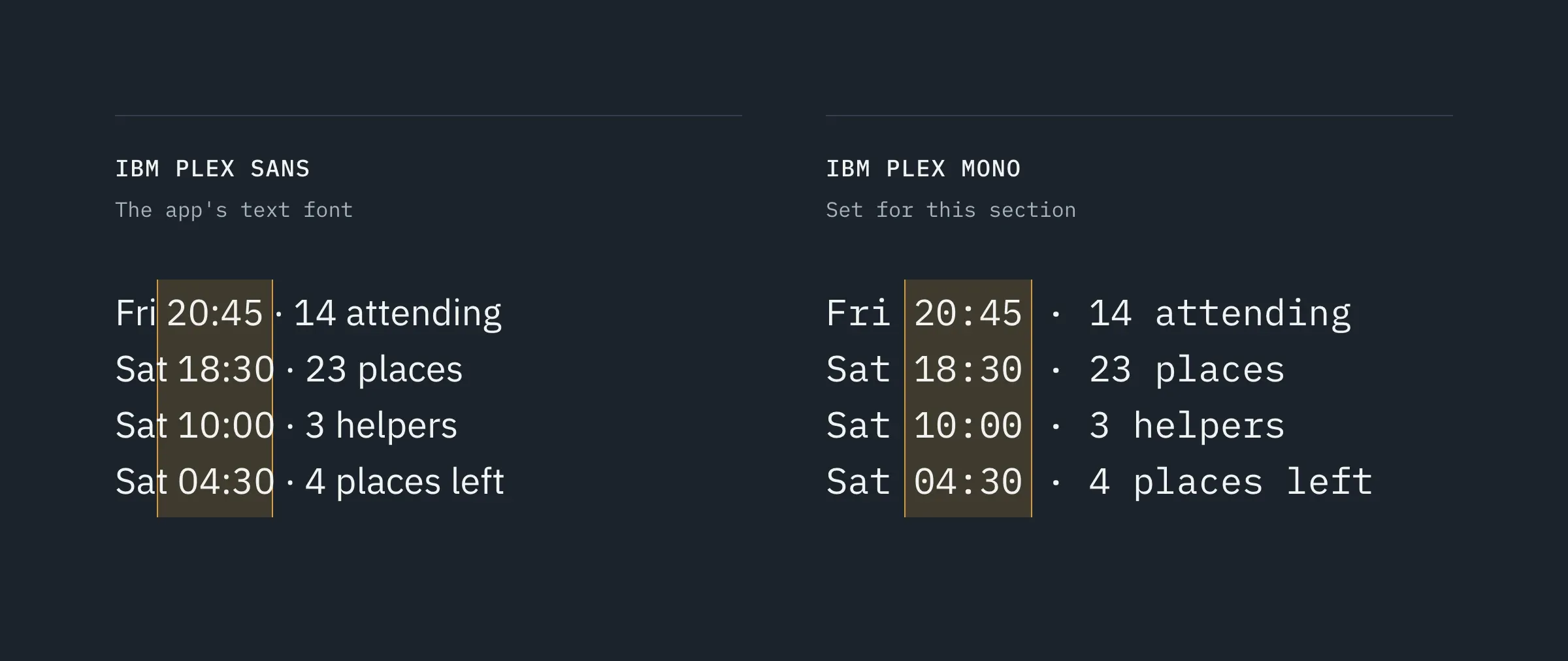
Uma secção também se pode distinguir das outras, texto a texto. Em A minha app › Estrutura, o botão Editar o design de uma secção abre os seus textos um a um, o título, a data ou o resumo, cada um com o seu tipo de letra, a sua cor e o seu tamanho.
Na lista de sessões do Blandas, a linha por baixo do título dá a hora e uma informação prática. São dados, por isso passámo-la para IBM Plex Mono. Em IBM Plex Sans, as horas flutuam de uma linha para a outra. Num tipo de letra monoespaçado (cada carácter ocupa a mesma largura), caem em coluna, e a lista lê-se como uma tabela.
As entradas do menu no fundo do ecrã (a TabBar) também têm o seu próprio tipo de letra, que se escolhe em A minha app › Estrutura › Menu.
Um novo clique em Aplicar, na página Tipos de letra, repõe cada texto no tipo de letra e no tamanho do seu nível, incluindo os que ajustou à parte. Guarde, por isso, estes ajustes para um ou dois detalhes, e tome nota deles.
Antes, depois: só muda um tipo de letra
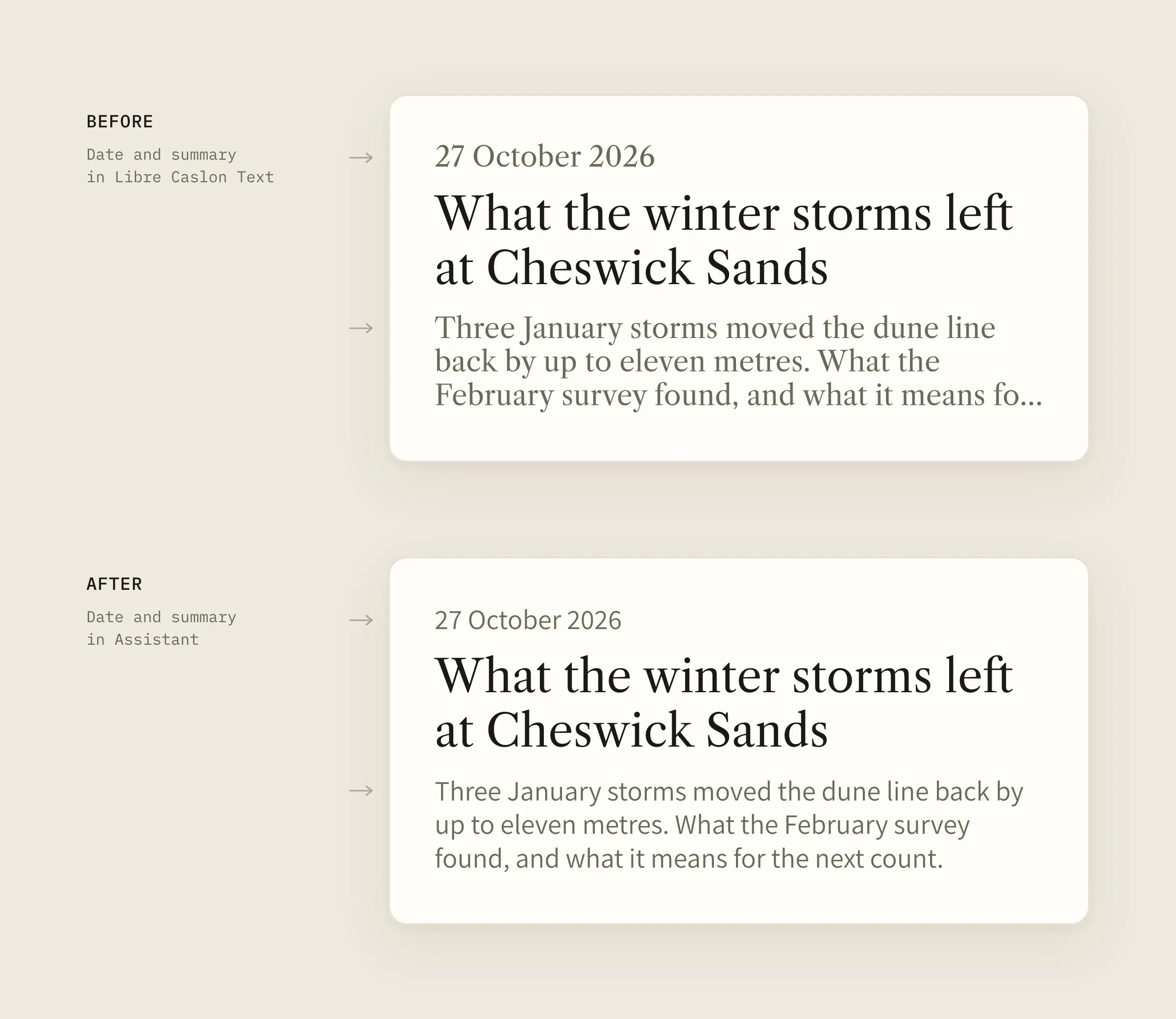
Em cima, o mesmo artigo em destaque composto inteiramente em Libre Caslon Text. É elegante, mas o título, a data e o resumo falam com a mesma voz, e o olhar pode ter dificuldade em saber por onde começar.
Em baixo, só a data e o resumo passaram para Assistant. O título, o único com serifa, sobressai sem ter crescido um píxel, e o resto passa para segundo plano.
A mudança é discreta. No entanto, é este tipo de ajuste que faz uma verdadeira diferença de conforto na leitura.
O meu ajuste preferido: contrastes marcados
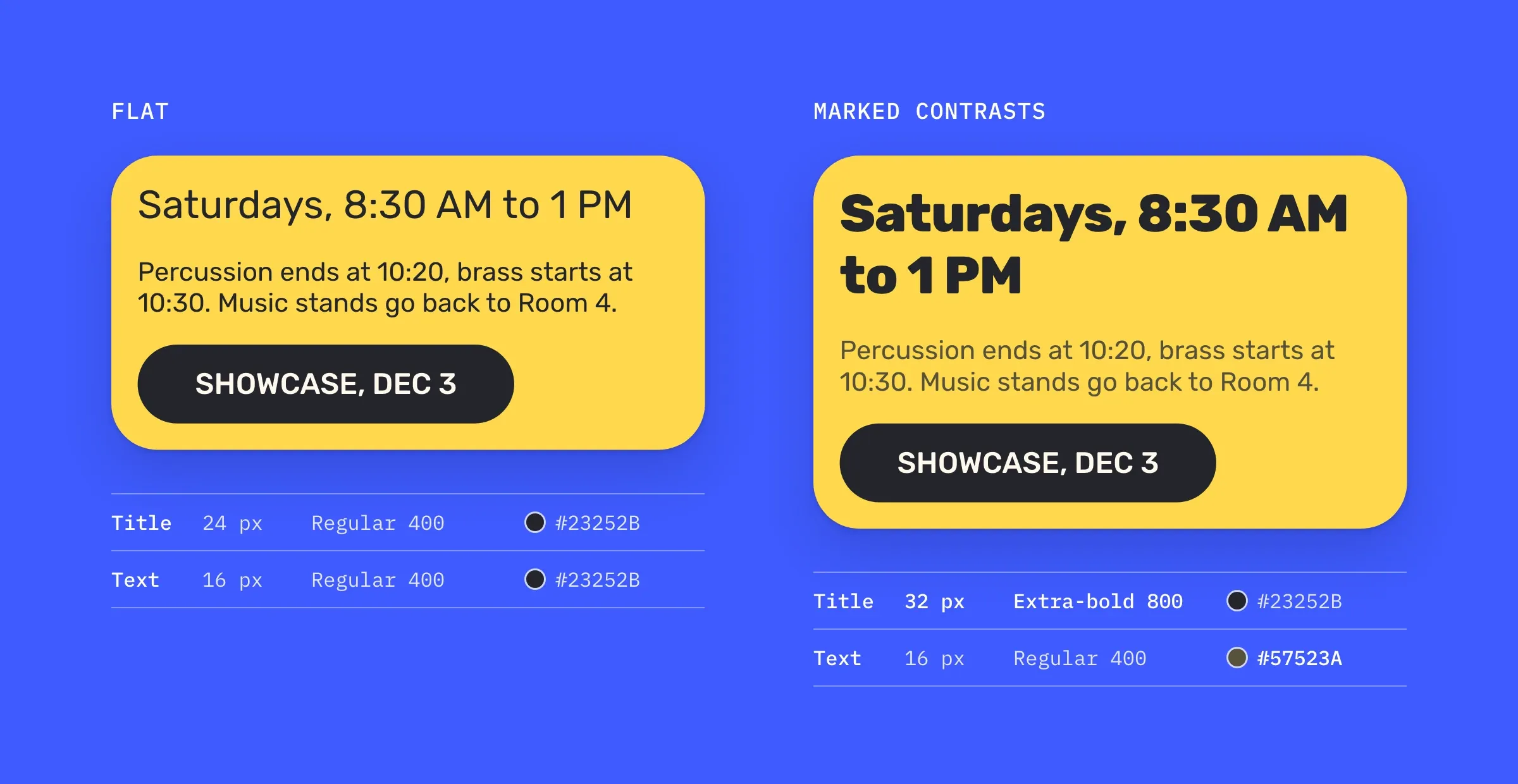
Gosto de contrastes marcados, entre os tamanhos, mas também entre as espessuras e as cores.
No primeiro bloco do ecrã inicial da Eastside, à esquerda, o título está a 24 px e o texto a 16 px, com a mesma espessura e a mesma cor. Tudo se lê, mas nada sobressai. À direita, o título passa para 32 px em Extra-bold, e o texto ganha uma tinta mais suave. O tipo de letra continua a ser o Rubik.
Quando dois textos não têm o mesmo papel, dê-lhes uma verdadeira diferença de tamanho, de espessura ou de cor. Se se parecem demasiado, o olhar hesita.
O tipo de letra em resumo
- Um ou dois tipos de letra chegam para toda uma app, e uma só família pode fazer tudo.
- No GoodBarber, os textos estão organizados em oito níveis, do Título principal ao Normal.
- Cada nível tem o seu tipo de letra, a sua espessura e o seu tamanho, no telemóvel, no tablet e no computador.
- A escala ajusta-se em A minha app › Estilo da app › Tipos de letra, e depois Aplicar.
- Pode mudar o tipo de letra de um texto em particular, por exemplo as datas de uma lista, em Editar o design da sua secção.
A sua vez
Abra A minha app › Estilo da app › Tipos de letra e compare, na pré-visualização, o título de uma lista e o texto que o acompanha. Se se parecem demasiado, mude uma só coisa, o tipo de letra ou a espessura, e compare de novo.
Para ir mais longe, a página Typography do nosso design system apresenta as nossas regras, a página Font atom o detalhe técnico de um tipo de letra, e a nossa seleção das melhores bibliotecas de fontes vai ajudá-lo a encontrar o seu.
O GoodBarber, o Mobile App Builder, dá-lhe a escala. A voz é sua, escolha-a.


