 eCommerce
 Sistemas de assinatura
 Chatbot
 Cursos Online
 Agendamento online
 Guia de viagem
 Eventos
 Criadores de Conteúdo
 Entrega local e coleta na loja
 Jornais
 Rádio
Rádio Escolas e Universidades
 Espiritualidade
 Organizações
 Restaurante
 Mercearia
 Crie seu app sob medida
 Comunicação dos Funcionários

 APP BUILDER SEM CÓDIGO
 TECNOLOGIA
 POR QUE GOODBARBER?
 Design
 RECURSOS DO PRODUTO
 TÓPICOS
 REVENDEDOR DE APPS
 DESCOBRIR
Como transformar uma planilha do Excel em app para celular

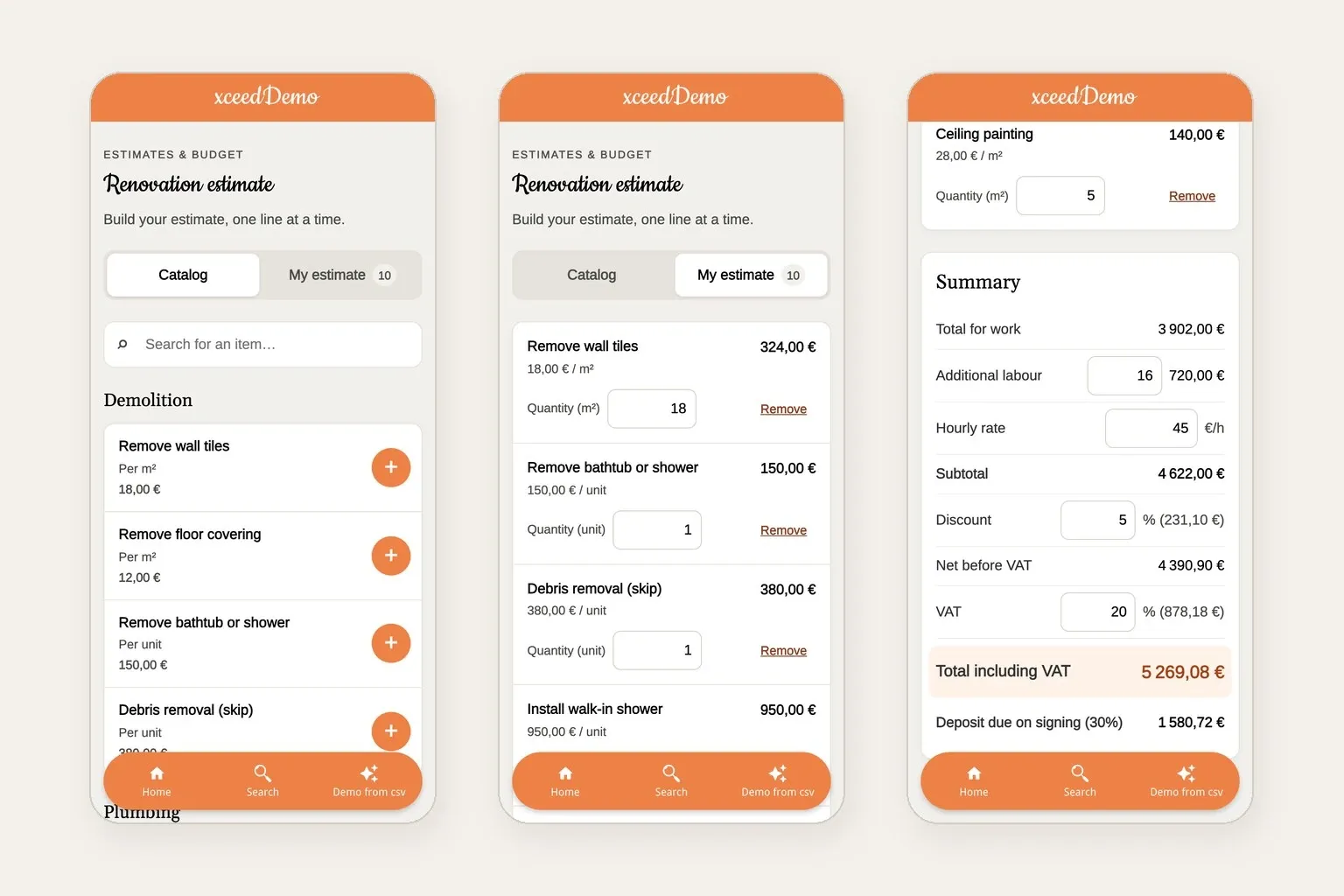
Transformamos uma calculadora de orçamentos do Excel em uma seção de app com o AI Extension Builder. Mesmo total, até o centavo. Com arquivos e prompt.
Dois tipos de planilha, duas coisas para levar
Quase todas as planilhas que alguém quer transformar em app guardam duas coisas. Dados: uma tabela de preços, um catálogo de produtos, uma agenda, um cadastro de membros. E lógica: as fórmulas que transformam esses dados em uma resposta, um orçamento, um total, uma parcela mensal.
Um app precisa dos dois. Os dados precisam ser fáceis de ler no celular, organizados e com busca. A lógica precisa dar exatamente o mesmo resultado da planilha, ou ninguém vai confiar nela.
Existem três caminhos para chegar lá:
| O caminho | O que acontece com a sua planilha | Ideal para |
|---|---|---|
| Converter a pasta de trabalho do jeito que ela é | Um conversor transforma o arquivo, com as fórmulas, em uma calculadora web que você insere em um app ou site. O Appizy faz isso e funciona com a GoodBarber. | Pastas de trabalho grandes, cheias de fórmulas que você não quer reescrever |
| Montar um app em cima da planilha | A planilha continua sendo o banco de dados, e uma ferramenta como Glide ou AppSheet coloca telas por cima. | Dados que várias pessoas editam todos os dias |
| Reconstruir como uma seção do seu app | Você envia o arquivo de dados, descreve as fórmulas e um agente de IA monta a seção dentro do seu app. | Uma tabela de preços, um catálogo ou uma calculadora que seus clientes vão usar no seu próprio app |
Este artigo testa o terceiro caminho com um arquivo real, do início ao fim, e mostra cada etapa.
O arquivo de teste: uma calculadora de orçamentos de reforma
Criamos o tipo de pasta de trabalho que uma empresa de reformas guarda no notebook. Ela está em inglês e tem duas abas:
- Price list (tabela de preços): 30 itens de obra, da remoção de azulejos à instalação de uma bancada, cada um com um código, uma categoria, uma unidade (m², unidade ou metro linear) e um preço unitário.
- Quote (orçamento): a calculadora. Você digita um código e uma quantidade nas células amarelas, o PROCV traz o item e o preço, e o resto vem junto: totais por linha, mão de obra extra, um desconto, o imposto, o total e um sinal de 30%.
O orçamento de exemplo do arquivo é a reforma de um banheiro: 10 linhas, 16 horas de mão de obra extra a € 45 a hora, um desconto de 5% e um imposto (VAT) de 20%. O Excel dá um total de € 5.269,08 com imposto, com um sinal de € 1.580,72. Esse é o número que o app precisa alcançar.
Os dois arquivos podem ser baixados de graça para você repetir o mesmo teste: a pasta de trabalho do Excel e a exportação em CSV, price-list.csv.
Etapa 1: exporte a aba de dados como arquivo CSV
O módulo lê arquivos de dados, CSV ou JSON, e não pastas de trabalho do Excel. Então a primeira etapa é salvar a aba de preços em formato CSV: no Excel, abra a aba e depois Arquivo > Salvar como > CSV UTF-8 (Delimitado por vírgulas).
Em seguida, abra o arquivo em um editor de texto e confira a primeira linha. Ela deve mostrar ref,category,item,unit,unit_price. Atenção: um Excel configurado em português costuma separar as colunas com ponto e vírgula, mesmo nesse formato, e o módulo espera vírgulas por enquanto. O mais simples é passar pelo Google Sheets: importe a pasta de trabalho e depois Arquivo > Fazer download > Valores separados por vírgula (.csv). O Google Sheets sempre usa vírgulas.
Mantenha uma única linha de cabeçalho, uma linha por item, nenhuma célula mesclada e nenhum total no final. O CSV guarda os seus dados; as fórmulas entram na etapa 3.
Etapa 2: adicione uma seção Create with AI e anexe o CSV
No back office, adicione uma nova seção e escolha Create with AI, o tipo de seção do AI Extension Builder. Antes de digitar qualquer coisa, clique no botão de clipe, abaixo do campo do prompt, e selecione o CSV.
A partir daí, o módulo conhece o formato do arquivo: as colunas, os tipos, o número de linhas e duas linhas de exemplo. Ele não copia as suas 30 linhas no código. A seção que ele escreve carrega o price-list.csv toda vez que é aberta: os preços ficam no arquivo, não no código.
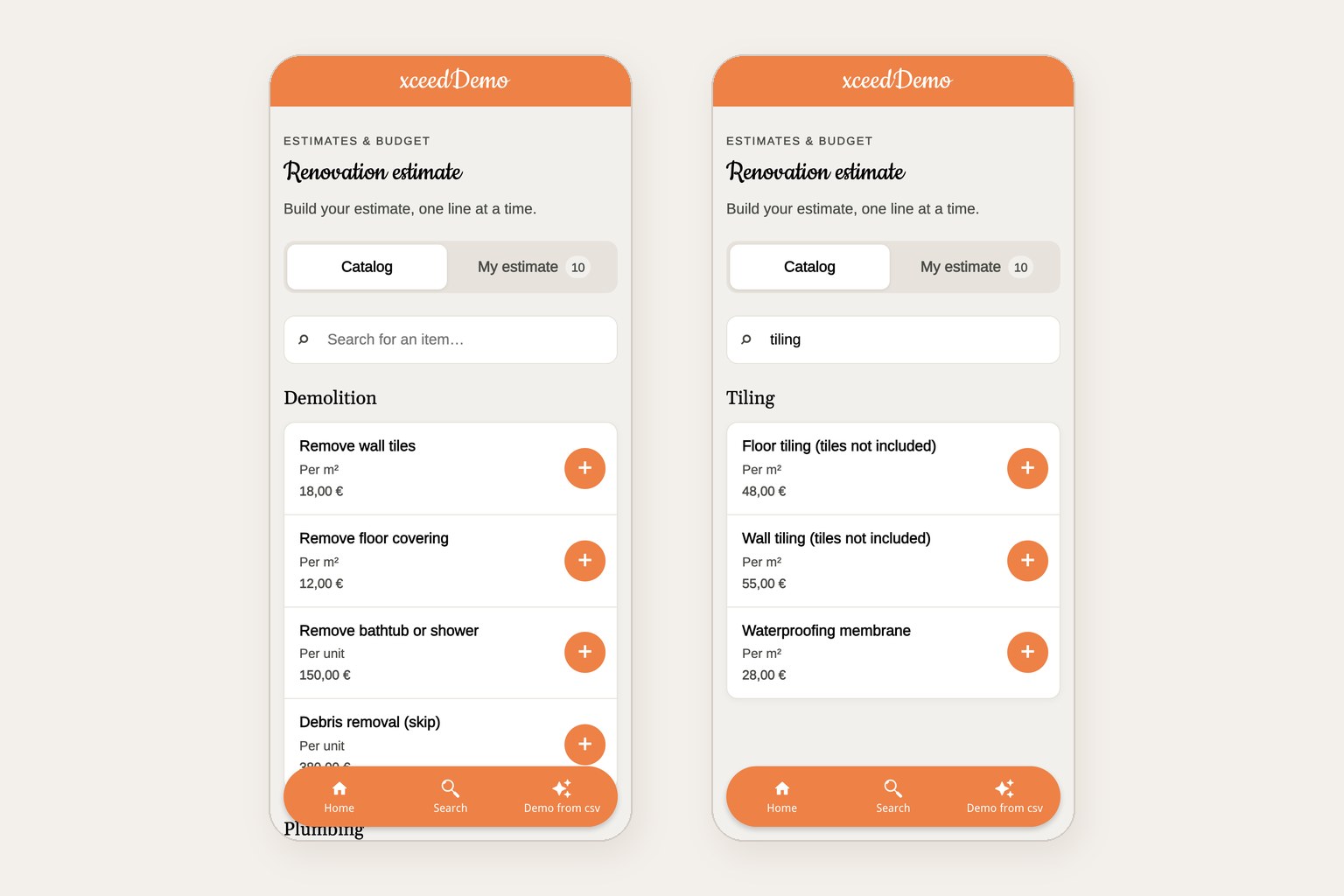
Capturas de tela: as 30 linhas do CSV exibidas como um catálogo organizado por categoria, e o mesmo catálogo filtrado pela palavra “tiling” (assentamento de revestimento).
Etapa 3: descreva as fórmulas com as suas palavras
É a parte que um conversor faz por você, e a que você mesmo faz aqui: o módulo não lê fórmulas, você as descreve. Cada fórmula da aba Quote vira uma linha do prompt.
| No arquivo do Excel | No prompt |
|---|---|
PROCV na aba Price list | O usuário escolhe os itens no catálogo; cada um mostra a unidade e o preço unitário |
=D5*E5 | Total da linha = quantidade x preço unitário |
=SOMA(F5:F19) | Subtotal da obra = soma dos totais das linhas |
=F22*F23 | Mão de obra extra = horas x valor da hora |
=F21+F24 | Subtotal = subtotal da obra + mão de obra |
=-F25*F26 | Desconto = subtotal x percentual de desconto |
=F25+F27 | Valor líquido sem imposto = subtotal - desconto |
=F28*F29 | Imposto = valor líquido x alíquota |
=F28+F30 | Total com imposto = valor líquido + imposto |
=ARRED(F31*F32;2) | Sinal = 30% do total com imposto, arredondado ao centavo |
Este é o prompt completo, do jeito que digitamos. Ele está em inglês para esta demo; você pode escrever o seu em português.
A primeira versão mostrava a linha de mão de obra como uma tarifa, 16 h × € 45,00/h, sem o valor. Uma mensagem a mais bastou para corrigir:
O resultado: mesmo orçamento, mesmo total, centavo por centavo
Abrimos a seção publicada em uma tela do tamanho de um celular, digitamos o orçamento do banheiro do arquivo do Excel e comparamos cada linha. Teste feito em 30 de setembro de 2026:
| Linha | Excel | App |
|---|---|---|
| Subtotal da obra | € 3.902,00 | € 3.902,00 |
| Mão de obra, 16 h a € 45 | € 720,00 | € 720,00 |
| Subtotal | € 4.622,00 | € 4.622,00 |
| Desconto, 5% | € 231,10 | € 231,10 |
| Valor líquido sem imposto | € 4.390,90 | € 4.390,90 |
| Imposto, 20% | € 878,18 | € 878,18 |
| Total com imposto | € 5.269,08 | € 5.269,08 |
| Sinal, 30% | € 1.580,72 | € 1.580,72 |
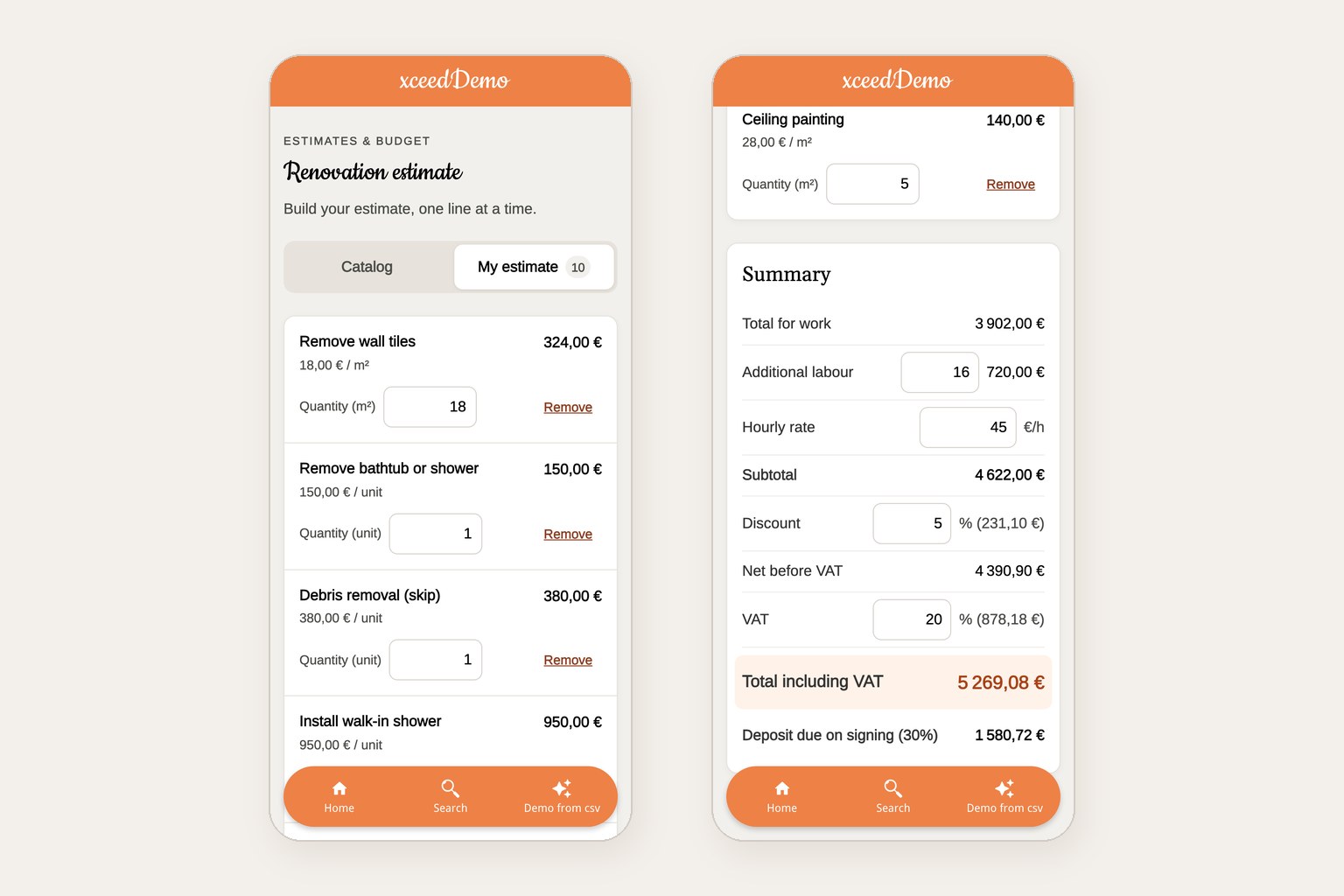
Capturas de tela: as linhas do orçamento com as quantidades, e o resumo com o mesmo total do arquivo do Excel.
Você pode testar a demo on-line: ela roda na versão web de um app de teste, em inglês. Adicione algumas linhas e compare com a pasta de trabalho.
O que o app faz e a planilha não fazia
- Busca e categorias. Digite “tiling” e o catálogo se reduz a três itens. Na planilha, você rola a tela.
- O orçamento fica no celular. Feche o app e volte mais tarde: as linhas, as horas e o desconto continuam lá.
- Ele combina com o resto do seu app. A seção usa automaticamente as fontes e as cores do seu app; não há nada para formatar à mão.
- Ele vai junto com o seu app. A seção faz parte da versão web em todos os planos, e dos apps iOS e Android a partir do plano Premium.
Onde este método para
- Nada de arquivos .xlsx. O módulo lê CSV e JSON. Exporte antes a aba que contém os seus dados.
- Nada de leitura de fórmulas. Você as descreve. Uma dezena cabe em um prompt; uma pasta de trabalho com centenas de fórmulas encadeadas, macros ou tabelas dinâmicas é trabalho para um conversor que as mantenha como estão.
- Dados pequenos e estáveis. Uma tabela de preços, um catálogo, uma agenda. Dados que várias pessoas editam todos os dias ficam melhor em um banco de dados, e o módulo pode ligar uma seção a um banco Supabase para isso.
- Confira os números. O agente escreve o código a partir da sua descrição. Teste com um orçamento que você já conhece, como fizemos aqui, antes que os seus clientes usem.
Teste com a sua própria planilha
Escolha uma aba, aquela sobre a qual os clientes mais perguntam: uma tabela de preços, um cardápio, uns horários. Exporte em CSV, adicione uma seção Create with AI e descreva o que o app deve fazer com ela. Deixe o arquivo do Excel aberto ao lado da pré-visualização e compare os resultados linha por linha.
Comece grátis: crie sua primeira seção durante os 30 dias de teste grátis, sem cartão de crédito. Para ir além, leia o nosso guia do AI Extension Builder ou veja a página da extensão.
FAQ
Dá para transformar uma planilha do Excel em app sem programar?
Sim. Exporte os dados em CSV, anexe o arquivo a uma seção Create with AI na GoodBarber e descreva as fórmulas com as suas palavras. O AI Extension Builder escreve a seção, e você confere com um resultado que já conhece do Excel.
Dá para converter um arquivo do Excel em app para Android?
Sim, como uma seção do seu app GoodBarber. A GoodBarber compila e publica os apps Android e iOS a partir do plano Premium, e a versão web em todos os planos. Você não compila nada.
O app lê diretamente o meu arquivo .xlsx?
Não. O módulo lê arquivos CSV e JSON. Salve a aba que contém os seus dados no formato CSV UTF-8, com vírgulas como separadores, e envie esse arquivo.
O app vai calcular exatamente como a minha planilha?
Só se o prompt descrever as fórmulas com exatidão, arredondamentos incluídos. No nosso teste, o app bateu com o Excel em todas as linhas, centavo por centavo. Confira sempre com um orçamento que você já calculou no Excel.
Quanto custa?
O AI Extension Builder é uma extensão gratuita para os apps de Conteúdo e de eCommerce. Você paga o plano GoodBarber que publica o seu app: a versão web a partir do plano Standard, os apps iOS e Android a partir do plano Premium.


