 eCommerce
 Sistemas de assinatura
 Chatbot
 Cursos Online
 Agendamento online
 Guia de viagem
 Eventos
 Criadores de Conteúdo
 Entrega local e coleta na loja
 Jornais
 Rádio
 Escolas e Universidades
 Espiritualidade
 Organizações
 Restaurante
 Mercearia
 Crie seu app sob medida
 Comunicação dos Funcionários


 APP BUILDER SEM CÓDIGO
 TECNOLOGIA
 POR QUE GOODBARBER?
 Design
 RECURSOS DO PRODUTO
 TÓPICOS

 REVENDEDOR DE APPS
 DESCOBRIR
Que lista escolher para o conteúdo da minha app?
No GoodBarber, cada lista da sua app tem o seu layout. Alguns destacam o título, outros a imagem, outros ainda os dois. Escolha de acordo com o ponto forte do seu conteúdo. Poderá mudar de layout mais tarde, e o seu conteúdo continuará igual.

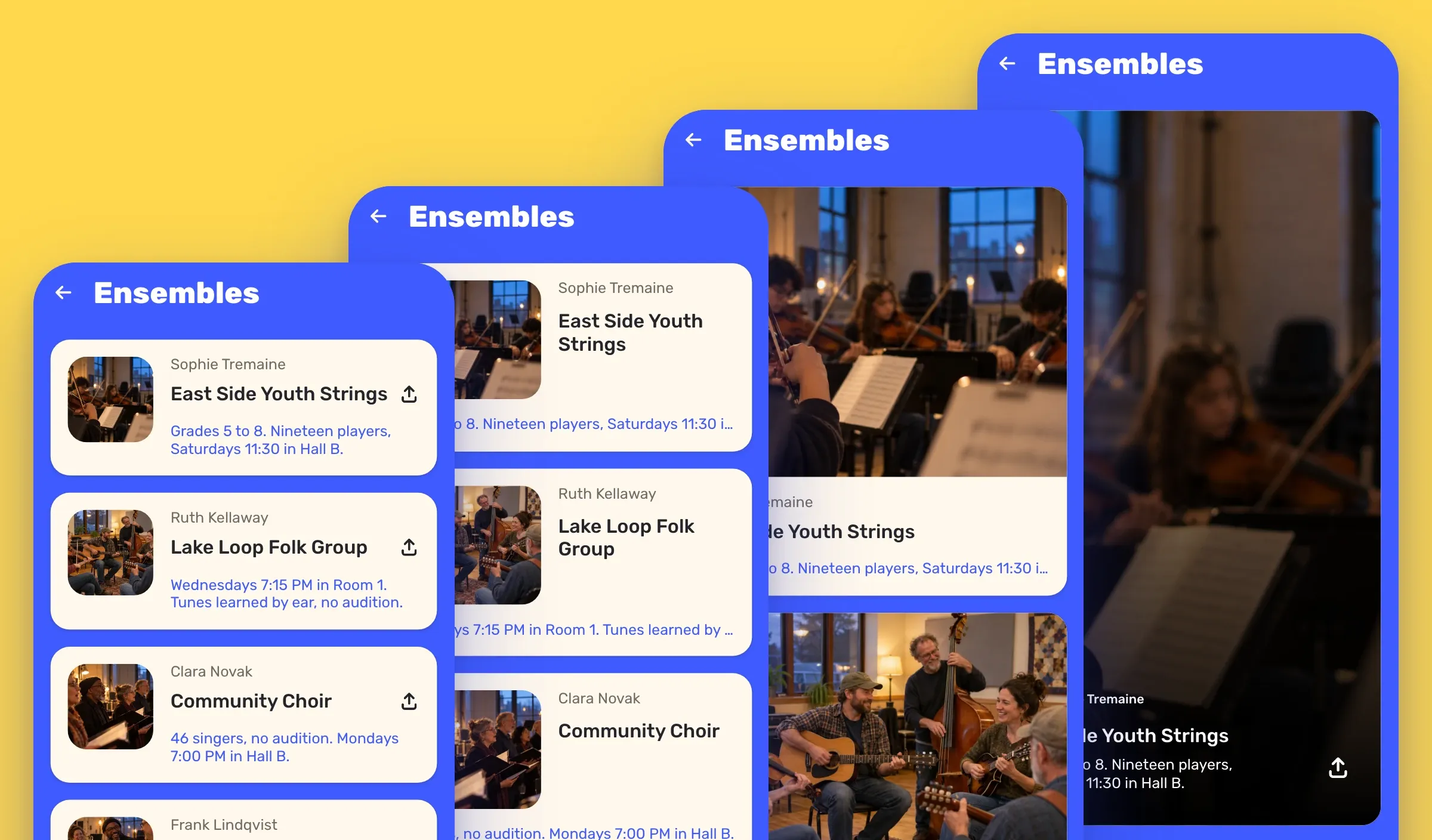
Eis o que cada lista destaca, como escolher a sua e onde se define.
Quatro células para as suas listas
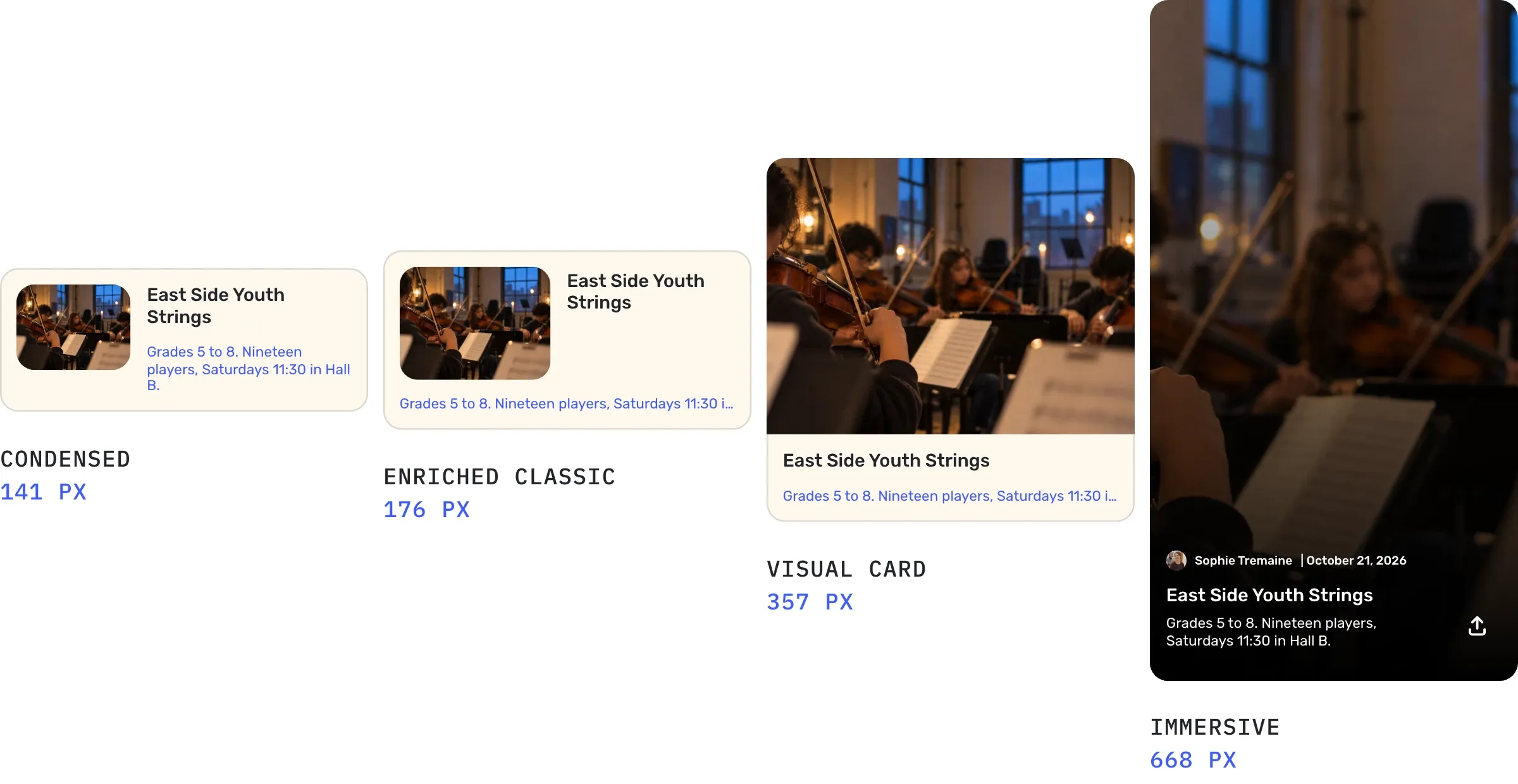
Uma lista é um conjunto de células. Cada célula apresenta um conteúdo à sua maneira, com a sua imagem, o seu título e algumas informações. Dá acesso ao detalhe desse conteúdo. Quatro tipos de células são usados com frequência nos diferentes layouts. Estas células são flexíveis, e em cada uma escolhe as informações a mostrar ou a ocultar. Aqui estão, da esquerda para a direita, com o mesmo conteúdo.
- Condensed dá o primeiro lugar ao título. A imagem é pequena, a célula curta.
- Enriched Classic coloca a imagem ao lado do texto, em pé de igualdade.
- Visual Card põe a imagem primeiro, a toda a largura, e o texto por baixo.
- Immersive faz da imagem a célula inteira. O texto fica por cima.
De uma lista para outra, o conteúdo continua igual. Só muda o espaço que a célula dá à foto, ao título e à linha de informação.
Estas quatro células são construídas com os mesmos elementos. É o nosso princípio «Design by system»: um só sistema constrói cada ecrã, e a app mantém-se coerente seja qual for a lista. Consoante o conteúdo, encontra estas células nas listas de vídeos, de sons, de locais e de fotos. A página Meta-Cells do nosso design system explica como funcionam.
Aqui descrevemos as quatro células que servem vários tipos de conteúdo. Outras listas usam uma célula adaptada ao seu, as de eventos por exemplo.
Três perguntas para escolher a sua lista
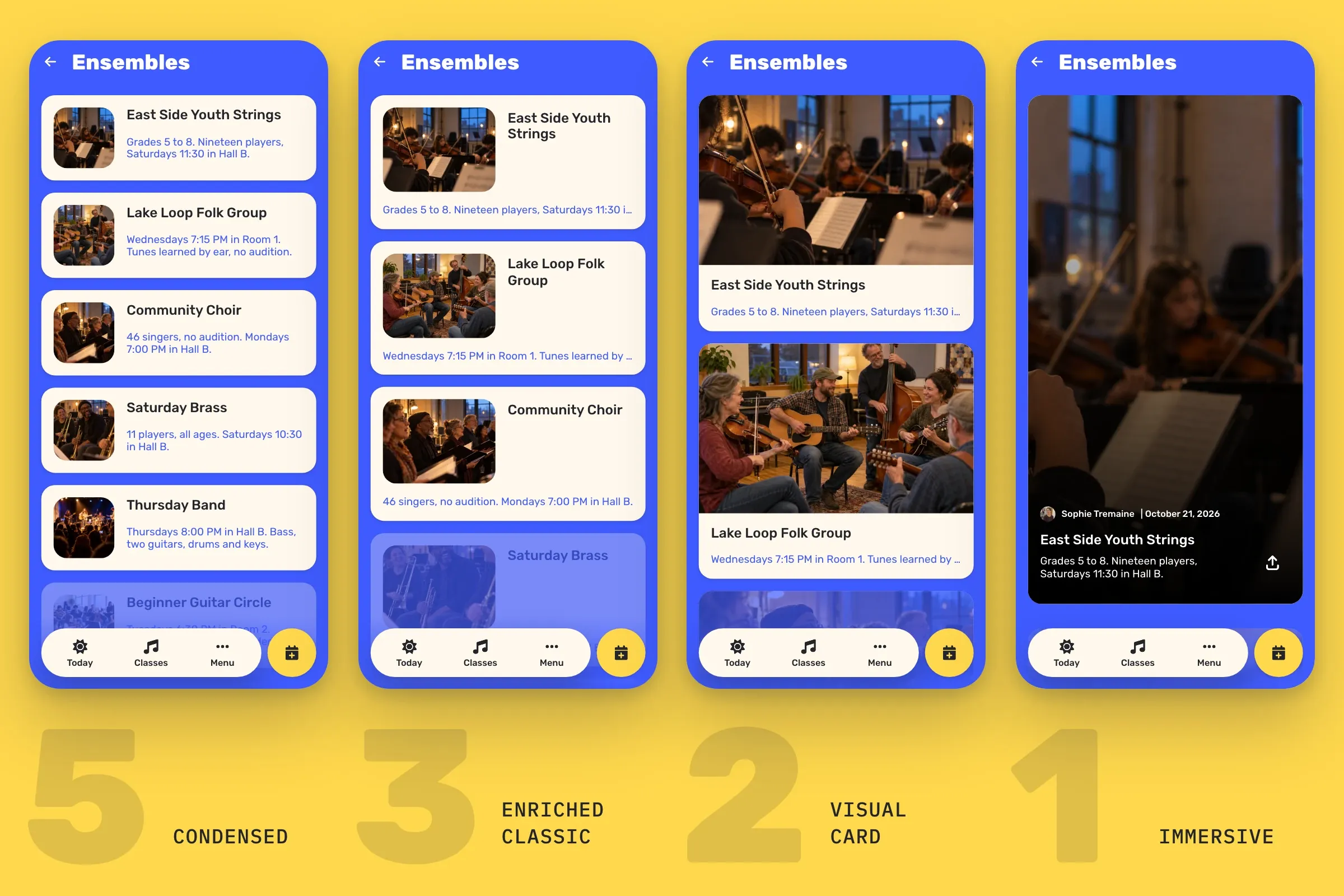
O que se deve ver primeiro? Se os seus títulos dizem o essencial, escolha Condensed. Se a imagem conta tanto como o texto, Enriched Classic. Se a imagem basta, Visual Card ou Immersive.
Quantos conteúdos de cada vez? No nosso exemplo, um ecrã de telemóvel mostra cinco conteúdos inteiros em Condensed, três em Enriched Classic, dois em Visual Card e um só em Immersive. Estes números dão uma ordem de grandeza. Variam com o comprimento dos seus títulos e com o formato da miniatura escolhido, aqui Square em Condensed, 4:3 em Enriched Classic e Golden ratio em Visual Card. Uma lista longa percorre-se melhor com uma célula curta. Alguns conteúdos a destacar aguentam uma imagem grande.
Todos os seus conteúdos têm imagem? Sem imagem, Condensed e Enriched Classic dão toda a largura ao texto. Visual Card guarda o espaço da imagem, vazio, e Immersive só guarda a cor do seu efeito. Se alguns conteúdos não tiverem foto, escolha Condensed ou Enriched Classic.
A célula também se adapta à natureza do conteúdo. Uma lista de vídeos mostra o ícone de reprodução e a duração, uma lista de sons um leitor, uma lista de locais a morada.
Escolher o layout de uma lista no GoodBarber
- Abra A minha app › Estrutura e clique em Editar o design da sua secção. Abre-se a página Lista de artigos.
- No topo da página, escolha um layout.
- Em Mostrar, assinale o que a célula deve mostrar. Consoante o layout, encontra Miniatura, Info acima do título, Info abaixo do título, Info adicional, Autor, Ações.
Mudar de layout não altera nem os textos nem as imagens. Pode, por isso, experimentar estes quatro layouts com o seu conteúdo real antes de escolher.
Duas definições merecem uma paragem. Alinhamento coloca a miniatura à esquerda ou à direita do texto, em Condensed e Enriched Classic. Formato da miniatura escolhe as suas proporções, 4:3, Square ou Golden ratio, nesses dois layouts e em Visual Card. Em Immersive, a imagem preenche a célula. As nossas páginas Thumbnail e Images Aspect Ratios dão o detalhe.
Num ecrã mais largo, a lista passa sozinha para várias colunas. A secção da escola de música, em Visual Card, ocupa uma coluna num telemóvel, duas num tablet e três num computador. A nossa página Grid explica como.
A mesma célula, outras listas
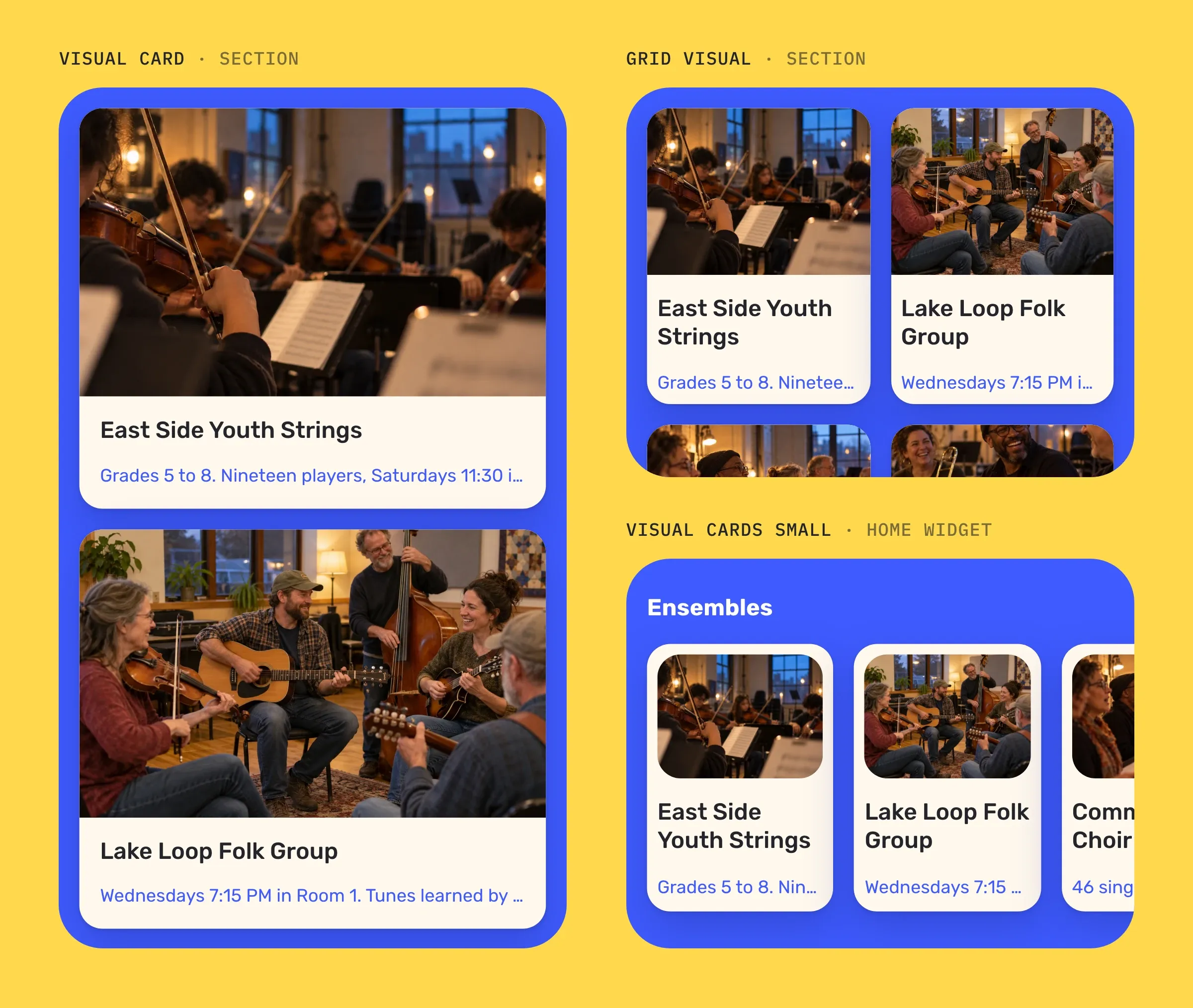
Uma mesma célula serve várias listas. A imagem mostra a Visual Card em três delas.
- Em coluna, com o layout Visual Card, ocupa toda a largura do ecrã.
- Em grelha, com Grid Visual, arruma-se em duas colunas.
- Em faixa, com Visual Cards Small, desliza para o lado, num widget da página inicial.
Em todo o lado, mantém a mesma ordem, a imagem, o título e depois a informação.
Algumas listas combinam duas células, como Une Condensed no exemplo que se segue. Slideshow e Une Story têm cada um o seu artigo.
Antes e depois: a mesma lista, outro layout
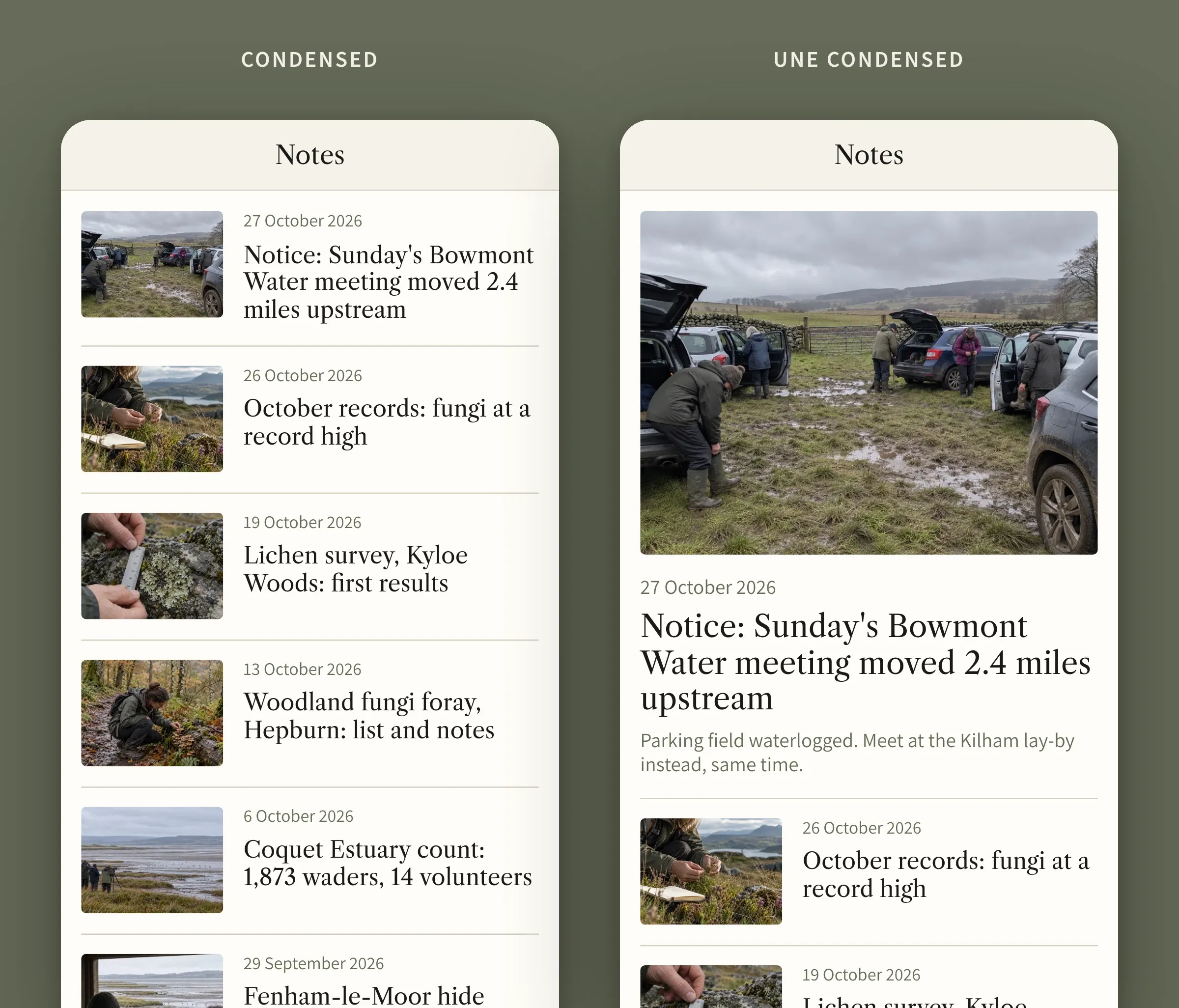
À esquerda, as notas de campo de uma sociedade de história natural em Condensed. Visualmente, todas têm o mesmo peso.
À direita, a mesma lista em Une Condensed, que junta duas células, uma Visual Card para a primeira nota e Condensed para as seguintes. A primeira nota é destacada, com uma foto grande, um título maior e o seu resumo.
O ecrã mostra menos notas, mas sabe-se por qual começar. Este layout convém às listas em que um conteúdo conta mais do que os outros, por exemplo o último publicado.
A minha definição preferida: o efeito nas imagens
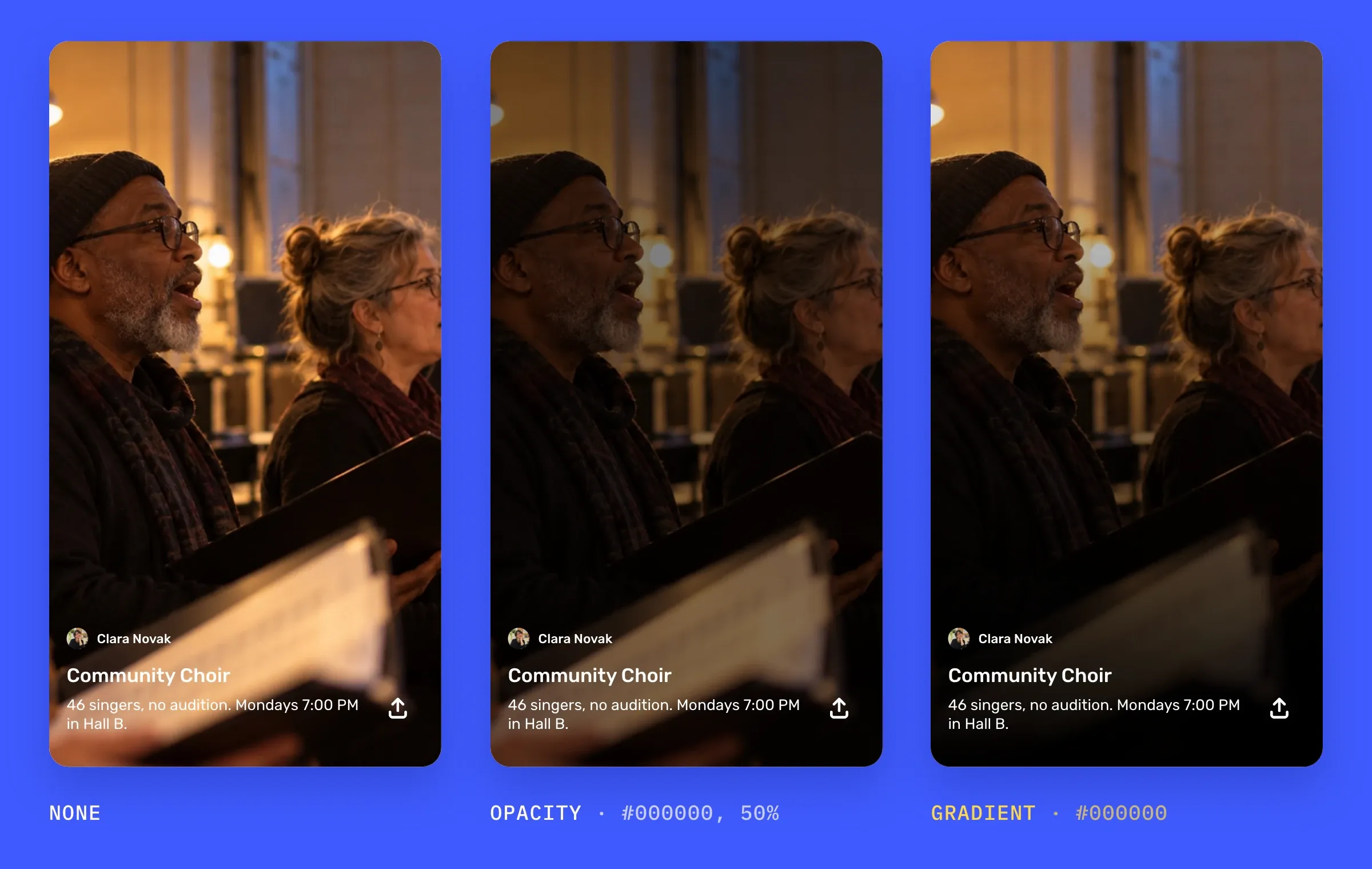
Numa célula Immersive, o texto fica sobre a foto. Esta definição decide, por isso, ao mesmo tempo a legibilidade do texto e a cor da imagem.
Com a lista em Immersive, o efeito define-se no seu design, em Opções de estilo › Efeito nas imagens. «Nenhum» deixa a foto tal como está. «Opacidade» põe um véu uniforme sobre toda a foto. «Gradient» só escurece a parte de baixo, onde estão os textos.
Escolho quase sempre «Gradient», em preto. O texto continua legível mesmo numa foto clara, e a parte de cima da imagem mantém as suas cores.
As listas em resumo
- No GoodBarber, quatro tipos de células são usados com frequência nas listas, Condensed, Enriched Classic, Visual Card e Immersive.
- Condensed destaca o título, Enriched Classic a imagem e o texto em pé de igualdade, Visual Card a imagem primeiro, Immersive a imagem inteira.
- Numa app GoodBarber, uma mesma secção pode mostrar num telemóvel cinco conteúdos inteiros em Condensed, três em Enriched Classic, dois em Visual Card e um em Immersive, consoante o comprimento dos títulos e o formato da miniatura.
- O layout escolhe-se em A minha app › Estrutura › Editar o design.
- Mudar de layout não altera os seus conteúdos.
A sua vez
Abra Editar o design de uma das suas listas e experimente estes quatro layouts com o seu conteúdo. Conte os conteúdos visíveis sem deslizar, e pergunte-se o que se vê primeiro.
Para ir mais longe, a página Meta-Cells do nosso design system apresenta as quatro células uma a uma.
GoodBarber, o Mobile App Builder, dá-lhe as listas. O conteúdo, é você quem sabe qual é o seu ponto forte.


