 eCommerce
 Sistemas de assinatura
 Chatbot
 Cursos Online
 Agendamento online
 Guia de viagem
 Eventos
 Criadores de Conteúdo
 Entrega local e coleta na loja
 Jornais
 Rádio
 Escolas e Universidades
 Espiritualidade
 Organizações
 Restaurante
 Mercearia
 Crie seu app sob medida
 Comunicação dos Funcionários


 APP BUILDER SEM CÓDIGO
 TECNOLOGIA
 POR QUE GOODBARBER?
 Design
 RECURSOS DO PRODUTO
 TÓPICOS

 REVENDEDOR DE APPS
 DESCOBRIR
Como animar o passo a passo do meu app?
No GoodBarber, o passo a passo, ou walkthrough, apresenta o seu app na primeira abertura, em cinco telas no máximo, que só são vistas uma vez. O seu app tem só alguns segundos para se apresentar, e o passo a passo é configurado em poucos minutos no back office, com as cores e as fontes do seu app. Cada passo mostra uma imagem ou, se você quiser, uma animação Lottie.

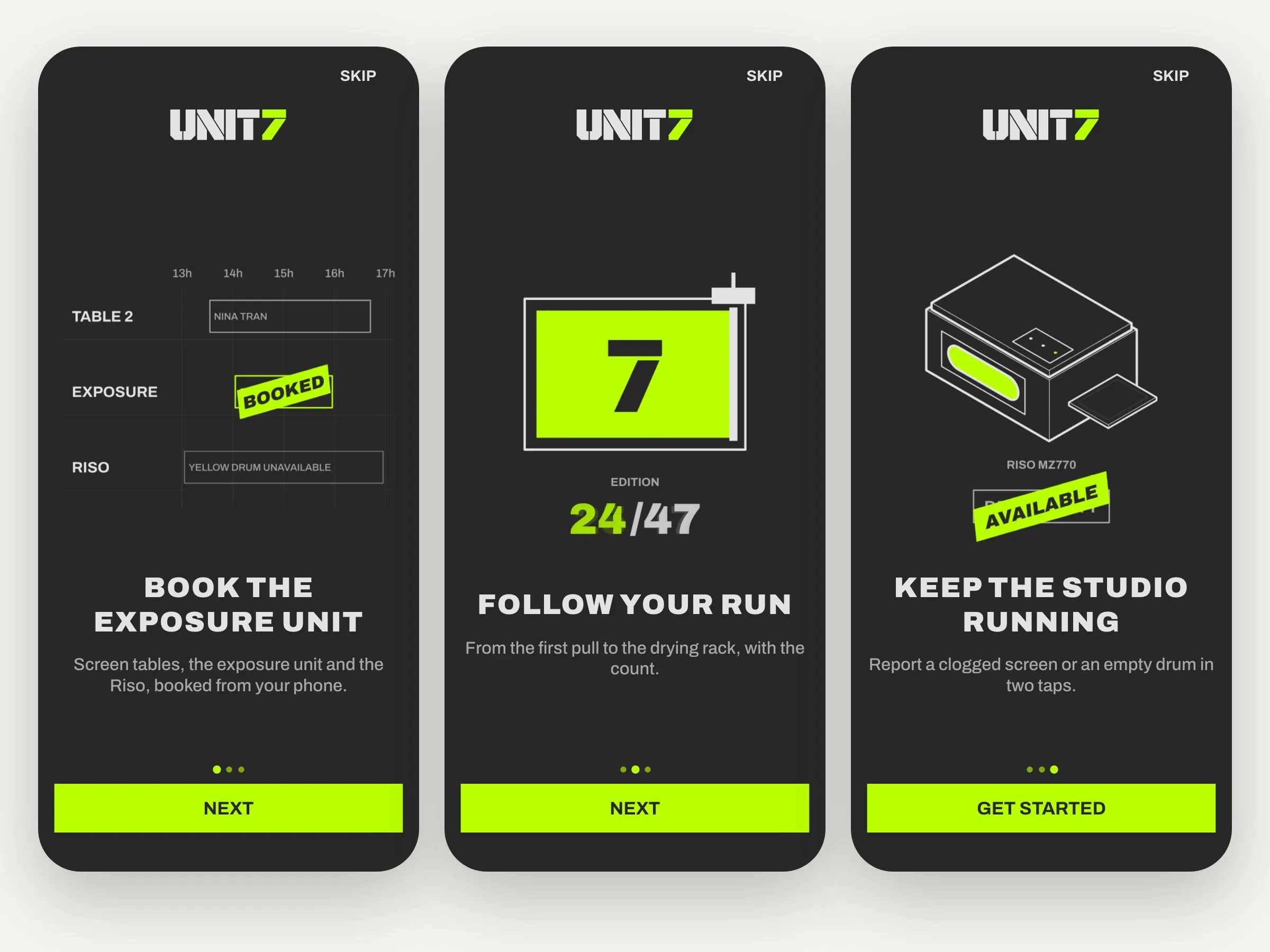
Veja o que um passo a passo faz pelo seu app, os dois layouts entre os quais escolher e como animar um passo.
O que é um passo a passo e quando ele aparece
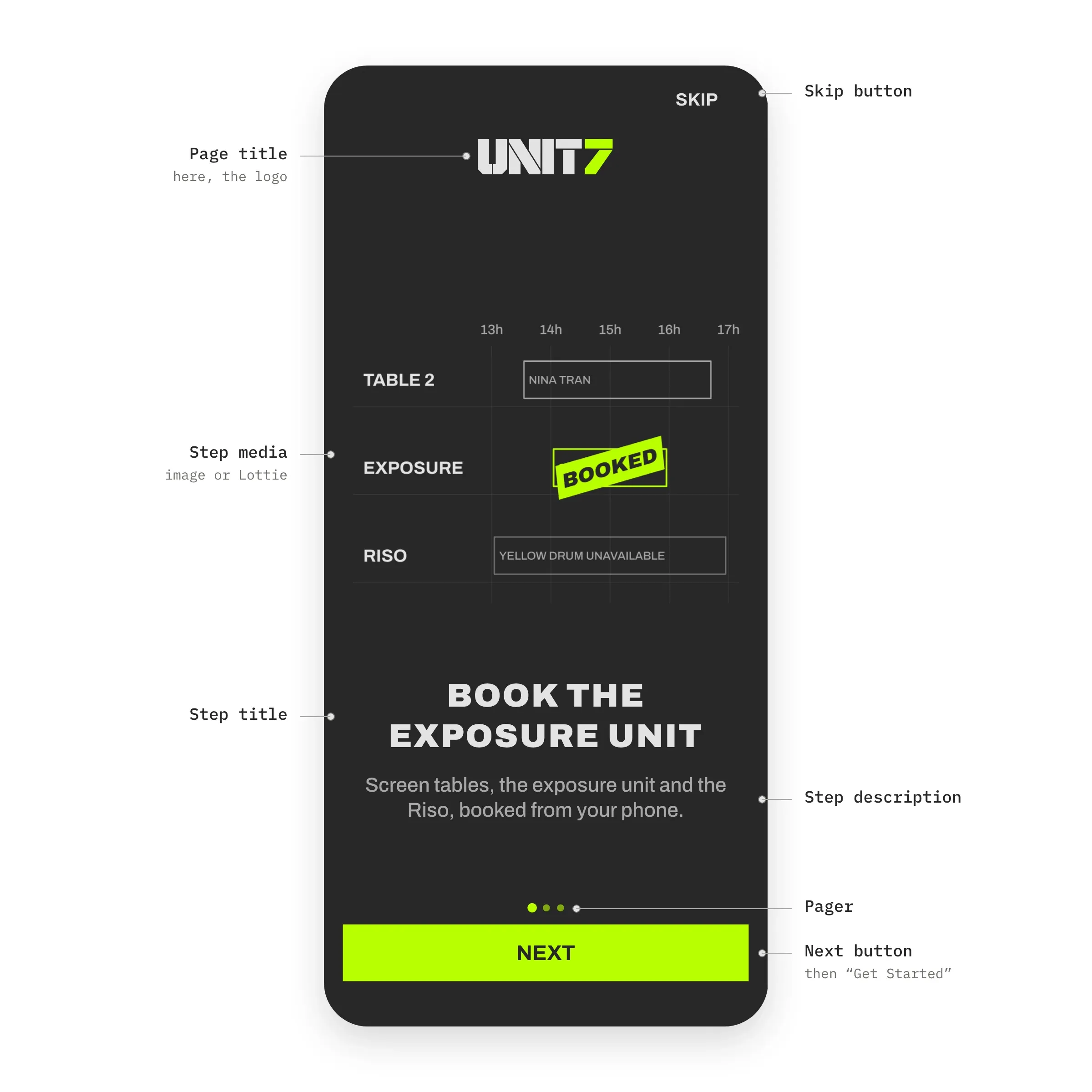
O passo a passo é o seu app se apresentando. No back office do GoodBarber, ele fica em Meu app › Passo a passo. Ele aparece no celular, uma única vez, na primeira abertura do app depois da instalação. Ele vem antes dos pedidos de permissão, notificações ou localização, para que a primeira coisa vista seja o seu app.
Ele tem até cinco passos, cada um com uma mídia, um título e uma descrição, todos opcionais. Em volta, os mesmos elementos de um passo para o outro, o título da página ou o seu logo, o botão Pular, o paginador e o botão Próximo, que vira Começar no último passo. Para avançar, basta tocar no botão ou deslizar a tela.
O fundo, as fontes, a cor do botão e do paginador são os do seu app, é o nosso princípio "Set once, consistent everywhere". Você não tem nada para redesenhar. O passo a passo é o primeiro momento do onboarding, cujas boas práticas já detalhamos.
Polaroid ou Immersive, dois layouts para os passos do passo a passo
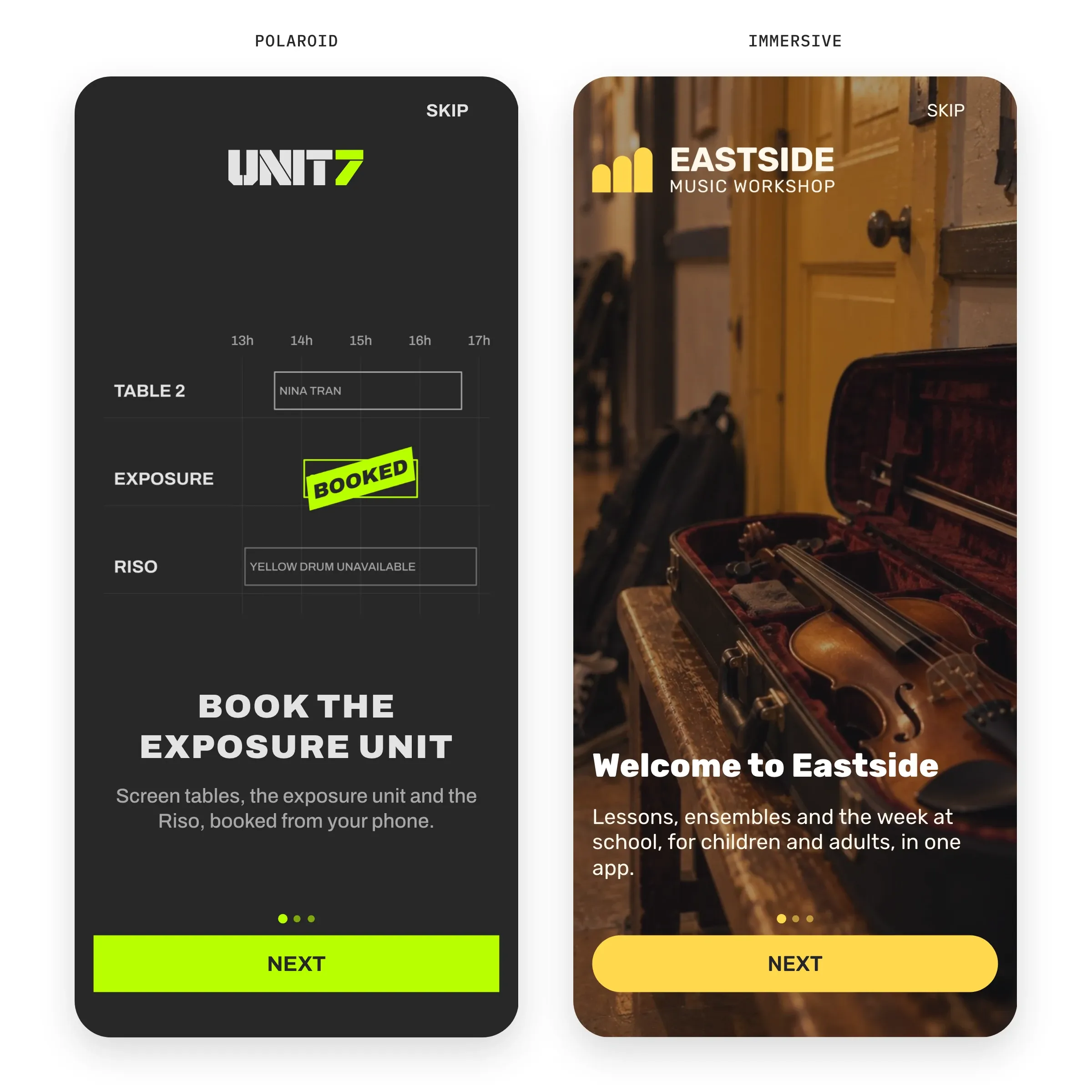
O back office do GoodBarber oferece dois layouts para os passos. No Polaroid, a mídia aparece acima do título, nas proporções originais, nunca ampliada, e uma imagem de 1200 × 1200 pixels basta. No Immersive, a mídia ocupa a tela inteira, como um fundo, e o texto fica por cima. Prepare 1536 × 2048 pixels e escolha um Efeito nas imagens, Nenhum, Opacidade ou Gradient, para que o texto continue legível sobre a foto. Nos dois layouts, o alinhamento do conteúdo oferece seis posições, à esquerda ou no centro, em cima, no meio ou embaixo.
Uma regra simples para escolher. Uma foto que traz um clima pede o Immersive, foi o que fez a escola de música Eastside Music Workshop com as fotos das aulas. Um desenho ou uma animação que explica pede o Polaroid, com um fundo próprio, foi a escolha da Unit 7, o ateliê de serigrafia, cujos três passos são desenhados.
Animar um passo, com uma animação Lottie no lugar da imagem
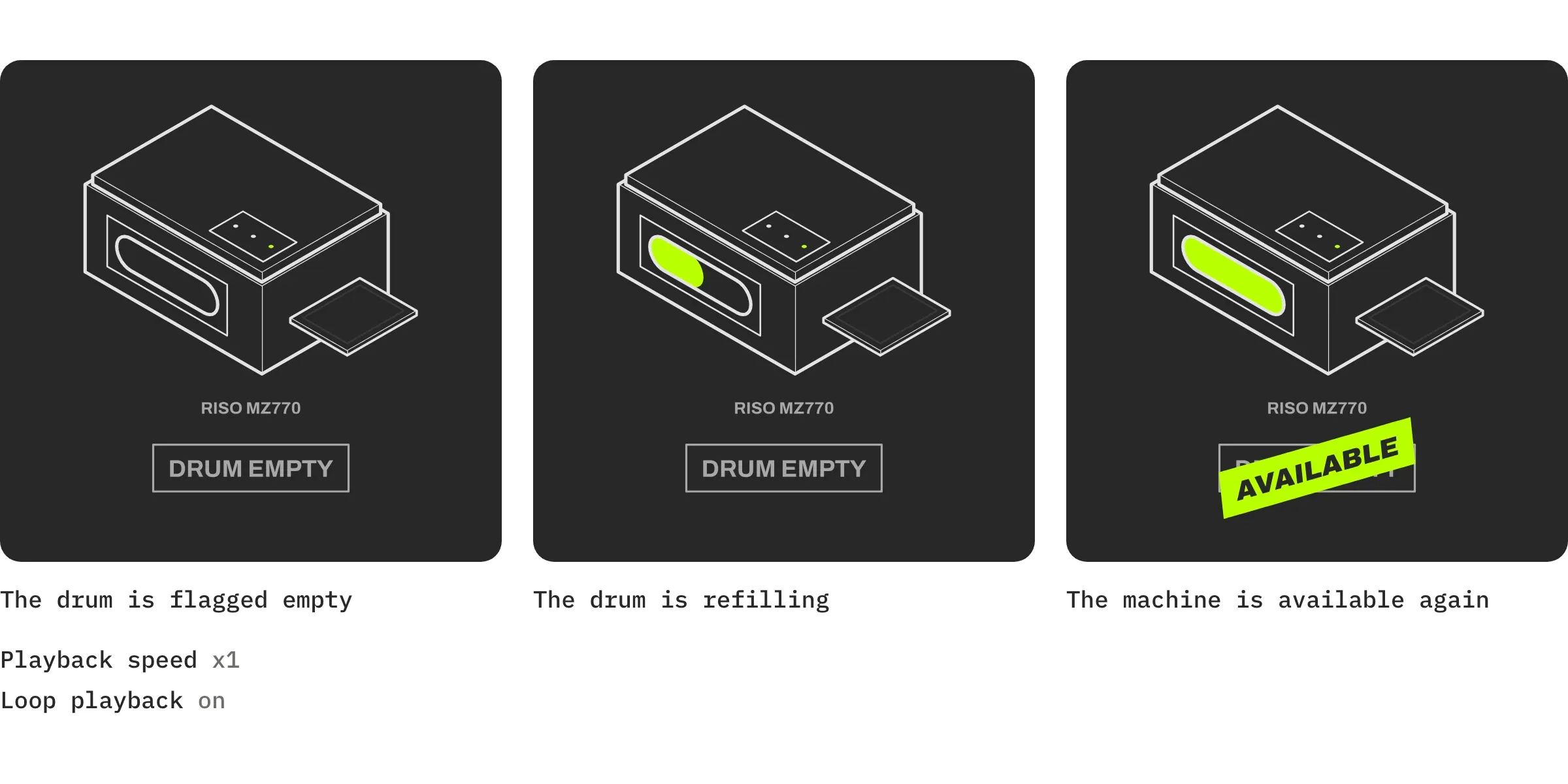
Uma imagem diz o que o seu app faz. Uma animação mostra. No primeiro passo da Unit 7, um horário da agenda fica verde e a palavra BOOKED é carimbada, e você entende que a reserva é feita pelo celular antes mesmo de ler a frase. No segundo, um rodo atravessa a tela de serigrafia e o contador passa de 23 para 24 impressões. No terceiro, um tambor de Riso sinalizado como vazio volta a ficar disponível, com AVAILABLE em adesivo. Três gestos de três segundos, em loop. É o nosso princípio "Polish you can feel", o movimento que faz sentir um app bem-feito.
Essas animações são arquivos Lottie, um formato de animação vetorial, leve, que o app reproduz diretamente. Você as encontra na biblioteca LottieFiles, como explica a nossa ajuda, ou pode mandar desenhá-las com as cores do seu app, como as da Unit 7. No GoodBarber, uma animação é configurada com a mesma facilidade de uma imagem. No passo, escolha LottieFiles em vez de Imagem, envie o arquivo e depois ajuste a Velocidade de reprodução, de x0.5 a x3, e a Reprodução em loop. Em todos os casos, a animação recomeça do início toda vez que o passo aparece. No Polaroid, ela ocupa a largura da tela e mantém as proporções. No Immersive, ela preenche a tela como uma foto.
A animação continua sendo uma escolha. Um passo funciona muito bem com uma imagem fixa, e as duas se combinam no mesmo passo a passo.
Configure o passo a passo no GoodBarber
O passo a passo é uma extensão do GoodBarber. Instale-a em Loja de extensões › Todas as extensões, na página Passo a passo do app, com o botão Instalar. Ela custa 5 € por mês nas ofertas Standard e Premium e está incluída na oferta Pro. O menu Meu app › Passo a passo aparece então, com a pré-visualização do seu app ao lado.
- Escolha o layout, Immersive ou Polaroid, no alto do painel.
- Adicione os passos, cinco no máximo. Clique em Adicionar um passo e depois em Imagem ou LottieFiles. Para uma animação, a aba Arquivo recebe o seu arquivo Lottie JSON, e a aba URL, o link do asset de uma animação LottieFiles. Depois ajuste a velocidade e o loop, e escreva o Título e a Descrição. A pré-visualização, ao lado, abre no primeiro passo, e o botão Próximo dela mostra os outros.
- Ajuste as Configurações gerais, comuns a todos os passos. A Cor do fundo, o Alinhamento do conteúdo, o Título da página ou um logo no lugar dele, a fonte e a cor do título e da descrição do passo, o Botão de pular e o Botão "Próximo", a cor do Paginador e, no Immersive, o Efeito nas imagens. Tudo é salvo sem botão para clicar, e a pré-visualização acompanha.
No vídeo, o Alinhamento do conteúdo passa para embaixo à esquerda, e todos os passos acompanham. Para que um único passo tenha configurações próprias, um fundo só dele, outro alinhamento, outra cor de título ou de botão, use o JSON do seu app. A extensão gratuita Edição avançada o abre com um clique em { EDIÇÃO }, como para a sombra, as bordas ou a forma. O editor abre em walkthrough. Abra steps, depois o passo a ser modificado, e adicione as chaves do painel que você quer mudar. Por exemplo, para que só o primeiro passo coloque o texto embaixo à esquerda, clique em "+ Adicionar", digite contentAlign no campo newKey e o valor bottom_left, e depois "Adicionar". Por fim, clique em "Guardar". Os outros passos mantêm o Alinhamento do conteúdo do painel.
Antes, depois: o mesmo passo, em imagem e depois em animação
Para ver o que uma animação muda, aqui está duas vezes o mesmo passo, o da tiragem na Unit 7. À esquerda, a imagem fixa. O desenho é caprichado, mas parado. Fica um pouco abstrato, e não dá para entender de cara o que ele mostra. À direita, a mesma ilustração animada. O rodo atravessa a tela de serigrafia, a tinta aparece por onde ele passa, o contador vai de 23 para 24, e você reconhece na hora uma tiragem em andamento. Nada mais mudou, nem o texto, nem as cores, nem o botão.
Aqui, o movimento deixa o passo fácil de ler. Mas mesmo quando o desenho já é claro, a animação dá vida ao passo a passo e mostra que o seu app é caprichado.
O meu passo a passo preferido é animado
O que eu prefiro é um passo a passo animado. Para apresentar um app em poucas telas, não conheço nada mais expressivo que o movimento. O da Unit 7, um ateliê de serigrafia compartilhado, é um belo exemplo. Ele usa o Polaroid, sobre um fundo Charcoal #282727, com o logo do ateliê no lugar do título. Os títulos estão em Archivo Black 28, as descrições em Archivo 17, num cinza Concrete #A7A7A7. O botão, com cantos retos, e o paginador ganham o verde do ateliê, Unit Green #B9FF00. As três animações Lottie foram desenhadas para o app, nas suas cores, e cada uma mostra em três segundos um gesto dos membros, reservar, imprimir, avisar. Em vinte segundos, você entende para que serve o app, e a tela inicial assume.
O passo a passo em resumo
- Em um app GoodBarber, o passo a passo, ou walkthrough, aparece uma única vez, na primeira abertura no celular, e tem até cinco passos.
- Cada passo traz uma mídia, um título e uma descrição, todos opcionais. Em volta, o título da página ou o seu logo, o botão Pular, o paginador e o botão Próximo, que vira Começar no último passo.
- Dois layouts, Polaroid, a mídia acima do título, e Immersive, a mídia em tela cheia com um efeito para a legibilidade do texto.
- Uma animação Lottie é configurada como uma imagem, com velocidade de x0.5 a x3 e reprodução em loop. Ela recomeça do início toda vez que o passo aparece.
- Tudo é configurado em Meu app › Passo a passo, e cada passo pode ter configurações próprias no JSON, com a extensão gratuita Edição avançada.
É a sua vez
Instale o Passo a passo do app na Loja de extensões, abra Meu app › Passo a passo e adicione um primeiro passo com uma imagem, o seu título e uma frase. A pré-visualização o mostra na hora. Depois experimente uma animação Lottie no lugar da imagem e veja a página ganhar vida.
Ainda não tem um app? Crie o seu com o GoodBarber, o Mobile App Builder.


