 eCommerce
 Sistemas de assinatura
 Chatbot
 Cursos Online
 Agendamento online
 Guia de viagem
 Eventos
 Criadores de Conteúdo
 Entrega local e coleta na loja
 Jornais
 Rádio
 Escolas e Universidades
 Espiritualidade
 Organizações
 Restaurante
 Mercearia
 Crie seu app sob medida
 Comunicação dos Funcionários


 APP BUILDER SEM CÓDIGO
 TECNOLOGIA
 POR QUE GOODBARBER?
 Design
 RECURSOS DO PRODUTO
 TÓPICOS

 REVENDEDOR DE APPS
 DESCOBRIR
CarPlay, Android Auto e HomeView: seu app de rádio e podcast, no carro e na sala
Sua rádio ao vivo e seus podcasts agora aparecem na tela do carro dos seus ouvintes, com o CarPlay no iPhone e o Android Auto nos celulares Android. Gratuita para os apps de Conteúdo nativos, a nova extensão é configurada no seu back office: escolha as seções que vão aparecer e publique uma nova versão do seu app. Compatível com o CarPlay, seu app também é feito para aparecer no Apple HomeView, a nova tela da Apple para a casa, lançada hoje.
Ouvir sua rádio ou seu podcast no carro
O trajeto da manhã, a viagem de fim de semana: o carro é um momento natural para ouvir uma rádio ou um podcast. Até agora, seu app não tinha lugar na tela do carro. Para ouvir você na estrada, o ouvinte tinha que abri-lo no celular antes de sair.
Com a extensão, seu app passa a fazer parte dos apps de áudio do CarPlay e do Android Auto. Assim que o celular do ouvinte se conecta ao carro, ele aparece na tela do painel, pronto para abrir com um toque.
Retomar a escuta de onde parou
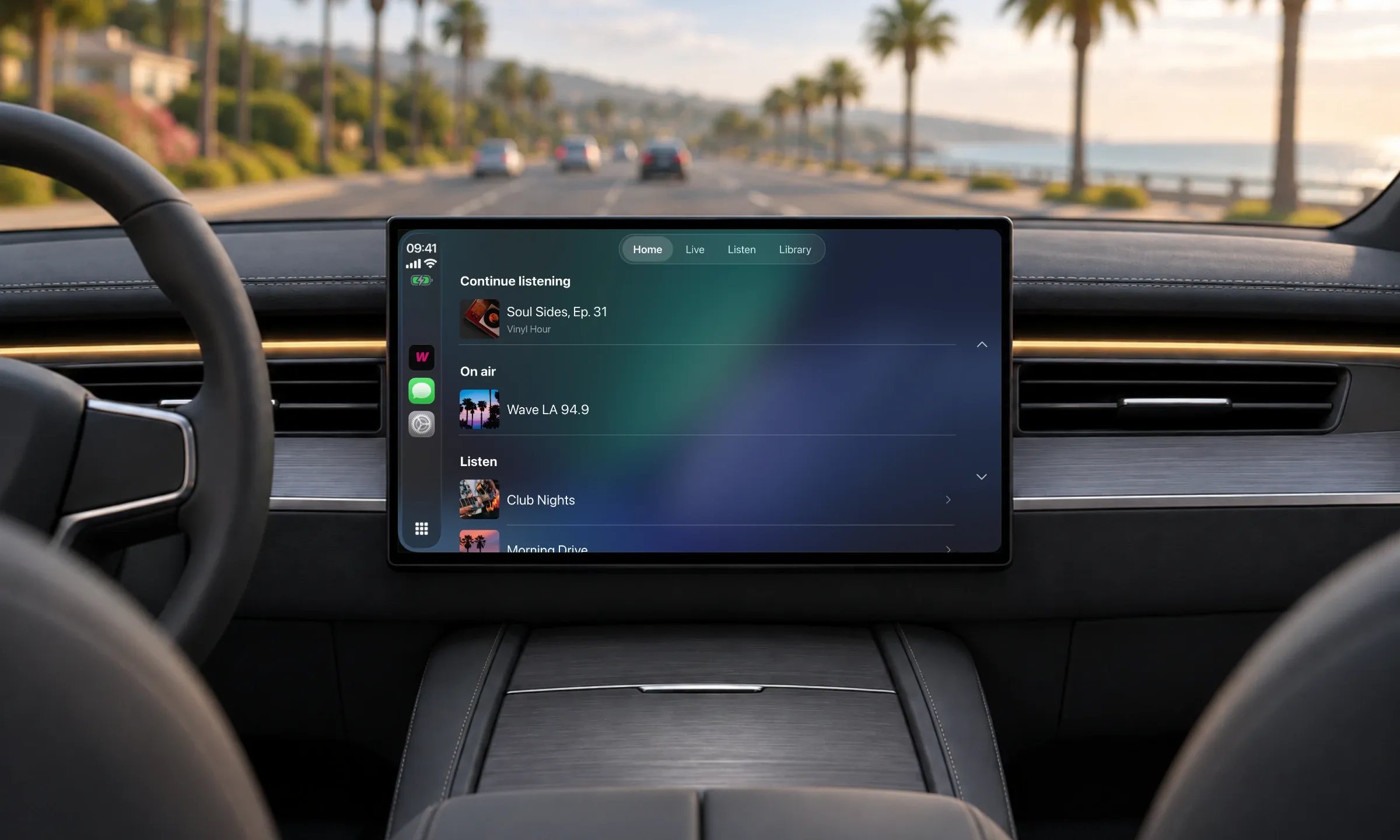
A tela inicial abre em "Continuar ouvindo": o último episódio ouvido, no ponto exato em que o ouvinte parou, tenha ele começado no celular ou no carro. Ela também mostra suas transmissões ao vivo do momento, marcadas como "On air". Em seguida, abas separam suas transmissões ao vivo, seus podcasts e a Biblioteca do ouvinte.
O episódio começado no café da manhã termina no caminho para o trabalho, sem perder o fio da meada.
No carro, o mesmo player do seu app
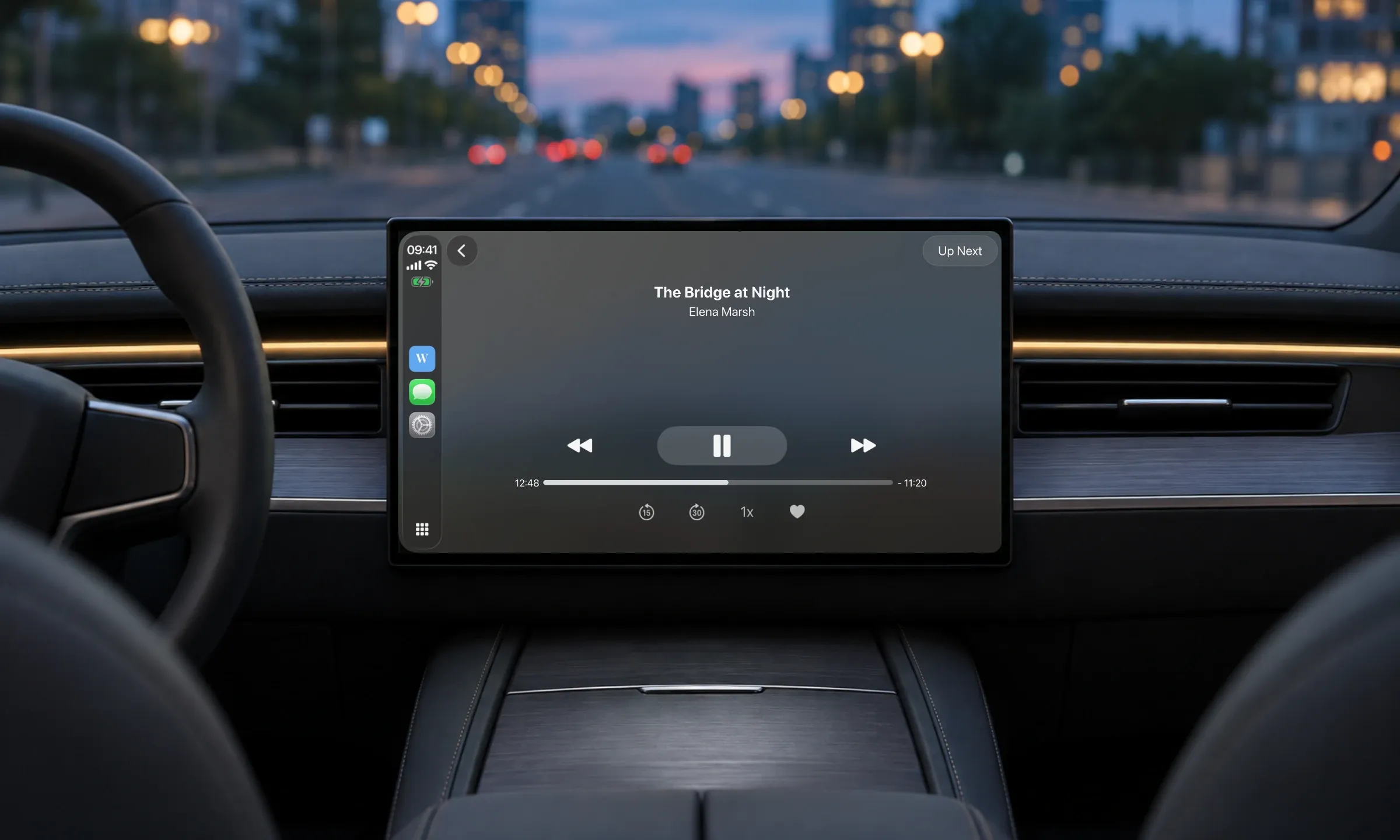
Durante sua transmissão ao vivo, a tela mostra a música que está tocando, com o artista e a capa.
O player usa as configurações de cada seção: botões de avançar e voltar, velocidade de reprodução, favoritos. Você as define uma única vez no seu back office, e elas valem também no carro.
Seus conteúdos exclusivos para assinantes seguem as mesmas regras do app. Um assinante conectado no celular os ouve no carro.
A Biblioteca: o que o ouvinte preparou antes de sair
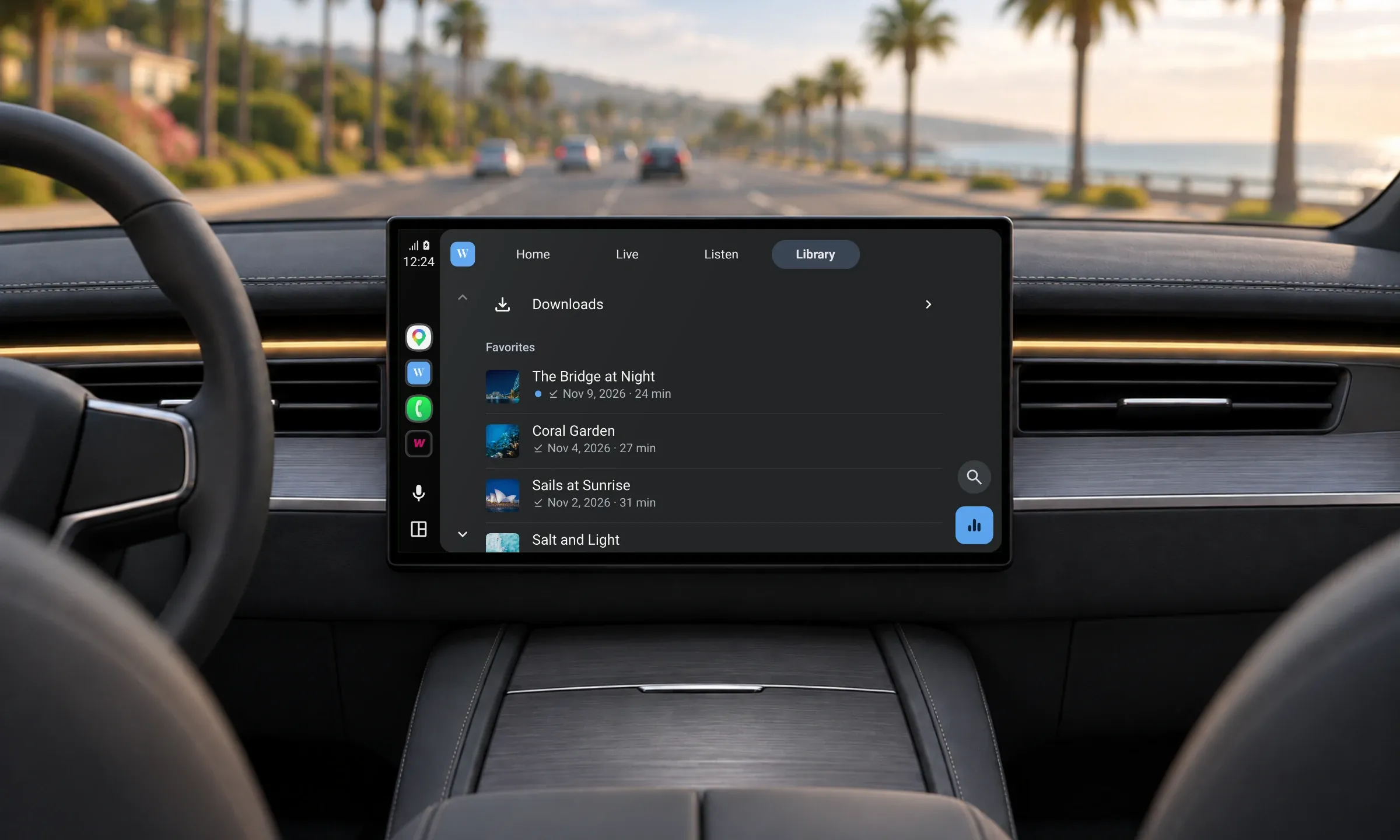
Os favoritos e os episódios baixados no app ficam na aba Biblioteca do carro. O ouvinte que separou três episódios na noite anterior os encontra prontos para ouvir, mesmo onde o sinal é fraco, já que eles estão no celular.
Se ele gostar de um episódio no caminho, um toque no coração o adiciona aos favoritos, para encontrá-lo depois no app do celular.
Buscar um episódio por voz no Android Auto
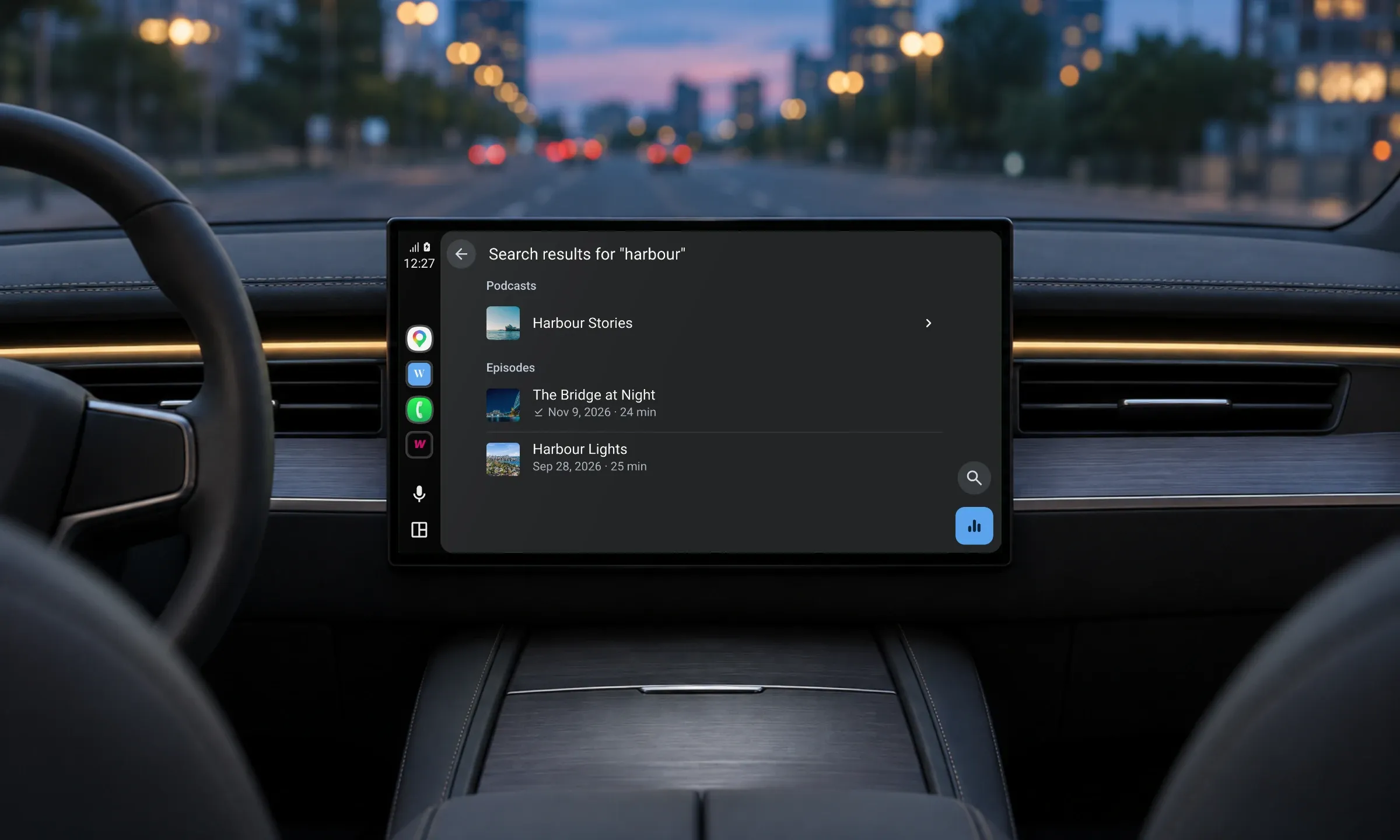
No Android Auto, o ouvinte busca uma transmissão ao vivo, um podcast ou um episódio por voz ou pelo teclado. Ele também pode pedir ao assistente de voz para tocar sua transmissão ao vivo no seu app.
Para que seus episódios apareçam nos resultados, seu app precisa ter uma seção Pesquisa. Você também pode desativar a pesquisa no seu back office.
Configurar a extensão no seu back office
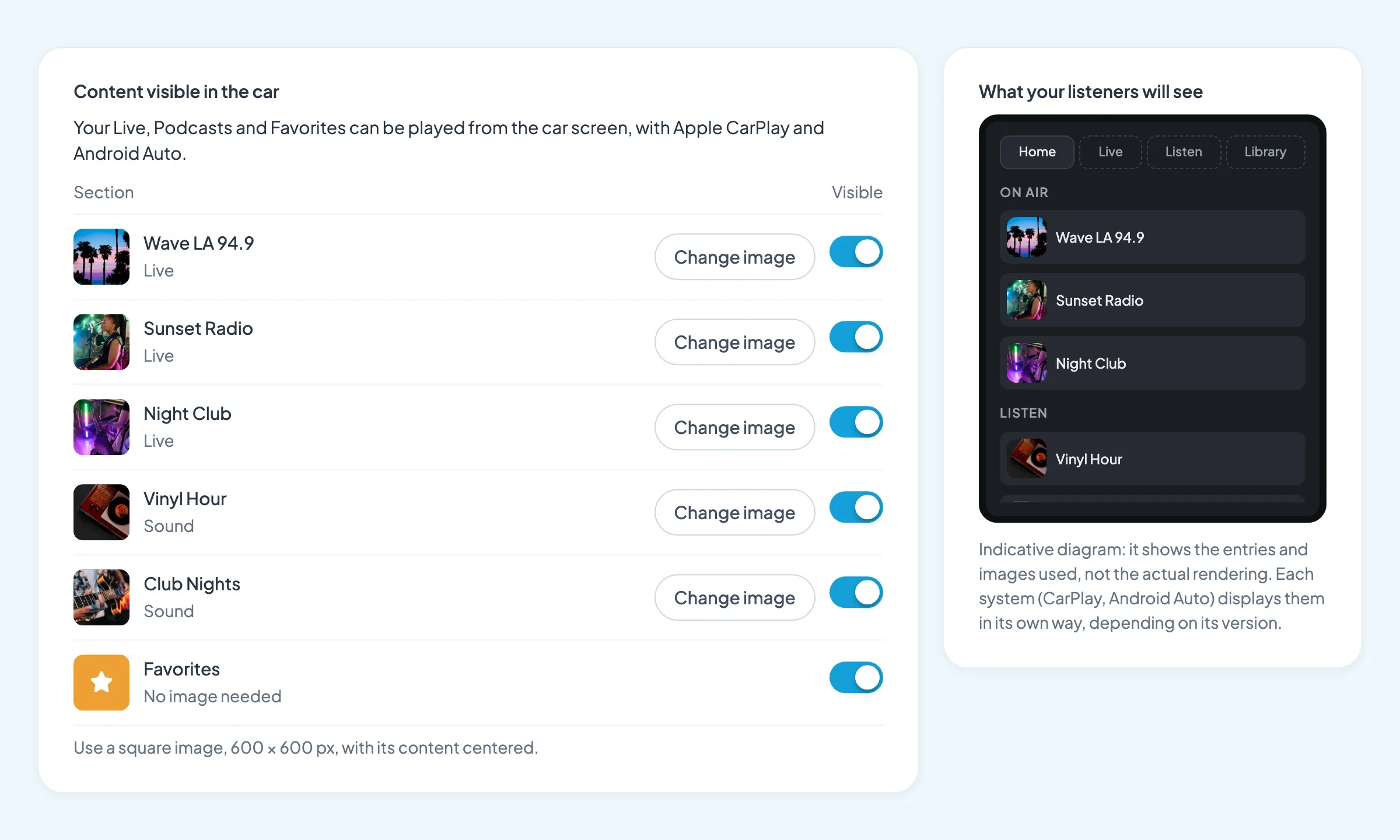
Adicione a extensão gratuitamente pelo menu Extensões e escolha as transmissões ao vivo e os podcasts exibidos no carro.
Para cada seção, você adiciona uma imagem, usada nas listas e no player do carro. No Android Auto, você também escolhe uma cor de destaque, a do botão "Tocando agora", para manter a identidade visual do seu app.
Um bloco "Disponibilidade" mostra em que etapa você está. Para o CarPlay, ele indica se a autorização da Apple consta no seu perfil iOS. Para o Android Auto, ele lembra a etapa a fazer no Google Play Console.
Seu app de áudio no Apple HomeView
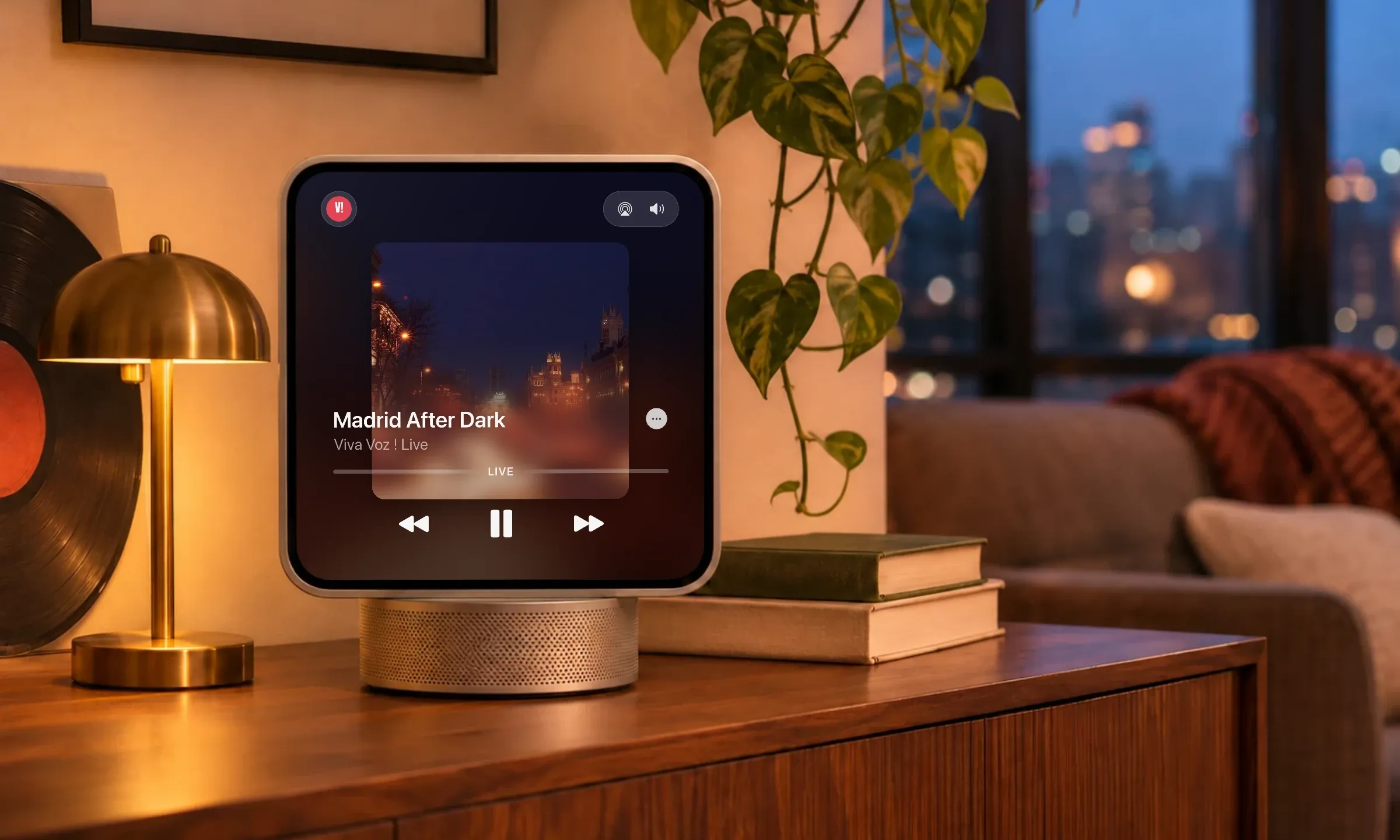
Lançado hoje, o Apple HomeView combina uma tela de 7 polegadas com uma base com alto-falante. A Apple o criou para ouvir música e podcasts, assistir a vídeos, fazer ligações e controlar a casa conectada. Para uma rádio ou um podcast, é um novo lugar para ser ouvido em casa: a cozinha, a sala, o escritório.
Para que um app de áudio apareça no HomeView, ele precisa ser compatível com o CarPlay. A extensão torna o seu compatível: ele é, portanto, feito para aparecer lá, com sua rádio ao vivo e seus podcasts, sem precisar criar outro app.
Ativar o CarPlay e o Android Auto
- Verifique se seu app tem pelo menos uma seção de rádio ao vivo ou de podcast.
- Adicione a extensão CarPlay & Android Auto no seu back office. Depois, escolha as seções exibidas no carro, as imagens delas e, para o Android Auto, sua cor de destaque.
- Para o CarPlay e o HomeView, obtenha a autorização do CarPlay da Apple, se ainda não tiver. O proprietário da sua conta Apple Developer faz a solicitação pelo formulário do CarPlay da Apple. A Apple analisa cada solicitação: faça a sua sem esperar. Depois que o acesso for concedido, ative o CarPlay no App ID do seu app e crie um novo perfil iOS (provisioning profile): sem eles, seu app iOS é gerado sem o CarPlay. Seu back office te guia em cada etapa.
- Publique uma nova versão do seu app na App Store e no Google Play: é essa nova versão que leva o CarPlay e o Android Auto aos seus ouvintes.
- Para o Android Auto, não é preciso nenhuma autorização prévia. Depois de enviar a nova versão ao Google Play, adicione o fator de forma Android Auto no seu Play Console: o Google analisa então seu app antes de oferecê-lo nos carros.
Se a GoodBarber publica seus apps por você, basta obter o acesso ao CarPlay com a Apple (etapa 3) e depois pedir uma nova geração do seu app, como de costume: nós cuidamos do resto, inclusive do fator de forma Android Auto.
Seu próximo passo
Abra o menu Extensões do seu back office e adicione CarPlay & Android Auto. Nossas ajudas online Configurar a extensão CarPlay & Android Auto e Ativar o CarPlay e o Android Auto nos seus apps nativos detalham cada etapa, da imagem da seção até a solicitação de autorização à Apple.
Sua rádio ou seu podcast ainda não tem app? Descubra como criar um aplicativo para uma estação de rádio e crie o seu: a extensão CarPlay & Android Auto está incluída, sem custo adicional.


