 eCommerce
 Sistemas de assinatura
 Chatbot
 Cursos Online
 Agendamento online
 Guia de viagem
 Eventos
 Criadores de Conteúdo
 Entrega local e coleta na loja
 Jornais
 Rádio
 Escolas e Universidades
 Espiritualidade
 Organizações
 Restaurante
 Mercearia
 Crie seu app sob medida
 Comunicação dos Funcionários


 APP BUILDER SEM CÓDIGO
 TECNOLOGIA
 POR QUE GOODBARBER?
 Design
 RECURSOS DO PRODUTO
 TÓPICOS

 REVENDEDOR DE APPS
 DESCOBRIR


CarPlay & Android Auto
 Construído pela GoodBarber
Seu app de áudio no CarPlay e no Android Auto
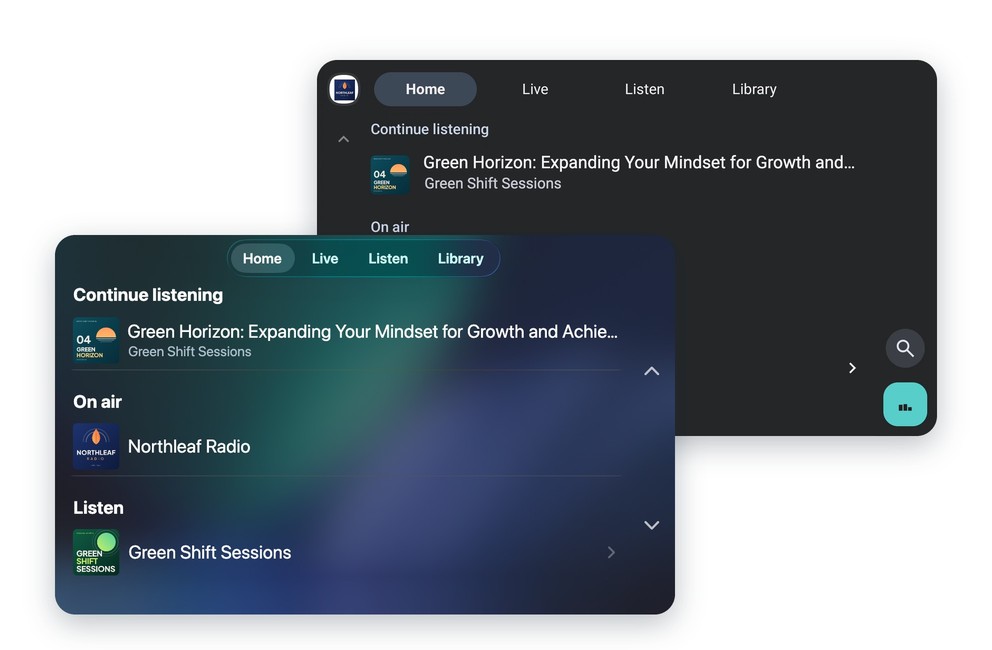
Assim que o ouvinte conecta o iPhone ao CarPlay ou o celular Android ao Android Auto, seu app aparece na tela do carro. Lá ele encontra a rádio ao vivo e os podcasts do seu app e começa a ouvi-los direto nessa tela.
A tela inicial permite retomar o que ele estava ouvindo, e abas permitem passar da rádio ao vivo para os podcasts.
Uma escuta que acompanha seus ouvintes até dentro do carro
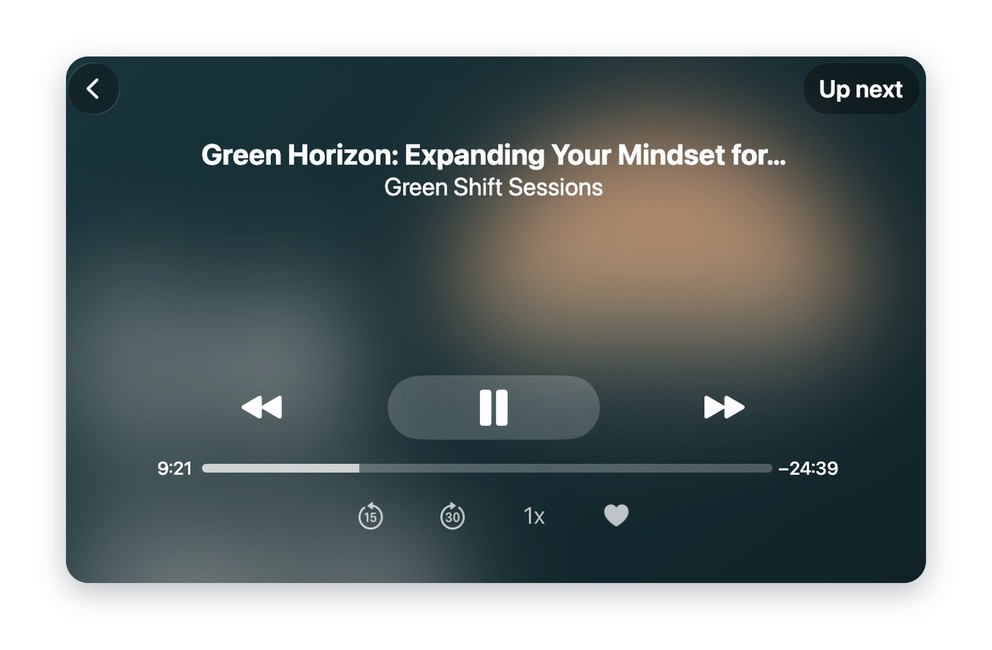
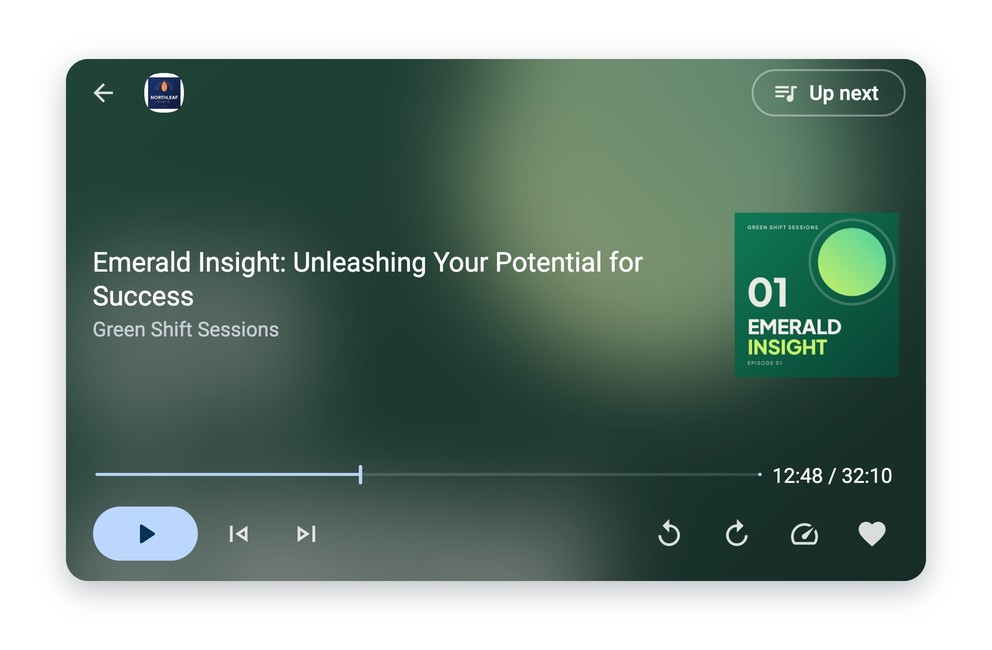
No carro, o ouvinte encontra os favoritos e os episódios que baixou no app. O que ele salvou no celular está pronto para ser ouvido.
O player usa as configurações da seção: botões para avançar e voltar, velocidade de reprodução, adicionar aos favoritos. Você define tudo uma única vez, na seção, e vale também no carro.
Encontrar um episódio com a voz no Android Auto
No Android Auto, o ouvinte busca uma transmissão ao vivo, um podcast ou um episódio com a voz ou pelo teclado. Para que os episódios apareçam nos resultados, seu app tem que ter uma seção Busca.
Escolha o que aparece no carro
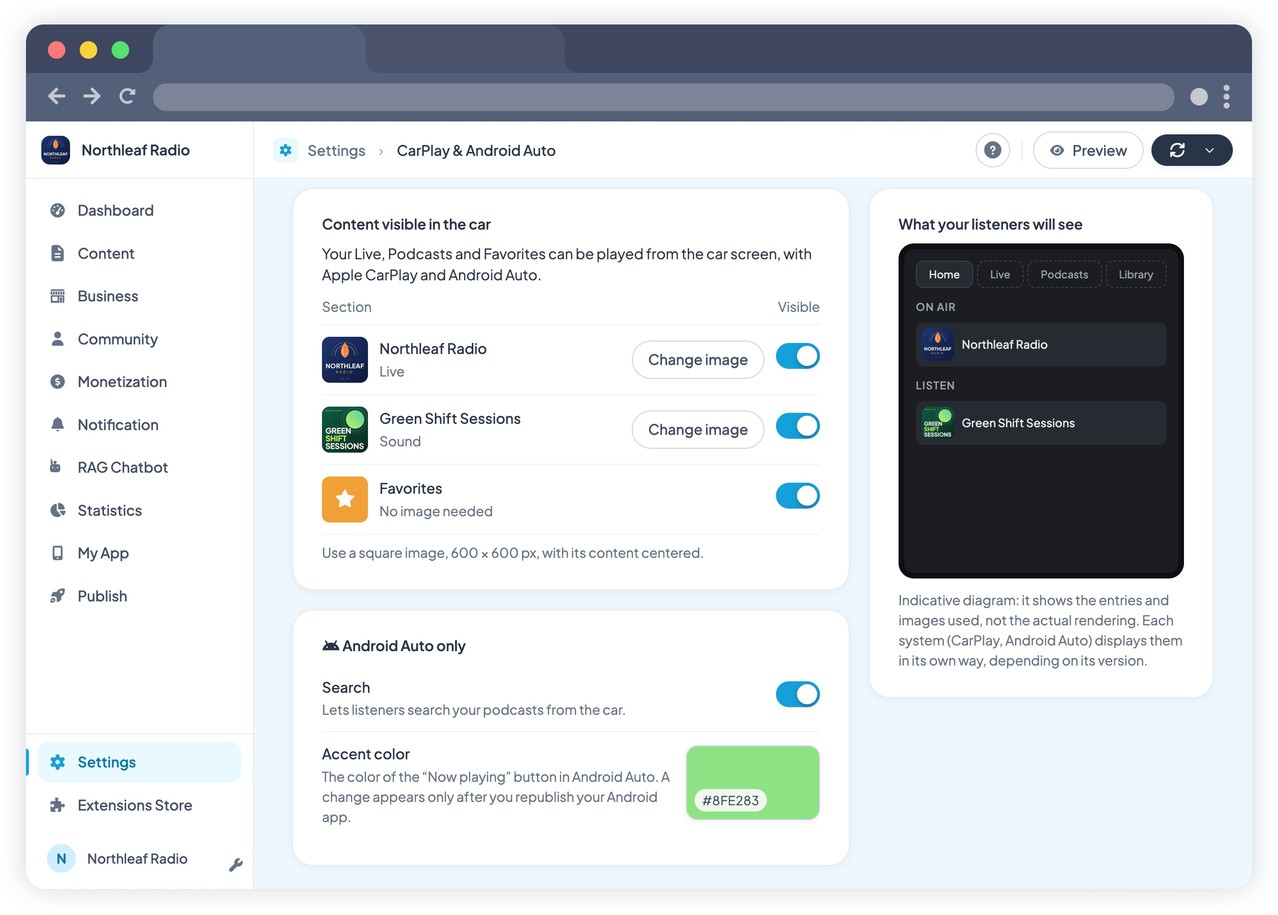
No seu back office, você escolhe as seções de áudio exibidas no carro. Para cada uma, você adiciona uma imagem, usada nas listas e no player.
No Android Auto, uma cor de destaque, também escolhida no back office, reflete a identidade do seu app.
Seu app também em casa, no Apple HomeView
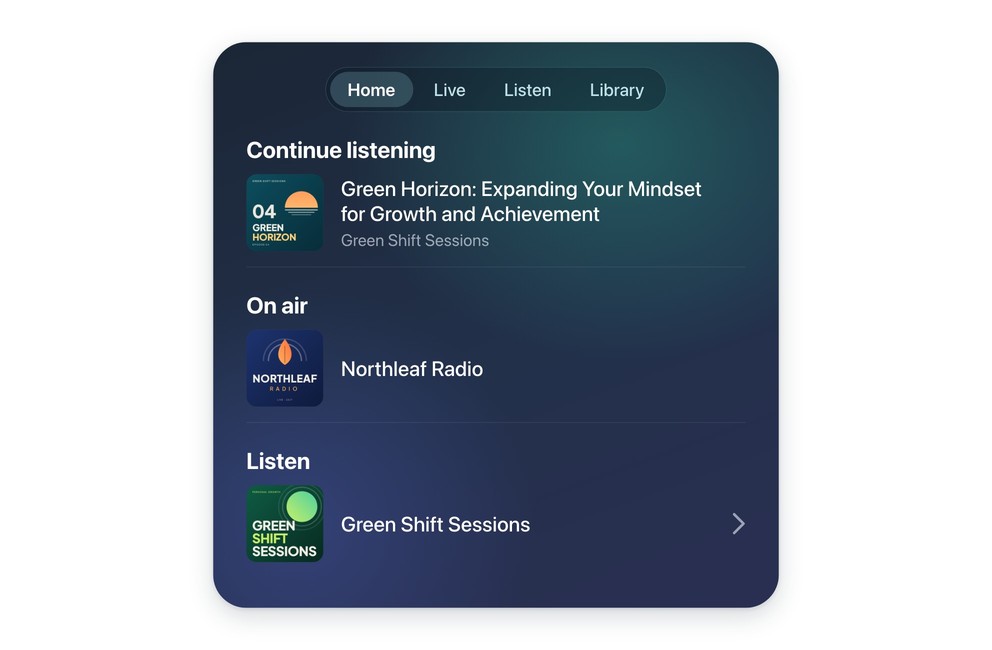
O Apple HomeView é a nova tela da Apple para casa, com alto-falante próprio. Ele exibe os apps de áudio compatíveis do iPhone ao qual está conectado.
Com a extensão, seu app é um deles: seus ouvintes encontram sua rádio ao vivo e seus podcasts na tela do HomeView e começam a ouvi-los de lá.
O HomeView não é vendido em todos os países: a disponibilidade depende da Apple.
Como ativar o CarPlay e o Android Auto?
- 1Verifique se o seu app tem pelo menos uma seção de rádio ao vivo ou de podcast
- 2Ative a extensão CarPlay & Android Auto no seu back office
- 3Escolha as seções exibidas no carro, as imagens delas e a cor de destaque
- 4Para o CarPlay, solicite à Apple a autorização do CarPlay: quem tem que fazer o pedido é o titular da conta de desenvolvedor. O Android Auto não exige autorização
- 5Publique uma nova versão do seu app na App Store e no Google Play


