 eCommerce
 Sistemas de assinatura
 Chatbot
 Cursos Online
 Agendamento online
 Guia de viagem
 Eventos
 Criadores de Conteúdo
 Entrega local e coleta na loja
 Jornais
 Rádio
 Escolas e Universidades
 Espiritualidade
 Organizações
 Restaurante
 Mercearia
 Crie seu app sob medida
 Comunicação dos Funcionários


 APP BUILDER SEM CÓDIGO
 TECNOLOGIA
 POR QUE GOODBARBER?
 Design
 RECURSOS DO PRODUTO
 TÓPICOS

 REVENDEDOR DE APPS
 DESCOBRIR
Um único QR Code para o seu app: leve os usuários de iPhone e Android à loja certa
O seu app está no ar, e você quer que ele seja instalado por quem entra no seu estabelecimento ou vem ao seu evento. Um QR Code faz isso muito bem. Imprimir dois, um para cada loja, funciona mal: as pessoas hesitam e algumas desistem.

Resumo
Um único QR Code pode levar quem usa iPhone à App Store e quem usa Android ao Google Play. Veja como funciona, onde imprimir e o que testar primeiro.
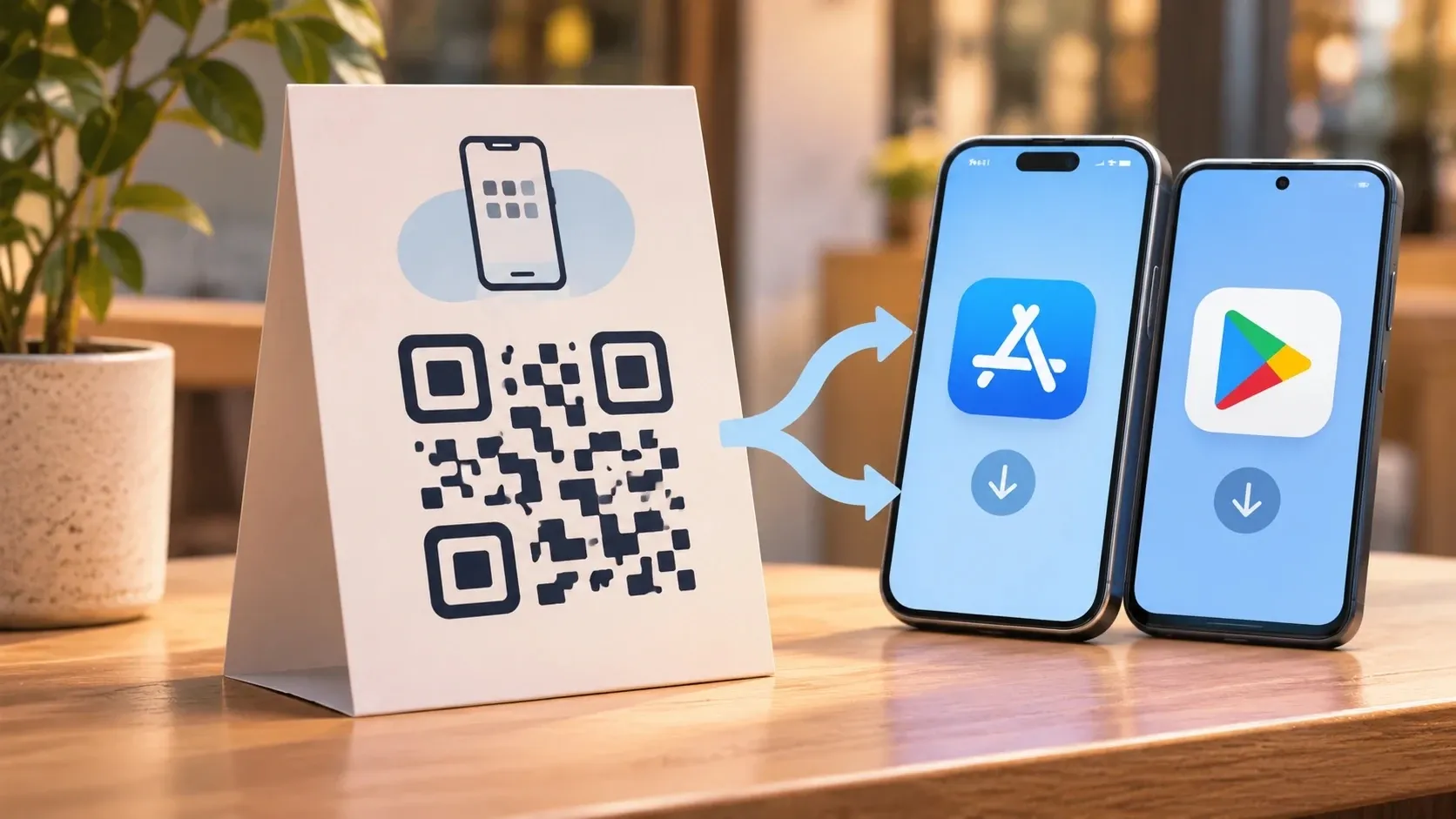
Um QR Code universal contém um único endereço web. Quando alguém o escaneia, esse endereço verifica qual celular a pessoa usa e abre a loja certa. Você imprime um só código, em todos os lugares, e o seu app fica a um scan de distância para todo mundo.
Por que um código é melhor que dois
Dois códigos lado a lado obrigam as pessoas a fazer uma escolha antes de agir, e algumas vão escolher a loja errada. Um único código elimina essa etapa. Ele também ocupa metade do espaço em um cardápio ou um folheto, e continua igual em todo o seu material impresso, então você só cria o design uma vez.
Como funciona um QR Code universal?
O código em si só contém um link. Tudo acontece quando esse link é aberto:
- Em um iPhone ou iPad, o link redireciona para a página do seu app na App Store.
- Em um celular Android, ele redireciona para a página do seu app no Google Play.
Qualquer outro dispositivo, inclusive um computador, vai para a página da App Store: o link só verifica se o dispositivo usa Android. Um celular Android sem o Google Play também é enviado para o Google Play. Se alguns dos seus clientes usam esse tipo de celular, imprima o endereço da versão web do seu app ao lado do código.
É por isso que o código só é útil depois que o seu app é publicado: as páginas das lojas para onde ele aponta têm que estar no ar. Se o seu app estiver publicado em apenas uma das duas lojas, o código leva todo mundo para essa loja, seja qual for o celular. O iPhone lê QR Codes direto pelo app Câmera, como mostra o guia da Apple. A maioria dos celulares Android faz a leitura pela câmera, e os outros pelo Google Lens, então poucas pessoas precisam de um app para escanear.
Como conseguir o seu com a GoodBarber
A GoodBarber gera o código para você, em Publicar > Promover > QR Code. Você escolhe entre um código por plataforma e um código universal que envia cada usuário para a loja certa, depois seleciona um tamanho e baixa a imagem ou copia o código HTML correspondente para o seu site. O código universal aponta para um endereço no domínio do seu app: se você mudar esse domínio, gere um novo código e substitua os que já foram impressos.
As ferramentas do menu Promover são ativadas quando o seu app está no ar. Antes, duas condições têm que ser cumpridas:
- O seu app está marcado como publicado, em Publicar > App Android ou App iOS > Versões.
- Os endereços das páginas do app nas lojas estão preenchidos, em Publicar > App Android ou App iOS > URL da loja.
O mesmo menu reúne as outras formas de levar as pessoas às lojas: botões de download com os selos oficiais das lojas e um widget para o seu site, compartilhamento nas redes sociais e um pop-up que convida os usuários a avaliar o app. O nosso artigo da central de ajuda explica cada uma delas.
Onde colocar o seu QR Code
| Onde | Por que funciona |
|---|---|
| Vitrine e balcão | Quem está esperando tem o celular na mão |
| Cardápios de restaurante e mesas | Pedidos, fidelidade ou o próximo evento, a um scan de distância |
| Cartazes de eventos, crachás e telas | Os participantes instalam o app antes de a programação começar |
| Folhetos, embalagens e recibos | O código vai para casa com os seus clientes |
| O seu site, no computador | Quem está em um notebook escaneia o código com o celular |
| Slides de uma palestra ou de um treinamento | A sala inteira instala o app de uma vez |
Coloque ao lado do código uma linha que diga o que as pessoas ganham: “Escaneie para baixar o nosso app: cardápio, pedidos e cartão fidelidade”. Um código sem motivo para ser escaneado é ignorado. Depois do scan, quem entra em ação é a sua página na loja, e as capturas de tela dela terminam de convencer.
Antes de imprimir
- Escaneie o código com um iPhone e com um celular Android. Cada um tem que chegar à página certa da loja.
- Imprima uma prova no tamanho final e escaneie do lugar onde as pessoas vão estar, do outro lado de um balcão ou na frente de um cartaz.
- Deixe uma margem branca ao redor do código, com largura de pelo menos quatro quadradinhos do código, e use cores escuras sobre fundo claro. Para encontrar o código, o aparelho que faz a leitura precisa de contraste e de uma borda livre.
- Coloque os selos oficiais das lojas ao lado, seguindo as regras de tamanho, ordem e espaçamento das diretrizes de marketing da Apple e da página de selos do Google. Use o selo “Download on the App Store”, nunca o logotipo da Apple. As diretrizes da Apple não permitem o selo da App Store em embalagens descartáveis ou promoções do setor de alimentação, como sacolas ou copos para viagem: nesses materiais, imprima o QR Code com a sua própria chamada para ação.
- Espere até que as duas páginas das lojas estejam no ar. Um código impresso antes da publicação não leva a lugar nenhum: confira quanto tempo leva a análise das lojas antes de mandar para a gráfica.
No seu site, mostre um banner para quem visita pelo celular
Um QR Code serve para quem ainda não está no celular. Quem abre o seu site em um celular já está nele, então um QR Code não serve para nada: mostre, em vez disso, um botão de download ou um banner. A GoodBarber pode exibir um Smart App Banner na versão web do seu app depois que o app é publicado e a versão web é reconstruída: quando o site é aberto em um celular, ele sugere baixar o app na loja. No Android, o banner também exige um Apple Touch Icon de 512 por 512 pixels no seu back office, que deve ser adicionado antes de reconstruir a versão web. Em outro site, o banner da Apple só precisa de uma meta tag, apple-itunes-app, no elemento head da página. Deixe o QR Code para quem visita pelo computador.
FAQ
Um único QR Code pode funcionar no iPhone e no Android?
Sim. Um QR Code universal contém um único link que verifica o celular e abre a App Store em um iPhone ou o Google Play em um celular Android. Um celular Android sem o Google Play também é enviado para o Google Play.
Posso criar o QR Code antes de o meu app ser publicado?
Com a GoodBarber, não: as ferramentas do menu Promover são ativadas quando o app está publicado e os endereços das páginas dele nas lojas estão preenchidos. Um código criado em outro lugar antes do lançamento não leva a lugar nenhum até que as duas páginas das lojas estejam no ar.
A câmera do iPhone lê QR Codes?
Sim. O app Câmera faz a leitura sem precisar de outro app. A maioria dos celulares Android faz a leitura pela câmera, e os outros pelo Google Lens.
Preciso de um gerador de QR Code?
Com a GoodBarber, não: o QR Code é gerado em Publicar > Promover > QR Code, como imagem ou como código HTML. Em outras ferramentas, escolha um gerador que consiga redirecionar cada celular para a loja correspondente.
Devo colocar um QR Code no meu site?
Sim, para os visitantes no computador, que escaneiam o código com o celular. Já os visitantes que estão no celular devem ver um botão de download ou um banner.
Imprima uma vez, alcance todos os celulares
O QR Code universal e os selos das lojas ficam no menu Promover do seu back office da GoodBarber, e o Smart App Banner pode aparecer na versão web do seu app depois que ele é publicado. Crie o seu app com o teste gratuito de 30 dias, sem cartão de crédito.


