 eCommerce
 Sistemas de assinatura
 Chatbot
 Cursos Online
 Agendamento online
 Guia de viagem
 Eventos
 Criadores de Conteúdo
 Entrega local e coleta na loja
 Jornais
 Rádio
Rádio Escolas e Universidades
 Espiritualidade
 Organizações
 Restaurante
 Mercearia
 Crie seu app sob medida
 Comunicação dos Funcionários

 APP BUILDER SEM CÓDIGO
 TECNOLOGIA
 POR QUE GOODBARBER?
 Design
 RECURSOS DO PRODUTO
 TÓPICOS
 REVENDEDOR DE APPS
 DESCOBRIR
Menu e Navegação secundária


Independência
Graças a esta separação, você tem controle total sobre a criação da navegação do seu app. Os principais pontos de entrada estão disponíveis nos widgets da Home e as entradas secundárias são gerenciadas por meio do Menu, também conhecido como Modo de Navegação.
Configuração avançada
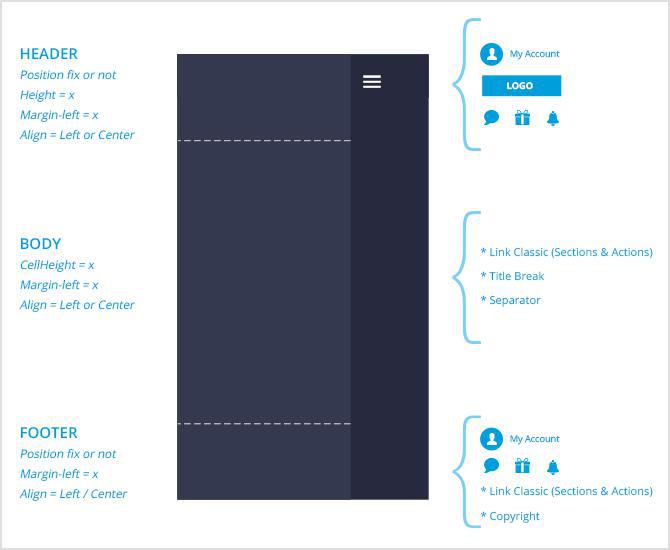
Links (1) e atalhos (2) apontam para destinos. O destino pode estar dentro do app ou fora dele. Os links são considerados os principais pontos de acesso do menu. Os atalhos foram criados para serem pontos de entrada mais discretos, geralmente são posicionados na parte superior e inferior do menu, e também podem ser dispostos na mesma linha para uma exibição ideal.
Os títulos (3) e os separadores (4) são elementos de design. Eles podem ser usados para priorizar informações dentro do menu. A disponibilidade destes elementos varia de acordo com o modo de navegação escolhido.
Para permitir ainda mais flexibilidade em termos de personalização do projeto, os modos de navegação são divididos em várias áreas.
O cabeçalho é a área superior do menu. Pode incluir o perfil do usuário, logotipo, atalhos e separadores.
O corpo é a área central e principal. Você pode organizar este espaço com links, títulos e separadores.
O rodapé é a área inferior. Links, atalhos, perfil do usuário e informações de direitos autorais podem ser exibidos nessa parte.
O alinhamento vertical e horizontal das informações contidas nestas áreas é personalizável. Essas configurações, entre outras, que você descobrirá rapidamente ao configurar seu projeto. Tudo isso possibilita a criação de um design ainda mais refinado para o seu app.
Tipos de Menu
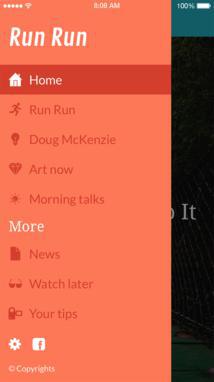
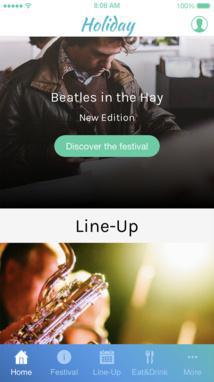
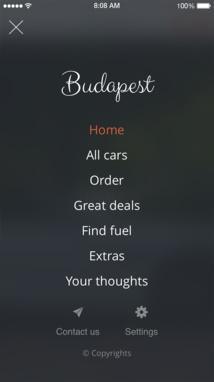
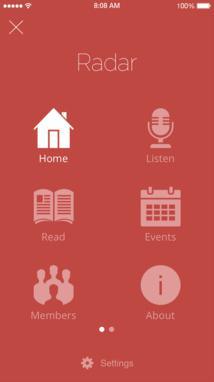
Designs infinitos
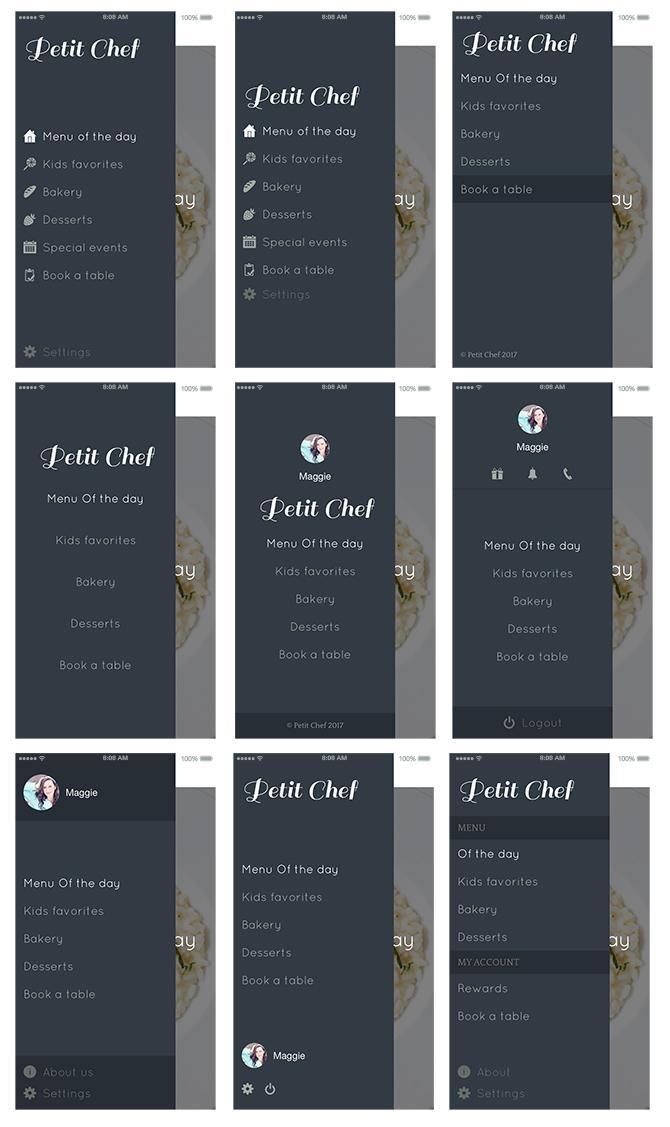
Bônus!
O serviço GBTC em números
A nossa equipa GoodBarber Takes Care acompanha cada submissão que gere. Eis o que os dados dos últimos 12 meses revelam — e uma visão dos bastidores que explica estes resultados.
Primeiras submissões: a realidade da App Store
Nos últimos 12 meses, 42% das primeiras submissões iOS geridas pela equipa GBTC foram inicialmente rejeitadas pela Apple. É uma percentagem elevada, mas reflete a realidade atual da App Store. A Apple rejeita frequentemente apps por motivos difíceis de antecipar: formulários de privacidade considerados incompletos, capturas de ecrã que não cumprem novos requisitos, descrições consideradas ambíguas, ou funcionalidades que a Apple julga como «demasiado limitadas». E a interpretação pode variar de um revisor para outro.
A verdadeira medida é o que acontece a seguir. Após a intervenção da nossa equipa, 91% das apps rejeitadas são finalmente aceites pela Apple — e em alguns meses ultrapassamos os 95%.
O que isso significa para si: mesmo que a sua app seja rejeitada na primeira submissão (o que acontece estatisticamente 4 vezes em 10), na grande maioria dos casos acabará por ser publicada. Não precisa de ler as App Store Review Guidelines nem de negociar em inglês com um revisor da Apple.
Atualizações: o ponto forte do serviço
Quanto às atualizações, os números são ainda mais expressivos. Nos últimos 8 meses, apenas 5% das atualizações iOS submetidas pela nossa equipa foram rejeitadas pela Apple.
Não é sorte. É o resultado de uma prevenção contínua: uma checklist interna que a equipa GBTC melhora a cada rejeição, a antecipação dos pontos sensíveis identificados em submissões anteriores, e correções de produto enviadas para os back offices de todos os utilizadores sempre que um novo requisito Apple é detetado.
E quando ocorre uma rejeição? Nesse mesmo período de 8 meses, 100% das atualizações rejeitadas foram finalmente aceites pela App Store após a nossa intervenção.
Nos bastidores: como a equipa trabalha
Cada rejeição é registada no nosso CRM com o motivo exato, a nossa interpretação, o estado do acompanhamento e as trocas com o cliente e a Apple. Nenhum caso se perde, e continuamos a insistir até que a situação esteja resolvida.
Quando surge um padrão, agimos: uma correção de produto enviada a todos os back offices, uma atualização da checklist de revisão, ou uma correção direta (formulário de privacidade, capturas de ecrã, descrições) realizada pela equipa GBTC. Cada rejeição tratada torna a seguinte menos provável — não só para si, mas para todos os utilizadores GBTC.
Quando um caso exige uma troca direta com a equipa de revisão da Apple, redigimos a resposta, fornecemos as justificações técnicas e fazemos o acompanhamento necessário. Não precisa de traduzir nada nem de interpretar o vocabulário da Apple.
Dados internos da GoodBarber, retirados do acompanhamento CRM da equipa GBTC. Âmbito: primeiras submissões iOS (últimos 12 meses) e atualizações iOS (últimos 8 meses).


