 eCommerce
 Sistemas de assinatura
 Chatbot
 Cursos Online
 Agendamento online
 Guia de viagem
 Eventos
 Criadores de Conteúdo
 Entrega local e coleta na loja
 Jornais
 Rádio
Rádio Escolas e Universidades
 Espiritualidade
 Organizações
 Restaurante
 Mercearia
 Crie seu app sob medida
 Comunicação dos Funcionários

 APP BUILDER SEM CÓDIGO
 TECNOLOGIA
 POR QUE GOODBARBER?
 Design
 RECURSOS DO PRODUTO
 TÓPICOS
 REVENDEDOR DE APPS
 DESCOBRIR
Item: o elemento que desenha cada separador da sua app
Numa app GoodBarber, cada separador da barra de navegação assenta num mesmo elemento: o Item, que pode reunir um ícone, um rótulo e um indicador. Concebemo-lo para desenhar as nossas TabBar de hoje e de amanhã. Está agora documentado no Design System da GoodBarber.

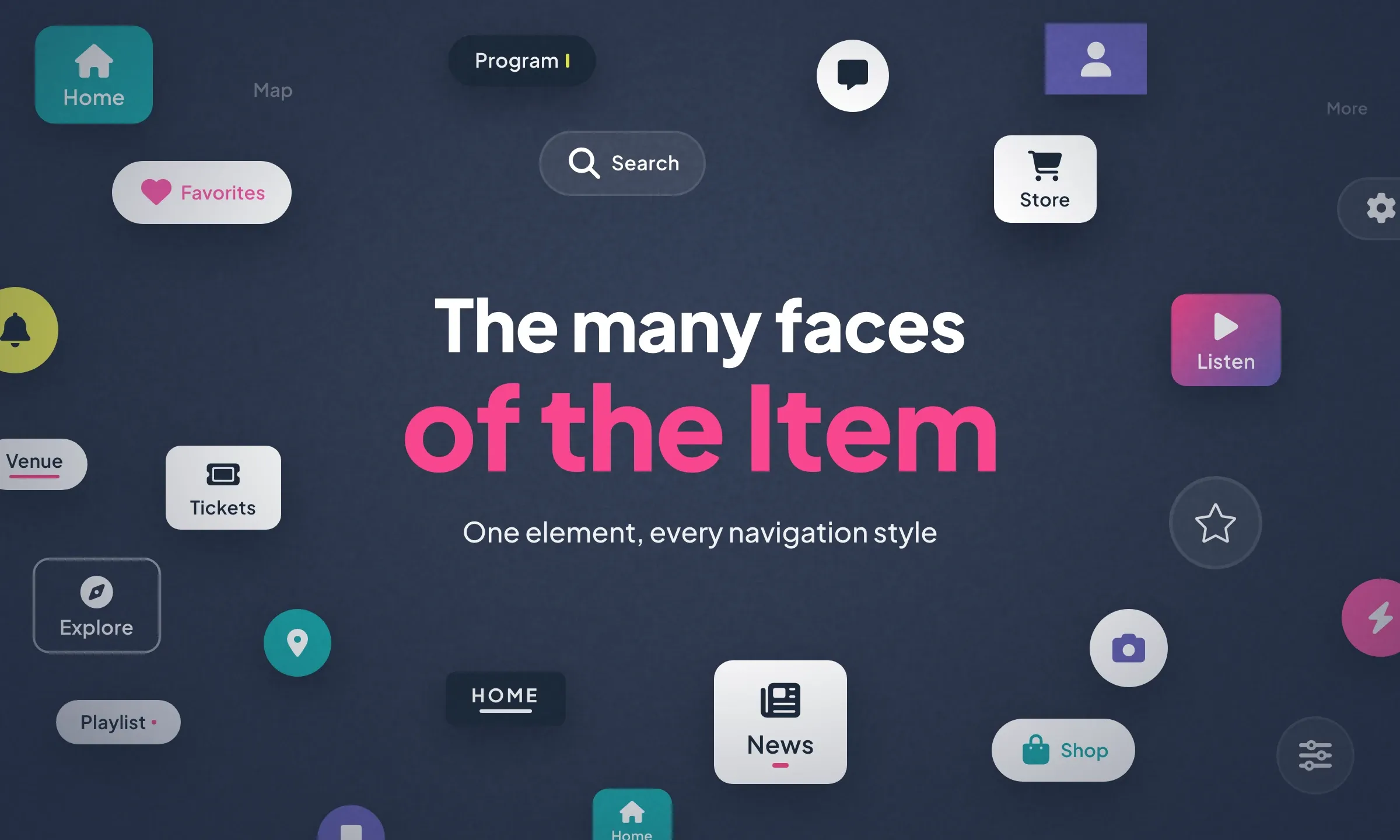
Os seus conteúdos estão cuidados, as suas cores escolhidas. Falta a barra de navegação, por onde os seus utilizadores passam de uma secção para outra e que pesa muito na impressão que a sua app deixa. Cada um dos seus separadores assenta num elemento concebido como uma peça de construção: o Item. Na nova geração de TabBar, é ele que dá a cada navegação o seu carácter.
Um ícone, um rótulo, um indicador
Num Item, cada elemento tem o seu papel. O ícone representa a secção, o rótulo mostra o seu nome e o indicador, opcional, assinala o separador ativo. Cada um mostra-se ou oculta-se separadamente, o que dá três composições: ícone e rótulo, só ícone, só rótulo.
É o que separa a Minimal TabBar, toda em ícones, da Clean TabBar, toda em texto: o mesmo elemento, composto de outra forma.
17 propriedades para as TabBar de hoje e de amanhã
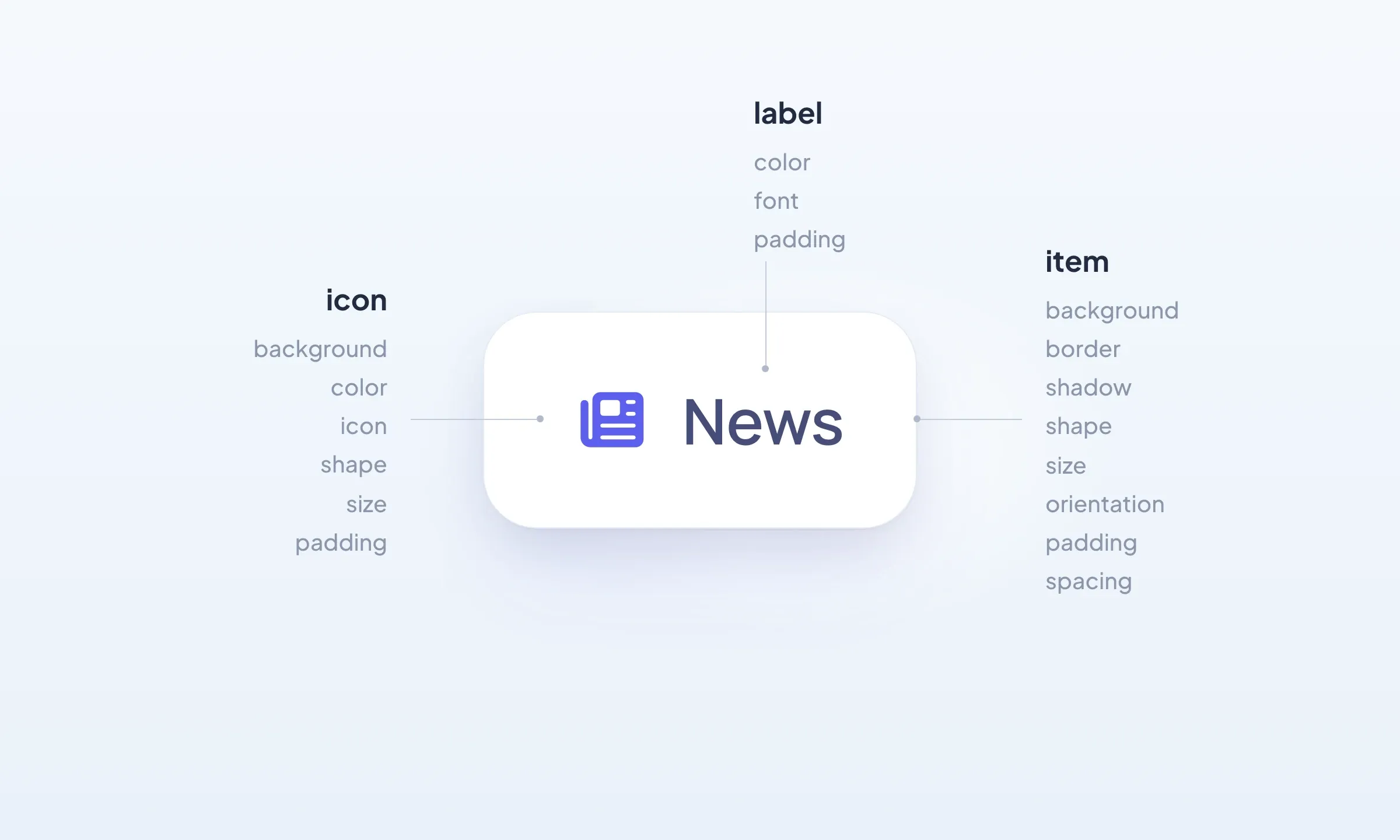
Para conceber uma TabBar, os designers da GoodBarber dispõem de 17 propriedades: 8 para o Item, 6 para o seu ícone e 3 para o seu rótulo. A superfície do Item aceita uma cor sólida, um gradiente ou um efeito de desfocagem, um contorno, uma sombra, cantos retos ou arredondados. A sua disposição define o tamanho, a orientação, a margem interior, que delimita a zona tátil, e o espaçamento que deixa os seus elementos respirar.
Esta riqueza não lhe pede que ajuste tudo. Serve-nos para compor layouts de TabBar completos, alinhados com os códigos atuais do design de apps: a Bold, a Minimal e a Clean TabBar são os três primeiros. Quando esses códigos evoluírem, novos layouts nascerão do mesmo elemento, sem partir do zero. Assim podemos propor-lhe TabBar sempre atuais.
No seu back office, escolhe a sua TabBar e depois ajusta-a à sua identidade: tamanho dos separadores, arredondamento dos cantos, cores, tipo de letra dos rótulos, forma de assinalar o separador ativo. Os seus próprios ícones podem até conviver com os do sistema.
Como o Item assinala o separador ativo
Um Item tem dois estados: predefinido e selecionado. Para distinguir o separador ativo, dispõe de quatro meios, isolados ou combinados: a cor, o fundo, o contorno e o indicador. Este último só aparece no separador selecionado, em três formas: um ponto (Dot), um pequeno traço (Tiny) ou uma linha (Line).
Cada forma tem o seu próprio movimento. O ponto e a linha encolhem no separador anterior e crescem no novo; o pequeno traço desliza de um para o outro. Quando a seleção passa pelo fundo, como na Bold TabBar, é o fundo colorido que se desloca. Transições curtas, que tornam cada mudança legível sem exageros.
O mesmo Item, do mobile ao desktop
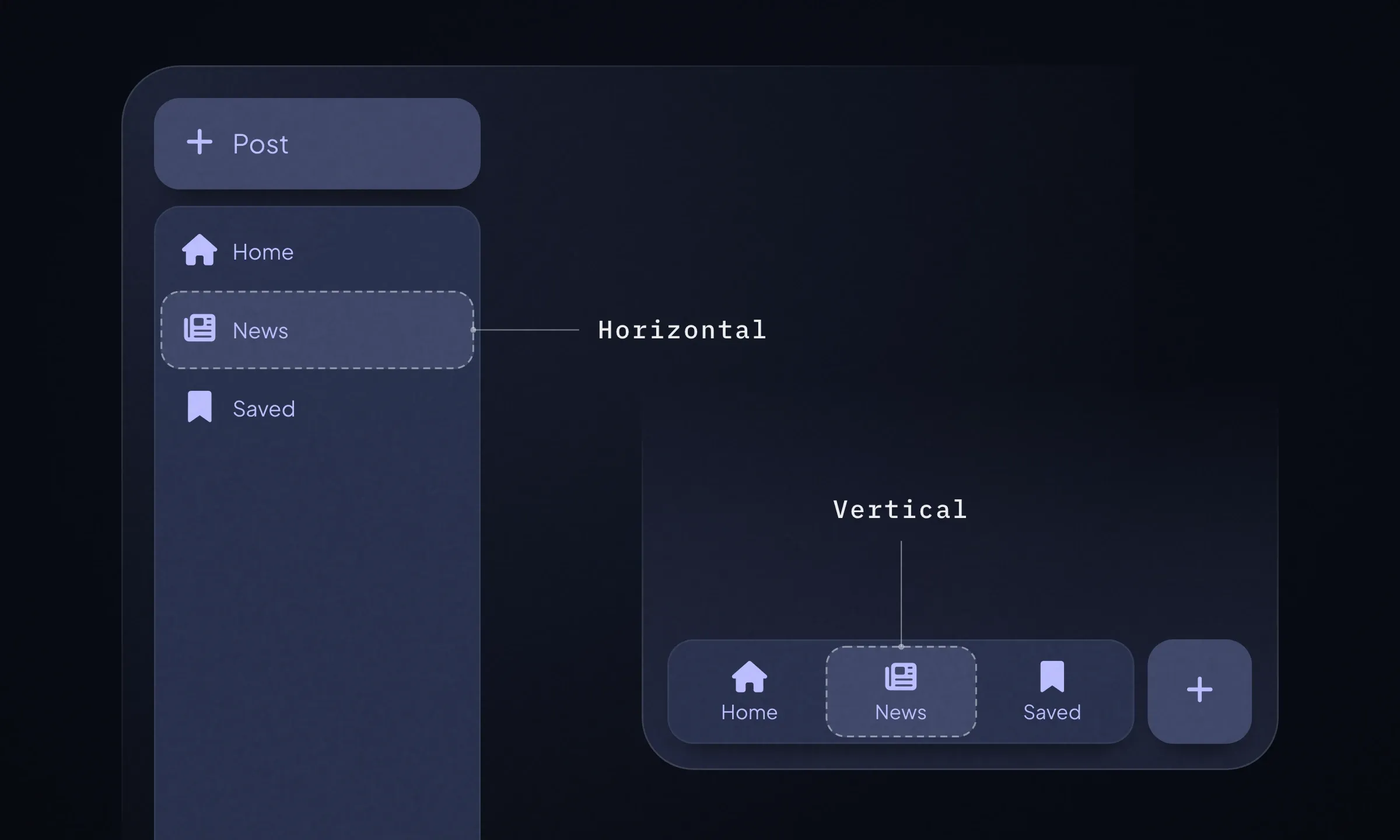
O Item adapta a orientação, a margem interior e o espaçamento a cada ecrã: mobile, tablet e desktop. Na parte inferior de um telemóvel, o ícone fica por cima do rótulo. Em desktop, a TabBar torna-se uma barra lateral e o Item pode passar para a horizontal para lá caber. Configura a sua navegação uma única vez: cada ecrã recebe a versão que lhe convém.
O Item em resumo
- 3 elementos: um ícone, um rótulo, um indicador (opcional).
- 3 composições: ícone e rótulo, só ícone, só rótulo.
- 17 propriedades de conceção: 8 para o Item, 6 para o seu ícone, 3 para o seu rótulo.
- 2 estados: predefinido e selecionado.
- 4 formas de assinalar o separador ativo: a cor, o fundo, o contorno, o indicador.
- 3 indicadores, cada um com a sua animação: Dot, Tiny, Line.
- 3 ecrãs: mobile, tablet, desktop.
O Item entra no Design System
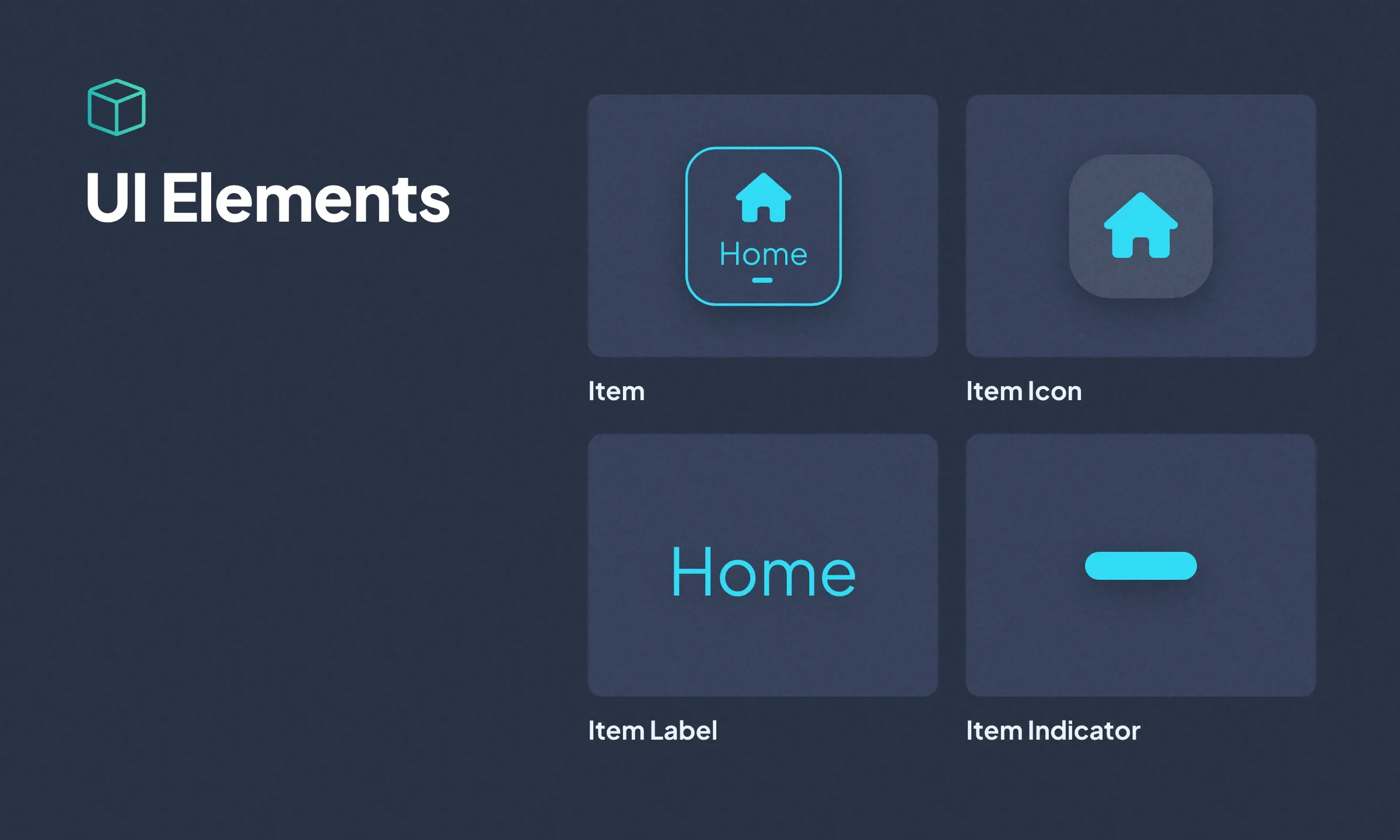
Depois da TabBar, o Item tem a sua página no Design System da GoodBarber, e chega em família. Com o Item Icon, o Item Label e o Item Indicator, abre uma nova categoria: os UI Elements, as peças de base dos nossos componentes, cada uma dedicada a um único papel.
Para descobrir o Item em pormenor, visite a sua página do Design System. E para o ver em ação, escolha a sua TabBar na secção Menu do seu back office. Ainda não tem uma app GoodBarber? Crie a sua.


