 eCommerce
 Sistemas de assinatura
 Chatbot
 Cursos Online
 Agendamento online
 Guia de viagem
 Eventos
 Criadores de Conteúdo
 Entrega local e coleta na loja
 Jornais
 Rádio
Rádio Escolas e Universidades
 Espiritualidade
 Organizações
 Restaurante
 Mercearia
 Crie seu app sob medida
 Comunicação dos Funcionários

 APP BUILDER SEM CÓDIGO
 TECNOLOGIA
 POR QUE GOODBARBER?
 Design
 RECURSOS DO PRODUTO
 TÓPICOS
 REVENDEDOR DE APPS
 DESCOBRIR
Todos os recursos da GoodBarber, à vista
No back office da GoodBarber, tudo o que você pode adicionar ao seu app fica em um só lugar: as seções, as fontes que as alimentam, as extensões. Você busca um recurso, vê as telas que ele adiciona, escolhe o layout e o widget da página inicial, em um único gesto. Antes de qualquer clique, você já sabe o que está adicionando.

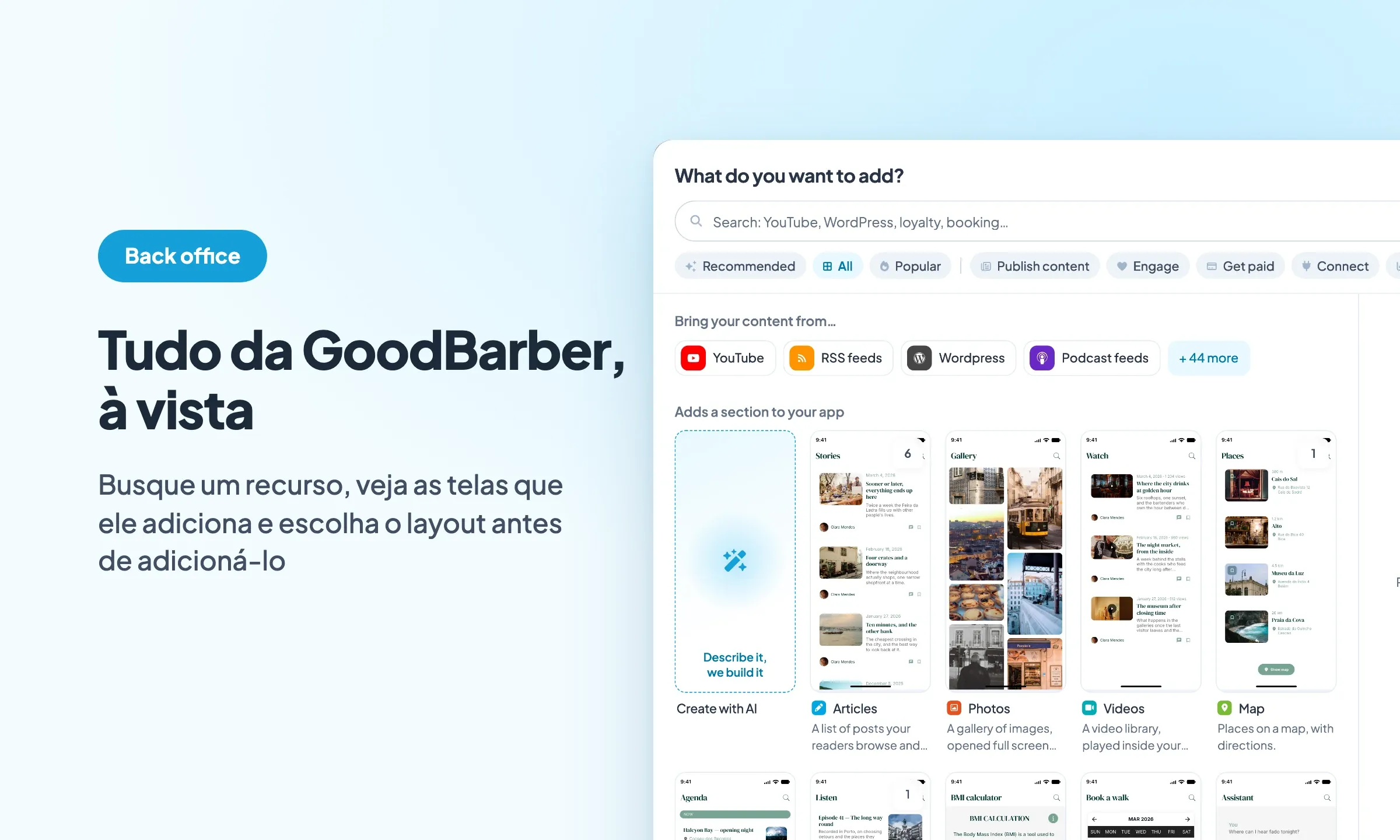
Em Estrutura, o botão "Adicionar uma seção" abre uma janela que começa com uma pergunta: "O que você quer adicionar?". Logo abaixo, a lista reúne tudo o que a GoodBarber sabe adicionar a um app, organizado pelo que cada item faz por ele: o que adiciona uma seção, o que alimenta uma seção a partir de um serviço que você já usa, o que funciona em segundo plano sem adicionar telas e o que complementa uma seção que já existe. As ideias para criar com o AI Extension Builder têm um grupo só delas.
Cada seção se apresenta do mesmo jeito: a tela desenhada com o tema do seu app, o nome, uma frase que diz o que ela faz e um selo quando ela já está no app. Todo o poder da GoodBarber fica visível em um só lugar, e é vendo tudo de uma vez que você entende o que o seu app pode se tornar.
Busque um recurso com as suas palavras
O campo de busca espera uma palavra. Digite "mapa": as sugestões aparecem enquanto você digita, e os resultados se dividem em dois grupos. De um lado, a seção Mapa, locais em um mapa com rotas. Do outro, as fontes que alimentam um mapa a partir de um serviço que você já usa: um arquivo KML, anúncios do Kyero, um catálogo da Meta, onOffice ou IDX Broker. A busca lê os nomes, as descrições e as palavras-chave, em português e em inglês.
Sem uma palavra em mente, os filtros organizam tudo. "Recomendado" sugere o que combina com o seu tipo de app. Os filtros por uso vão de "Publicar conteúdo" a "Ferramentas", passando por "Fidelizar", "Cobrar", "Conectar" e "Medir".
Quando nenhum item corresponde, a janela avisa e propõe "Descrever sua necessidade": você descreve do que precisa, e o assistente cria isso como uma extensão sob medida para o seu app. Encontrar o recurso de que o seu app precisa deveria ser tão simples quanto dar um nome a ele.
Veja as telas antes de adicionar
Passe o mouse sobre Mapa: o painel da direita mostra as telas que a seção adiciona, desenhadas com o tema do seu app. Duas telas lado a lado, "A lista" e "Um item aberto": a lista de locais e, depois, um local aberto com a sua rota. Uma seção de artigos funciona do mesmo jeito, uma lista e um detalhe, e a prévia mostra isso antes de qualquer clique.
Clique, e o painel mostra o detalhe completo: o nome, "Incluído" ou o preço, a frase que descreve a seção e, depois, "O que isso adiciona": uma seção no seu menu principal, um widget na sua página inicial. Uma extensão diz da mesma forma quanto custa e onde chega no app, no seu cartão fidelidade, por exemplo.
Adicionar uma seção começa por entender o que ela é: as telas, a estrutura, o lugar que ela ocupa no app.
Escolha o layout já na hora de adicionar
O botão de adicionar abre a etapa seguinte. Você dá um nome à seção e escolhe o layout entre os do seu tipo: para Mapa, Enriched, Visual e Split Enriched, apresentados em blocos, com o do seu tema já marcado. Prefere outro, Split Enriched por exemplo? Basta um clique. A escolha continua aberta: você pode alterar o layout depois, no design da seção.
O mesmo vale para uma fonte: o YouTube propõe os layouts da seção de vídeos, já que é ela que ele alimenta. Você também indica onde a seção fica na estrutura do app e confirma.
O layout é escolhido desde o início, o que mais combina com você, e a seção chega ao app já com a sua cara.
Monte a página inicial com widgets
Na mesma etapa, uma chave, "Mostrar também um widget na página inicial", coloca o widget de Mapa na página inicial do app junto com a seção. A página Home diz isso em uma frase: "Um widget é o atalho, na página inicial, para uma das suas seções."
Para compor o resto da página inicial, o botão "Adicionar widgets" da página Home abre o painel "Adicionar um widget". Ele mostra primeiro os widgets "Das suas seções", com o número que já está na página inicial, e depois os "Widgets independentes", os que existem sem nenhuma seção por trás: um link, um texto, uma busca, uma newsletter, um separador. O widget Link leva o usuário aonde você quiser a partir da página inicial.
Aqui também, o mouse mostra antes de adicionar: o widget desenhado com as cores do seu app, depois o que ele faz, o cabeçalho com o nome e Ver tudo, a seção para a qual ele leva, a categoria e o layout que você escolhe.
A página inicial se constrói assim, widget por widget: você destaca o que importa, um conteúdo ou uma seção inteira, e abre os caminhos por onde se navega no seu app.
Confirme: a janela fecha, Estrutura é recarregada, a nova seção aparece destacada na lista e um banner diz o que acabou de ser adicionado. O seu mapa está no app, com o layout que você escolheu e o seu lugar na página inicial.
O caminho é sempre o mesmo, Estrutura e depois "Adicionar uma seção", e tudo o que a GoodBarber sabe adicionar ao seu app espera por você atrás dessa janela.


