eCommerce
 Sistemas de assinatura
 Chatbot
 Cursos Online
 Agendamento online
 Guia de viagem
 Eventos
 Criadores de Conteúdo
 Entrega local e coleta na loja
 Jornais
 Rádio
Rádio Escolas e Universidades
 Espiritualidade
 Organizações
 Restaurante
 Mercearia
 Crie seu app sob medida
 Comunicação dos Funcionários

 APP BUILDER SEM CÓDIGO
 TECNOLOGIA
 POR QUE GOODBARBER?
 Design
 RECURSOS DO PRODUTO
 TÓPICOS
 REVENDEDOR DE APPS
 DESCOBRIR
Como criar aplicativos para museus e eventos culturais
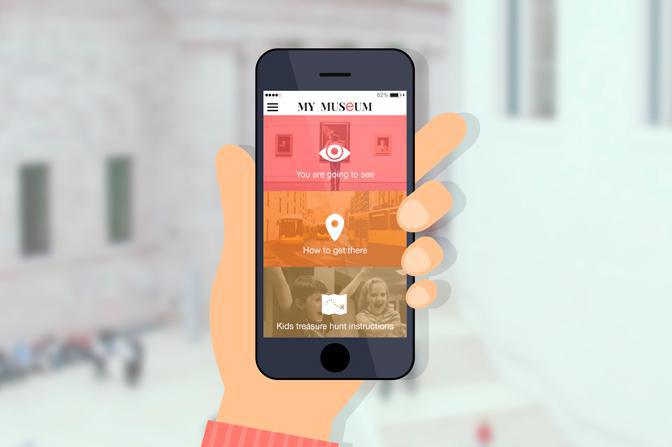
Muita gente vai a um museu uma única vez. Veja como criar um aplicativo para museu que o visitante realmente use: etapas, audioguia, roteiros e QR Codes.
Comece pela visita e depois escolha como o visitante vai acessar o app
Com o tempo contado, pouca gente que vem pela primeira vez baixa um app na loja de aplicativos para uma única visita. Amigos do museu, famílias da região e frequentadores são outro caso: eles voltam e têm motivos para manter o app no celular.
Antes de abrir um criador de aplicativos, anote o que o app deve melhorar na visita:
- o comentário: uma voz diante das obras, com o que não cabe na legenda (o olhar do curador, o contexto, uma curiosidade);
- o roteiro: adaptado ao tempo disponível e ao que cada um veio ver;
- as informações práticas: horários, como chegar, serviços no local;
- os motivos para voltar: exposições temporárias, eventos culturais, visitas noturnas, oficinas.
Depois, decida como o visitante vai acessar o app. Para quem vem uma vez, um QR Code na entrada ou ao lado das obras abre a versão web no navegador, sem instalar nada. Para amigos do museu e frequentadores, o app da App Store ou do Google Play acrescenta o áudio com a tela bloqueada e as notificações na chegada ao local. Uma opção não exclui a outra.
App nativo, PWA ou os dois
O mesmo back office gera a versão web (PWA), que abre no navegador e pode ser adicionada à tela inicial, e, a partir do plano Premium, os apps nativos iOS e Android: você cadastra o conteúdo uma vez para as duas versões. O que muda na visita:
| Critério | Versão web (PWA) | Apps nativos iOS e Android |
|---|---|---|
| Como o visitante acessa o app | Link ou QR Code, no navegador, sem instalar nada | Download na App Store ou no Google Play |
| Áudio com a tela bloqueada | Não | Sim, uma opção a ser ativada |
| Notificações por beacon ou geofencing | Não | Sim, a partir do plano Premium |
| Notificações push (para quem aceita recebê-las) | Sim, nos navegadores compatíveis (no iPhone, com a versão web adicionada à tela inicial) | Sim |
| Plano GoodBarber | A partir do plano Standard, que inclui até 5 extensões gratuitas | A partir do plano Premium, versão web incluída, com até 20 extensões gratuitas |
Publique primeiro a versão web e acrescente os apps nativos quando os frequentadores precisarem do áudio com a tela bloqueada ou das notificações por proximidade. Atenção ao número de seções: cada seção do CMS conta como uma extensão, e um app de museu como o deste guia (Artigos, Podcasts, Mapa, Agenda, Favoritos, Leitor de QR Code e, se você oferecer vários idiomas, uma seção Menu) passa das 5 extensões gratuitas do Standard e fica no plano Premium. Nosso artigo sobre como escolher entre site, app e PWA detalha as vantagens e os limites de cada opção.
Como criar um aplicativo para museu sem programar: passo a passo
Não é preciso ter desenvolvedores: o trabalho é sobretudo editorial.
- Defina públicos e objetivos. Quem visita pela primeira vez, famílias, grupos escolares, turistas estrangeiros, amigos do museu: escolha os públicos prioritários e o que o app deve oferecer a cada um.
- Faça o inventário do que já existe. Textos de parede, legendas, materiais educativos, roteiros de visitas guiadas, fotos e gravações: boa parte do conteúdo já está pronta. Escolha as obras que merecem um comentário em áudio.
- Comece o teste grátis de 30 dias e defina o design. Sem cartão de crédito. Escolha um tema, um modo de navegação e um layout para cada seção, com a identidade visual do museu.
- Adicione as seções. Artigos para obras e salas, Podcasts para as paradas com áudio, Mapa para o acesso e as áreas externas, Agenda para os eventos.
- Escolha como o visitante chega a cada página. QR Codes ao lado das obras e, nos apps nativos, geofencing ou beacons apenas onde forem úteis.
- Teste no local. Confira a pré-visualização no back office e percorra as salas com o app My GoodBarber em celulares de verdade: sinal de internet, volume, legibilidade, duração das faixas. Alertas por beacon ou geofencing e áudio com a tela bloqueada só podem ser verificados em uma versão de teste dos apps nativos.
- Publique. Coloque a versão web no ar. Depois, com o plano Premium ou Pro, envie os apps nativos à App Store e ao Google Play com as contas de desenvolvedor do próprio museu. Você pode fazer isso sozinho ou contratar o serviço pago GoodBarber Takes Care (GBTC), que usa essas mesmas contas. A partir daí, os conteúdos novos aparecem nos apps sem precisar enviar uma nova versão às lojas.
- Divulgue e acompanhe. Mostre o QR Code na bilheteria, na sinalização e no site do museu, e acompanhe aberturas do app, visualizações de página e duração das sessões nas estatísticas integradas.
Crie o audioguia
Na GoodBarber, o audioguia é uma seção Podcasts: cada arquivo de áudio é enviado pelo back office, com título, imagem e texto, e as faixas de cada roteiro ficam em uma categoria. Algumas regras práticas:
- Uma faixa por parada, com o mesmo título ou número da legenda ou do QR Code.
- Faixas curtas, sobre o que o visitante tem diante dos olhos; o contexto mais amplo vai para um artigo ou para faixas opcionais.
- Uma versão escrita de cada faixa, no artigo da obra, para visitantes surdos ou com deficiência auditiva, para quem está sem fone de ouvido e para quem prefere ler.
- Reprodução em segundo plano nos apps nativos: uma opção mantém o áudio tocando com a tela bloqueada; ativá-la exige gerar uma nova versão do app e, se ele já estiver publicado, enviar uma atualização às lojas.
- Escuta sem conexão: o visitante baixa a faixa para ouvi-la sem rede, a partir da página da faixa e, nos layouts de lista mais recentes, direto da lista. Inclua uma seção Favoritos, que mostra quais faixas já estão baixadas, e avise o público de que nada é baixado automaticamente; sugira baixar as faixas do roteiro antes da visita.
Ouça cada faixa na própria sala, com fone de ouvido e pelo alto-falante do celular: o que soa bem no escritório pode ficar inaudível ao lado de um grupo escolar.
Monte um roteiro de visita personalizado
Um roteiro personalizado responde a duas perguntas: quanto tempo o visitante tem e o que ele veio ver? Ofereça vários: “O essencial em uma hora”, “Em família”, “As obras-primas”, “A exposição temporária”. Faça de cada roteiro uma categoria da seção Podcasts ou Artigos, onde você organiza as paradas manualmente, na ordem da visita. Seções separadas dentro de uma seção Menu também funcionam, mas a lista principal de uma seção só pode ser ordenada por data, por ordem alfabética ou por número de comentários.
Para jardins, sítios arqueológicos, circuitos históricos ou o acesso ao museu, use uma seção Mapa: pontos por endereço ou coordenadas GPS, organizados em categorias; o visitante pode ver como chegar a cada ponto pelo Google Maps ou pelo Apple Maps. Para desenhar um trajeto no mapa, importe um arquivo KML, que pode ser criado no Google Maps. Na versão web, os mapas precisam da sua própria chave de API do Google Maps Platform ou do Mapbox, gratuita até certo volume de uso e paga depois; o Google exige ainda uma conta de faturamento com cartão de crédito.
Em ambientes internos, não prometa navegação guiada: o app não localiza o visitante dentro do prédio. Publique a planta das salas como imagem, com a mesma numeração da sinalização e das paradas. Para circuitos por uma cidade inteira, veja nossa página sobre apps de guia turístico.
O conteúdo certo no lugar certo: QR Codes, geofencing ou beacons
O QR Code é a opção mais simples e a única das três que também funciona na versão web. Colocado ao lado de uma obra, ele abre a página dela quando o visitante o escaneia com a câmera do celular ou com o Leitor de QR Code, uma seção que você pode adicionar ao app. Com um nome de domínio personalizado, a versão web publicada e a opção que abre seus links nos apps nativos (ativada ao enviar ou atualizar esses apps), o mesmo código abre a página no app nativo, se ele estiver instalado, ou na versão web.
O geofencing envia uma notificação quando o visitante entra em uma área desenhada no mapa, sai dela ou permanece ali por um tempo definido. Baseado em GPS, serve para áreas externas, como um jardim ou a praça em frente ao museu, e não para uma sala. A extensão Geofencing exige que o visitante autorize a localização; no Android, o Google também precisa aprovar o acesso à localização em segundo plano.
Os beacons são dispositivos Bluetooth que você compra e instala nas salas. Perto de um deles, a extensão iBeacons mostra uma notificação se o visitante tiver autorizado o Bluetooth, a localização e as notificações; essa notificação pode abrir uma seção do app, como o audioguia, onde ele escolhe a faixa que quer ouvir.
Geofencing e beacons funcionam nos apps nativos, a partir do plano Premium. Os planos Premium e Pro, mensais ou anuais, permitem usar até três beacons e três áreas de geofencing; acima desse limite, há pacotes pagos, e os beacons são comprados à parte. Nossa recomendação: comece pelos QR Codes, meça o uso e só acrescente beacons se um teste nas salas mostrar que vale a pena. Nosso guia sobre marketing baseado em localização detalha o geofencing e os beacons.
Idiomas, acessibilidade e visita sem conexão
Idiomas. Cada app GoodBarber tem um único idioma de interface (botões e mensagens do sistema), que não muda conforme o idioma configurado no celular. Para visitantes estrangeiros, há duas soluções: uma seção Menu por idioma no mesmo app, com o conteúdo duplicado e traduzido, ou um app por idioma, cada um com sua própria assinatura GoodBarber (a Apple pode recusar apps quase idênticos como spam). O Assistente de IA pode preparar uma tradução para você revisar (cota mensal gratuita; depois, sua própria chave de API da OpenAI, com uso pago). Nosso artigo sobre as duas formas de oferecer seu conteúdo em vários idiomas explica cada uma delas.
Acessibilidade. Publique uma versão escrita de cada faixa e descrições detalhadas das obras para visitantes cegos ou com baixa visão, e verifique contrastes e tamanhos de texto. Antes do lançamento, teste o app em celulares de verdade com o VoiceOver no iPhone e o TalkBack no Android, de preferência com visitantes que usam esses recursos. Nosso guia sobre acessibilidade em apps móveis detalha essas verificações.
Sem conexão. O primeiro acesso ao app exige conexão. Depois, o modo Offline mantém disponíveis as páginas já abertas (artigos, fotos, mapas, eventos), e as faixas que o visitante baixou tocam sem rede; vídeos, formulários, envio de contribuições e conteúdos novos exigem conexão. No iPhone, a versão web guarda no máximo 50 MB offline e apaga esse cache após várias semanas sem uso, então mantenha o áudio de cada roteiro bem abaixo desse limite. Se o sinal for fraco nas salas, peça aos visitantes que abram as páginas do roteiro e baixem as faixas antes da visita, em casa ou no Wi-Fi do museu, se houver; a seção Favoritos mostra quais faixas já estão baixadas.
Faça o visitante voltar ao museu
Um aplicativo para museu só continua no celular do visitante se ainda for útil depois da visita.
- Notificações push: anuncie uma nova exposição, um evento cultural, uma visita noturna ou uma palestra, na hora ou em data programada; nos apps nativos, é possível segmentar por área geográfica ou pelo idioma do celular.
- Agenda: liste visitas guiadas, palestras, oficinas e eventos culturais em uma seção Agenda; cada evento pode ter um botão de compra de ingressos que leva à sua bilheteria online. A venda não acontece no app.
- Seção de Envio: os visitantes enviam suas impressões ou contam qual é a obra preferida, com foto ou vídeo e texto, ou só com texto. Nada é publicado automaticamente: você escolhe o que republicar em uma seção Artigos.
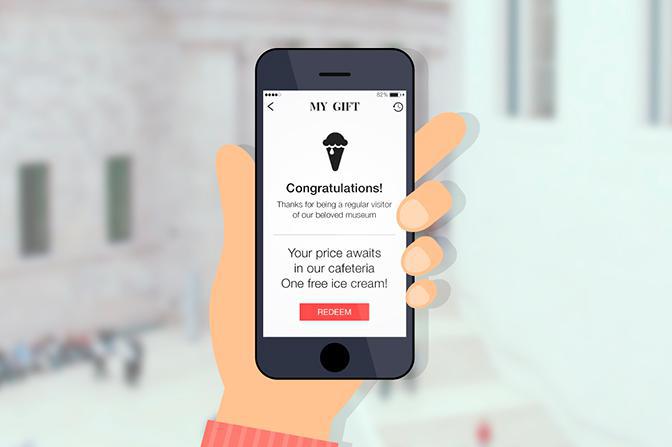
- Cartão fidelidade: para frequentadores e amigos do museu, cada check-in no local vale um ponto, e o cartão completo dá direito a um presente, como um sorvete grátis na cafeteria do museu (veja a ilustração abaixo). Recompensas automáticas também podem dar as boas-vindas no primeiro login ou trazer o visitante de volta depois de um período definido sem ganhar pontos. A extensão é paga, disponível a partir do plano Premium, e exige a extensão Autenticação (paga no Premium, incluída no Pro): o visitante faz login com uma conta. Ela não pode ser combinada com a extensão Assinatura (venda de assinaturas no app).
Comece por um roteiro
Não coloque o museu inteiro no app de uma vez. Durante o teste grátis, monte um único roteiro, experimente-o nas salas com a equipe de recepção e publique-o na versão web, com QR Codes ao lado das obras. Quando o período de teste terminar, manter a versão web no ar exige pelo menos o plano Standard, que inclui até 5 extensões gratuitas. Como cada seção conta como uma extensão, um app com todas as seções deste guia fica no plano Premium, que já inclui os apps nativos; as primeiras semanas de uso vão mostrar se vale a pena publicá-los nas lojas. Comece seu teste grátis de 30 dias e monte esse primeiro roteiro.
Perguntas frequentes
Como criar um aplicativo para museu sem programar?
Com um criador de apps como a GoodBarber, você monta o aplicativo com seções prontas: Artigos para as obras, Podcasts para o audioguia, Mapa para o acesso e as áreas externas, Agenda para os eventos. Depois, adiciona o conteúdo, cria um roteiro personalizado, testa no celular e publica a versão web e, a partir do plano Premium, os apps iOS e Android.
App nativo ou PWA: o que escolher para um museu?
A versão web (PWA) abre com um QR Code, sem instalar nada: é a porta de entrada de quem vem uma única vez. Os apps nativos iOS e Android acrescentam o áudio com a tela bloqueada e as notificações por beacon ou geofencing, úteis para frequentadores e amigos do museu. O plano Premium inclui as duas versões, gerenciadas no mesmo back office.
Os visitantes vão mesmo baixar o aplicativo do museu?
Alguns, sim, mas, para uma visita única, aposte na versão web: um QR Code na entrada ou ao lado das obras abre essa versão sem instalação. O app nativo é mais para amigos do museu e frequentadores, que têm motivos para baixá-lo: exposições, eventos e recompensas. Depois, acompanhe o uso real nas estatísticas integradas.
Como criar um audioguia para o museu?
Crie uma seção Podcasts e envie uma faixa por parada, com o mesmo título da legenda da obra. Faça faixas curtas, publique uma versão escrita de cada uma, ative a reprodução em segundo plano nos apps nativos para ouvir com a tela bloqueada e inclua uma seção Favoritos, que mostra quais faixas o visitante baixou para ouvir sem conexão.
Um aplicativo para museu pode oferecer conteúdo em vários idiomas?
Sim, de duas formas, porque cada app GoodBarber tem um único idioma de interface: uma seção Menu por idioma no mesmo app, com o conteúdo duplicado, ou um app por idioma, cada um com sua própria assinatura GoodBarber. O Assistente de IA pode preparar as traduções, que você revisa antes de publicar. Inclua no orçamento a tradução e a atualização de cada versão.
O aplicativo do museu funciona sem internet?
Em parte. O primeiro acesso exige conexão; depois, as páginas já abertas, como artigos, fotos, mapas e eventos, continuam disponíveis, e as faixas que o visitante baixou tocam offline. Vídeos, formulários, envio de contribuições e conteúdos novos exigem conexão. Verifique o sinal de internet nas salas antes do lançamento.
QR Codes, geofencing ou beacons: qual usar em um museu?
Comece pelos QR Codes: funcionam na versão web e nos apps nativos, sem equipamento, e abrem a página de uma obra. O geofencing serve para áreas externas, e os beacons, para as salas; ambos exigem os apps nativos a partir do plano Premium e a autorização do visitante, e suas notificações podem abrir uma seção do app. Os beacons são dispositivos comprados à parte.
Quanto custa um aplicativo para museu com a GoodBarber?
Depende do plano de que o seu museu precisa, a partir de 70 € por mês no plano Premium com os apps nativos iOS e Android e a versão web, e das taxas das contas de desenvolvedor da Apple e do Google. Os preços detalhados, os custos que nenhuma página de preços mostra e três orçamentos para um primeiro ano estão no nosso artigo sobre quanto custa um app para museus.