 eCommerce
 Sistemas de assinatura
 Chatbot
 Cursos Online
 Agendamento online
 Guia de viagem
 Eventos
 Criadores de Conteúdo
 Entrega local e coleta na loja
 Jornais
 Rádio
Rádio Escolas e Universidades
 Espiritualidade
 Organizações
 Restaurante
 Mercearia
 Crie seu app sob medida
 Comunicação dos Funcionários

 APP BUILDER SEM CÓDIGO
 TECNOLOGIA
 POR QUE GOODBARBER?
 Design
 RECURSOS DO PRODUTO
 TÓPICOS
 REVENDEDOR DE APPS
 DESCOBRIR
Ligue o ChatGPT e o Codex ao seu aplicativo GoodBarber
O GoodBarber fala MCP, o padrão aberto para assistentes de IA. Conecte o ChatGPT ou o OpenAI Codex ao seu app e gerencie produtos, conteúdo, membros e notificações push em linguagem natural.
O GoodBarber está disponível no diretório de plugins compartilhado pelo ChatGPT e pelo Codex. Conecte seu app para gerenciar produtos, conteúdo, membros e notificações push a partir de uma conversa.
Encontre o GoodBarber no diretório de plugins
Abra a página do GoodBarber no ChatGPT na web ou no aplicativo para desktop. O mesmo plugin conecta seu app ao ChatGPT e ao Codex.
Conectar o GoodBarber
Escolha como conectar seu app. Os dois métodos funcionam no ChatGPT na web e no aplicativo para desktop.
Um app GoodBarber
- Um app GoodBarber ativo
- Acesso de administrador ao app que você deseja conectar
Uma conta do ChatGPT
- Uma conta do ChatGPT com sessão iniciada
- Permissão para instalar plugins no seu espaço de trabalho
Método A: instalar o plugin do GoodBarber
O método recomendado. Encontre o GoodBarber no diretório de plugins, instale o plugin e conecte seu app.
Encontrar o GoodBarber
Abra Plugins no ChatGPT e procure GoodBarber, ou abra sua página diretamente.
Instalar o plugin
Abra a página do GoodBarber e selecione Install plugin. Essa etapa é igual no ChatGPT na web e no aplicativo para desktop.
Conectar seu app GoodBarber
Quando solicitado, selecione Connect. Entre no GoodBarber com uma chave API do seu back office e autorize o acesso. Cada chave está vinculada a um único app: esse é o app que o assistente vai gerenciar.
Iniciar uma conversa
Inicie uma nova conversa no ChatGPT ou no Codex. Digite @ e selecione GoodBarber, depois peça, por exemplo: “Liste os artigos do meu app.”
Método B: adicionar o servidor MCP manualmente
Crie sua própria conexão com o GoodBarber na página Plugins. Essas etapas se aplicam à web e ao aplicativo para desktop do ChatGPT e do Codex.
Adicionar um servidor MCP personalizado
Abra Plugins. Selecione Add e escolha Add custom MCP server no menu.
Inserir os detalhes da conexão
Insira GoodBarber como nome. Em Connection, insira esta URL do servidor:
https://mcp.goodbarber.dev/mcp/sseEscolher OAuth
Defina Authentication como OAuth para que o ChatGPT possa conectar você ao GoodBarber com segurança.
Criar o plugin e autorizar o acesso
Leia o aviso, selecione I understand and want to continue e depois Create as a plugin. Quando solicitado, entre no GoodBarber com uma chave API do seu back office e autorize o acesso ao seu app.
Usar o GoodBarber em uma conversa
Depois de autorizar a conexão, inicie uma nova conversa no ChatGPT ou no Codex. Digite @ e selecione GoodBarber. Você poderá pedir, por exemplo: “Liste os artigos do meu app.”
O que pode fazer com isto
Pedidos em linguagem natural. O GoodBarber faz o trabalho no seu app. Veja alguns exemplos que nossa equipe usou nos testes:
Conteúdo
Crie um artigo publicado com o título Spring Sale anunciando 20% de desconto em todo o catálogo até 30 de junho.
Artigo criado e publicado, com o anúncio de 20% de desconto.
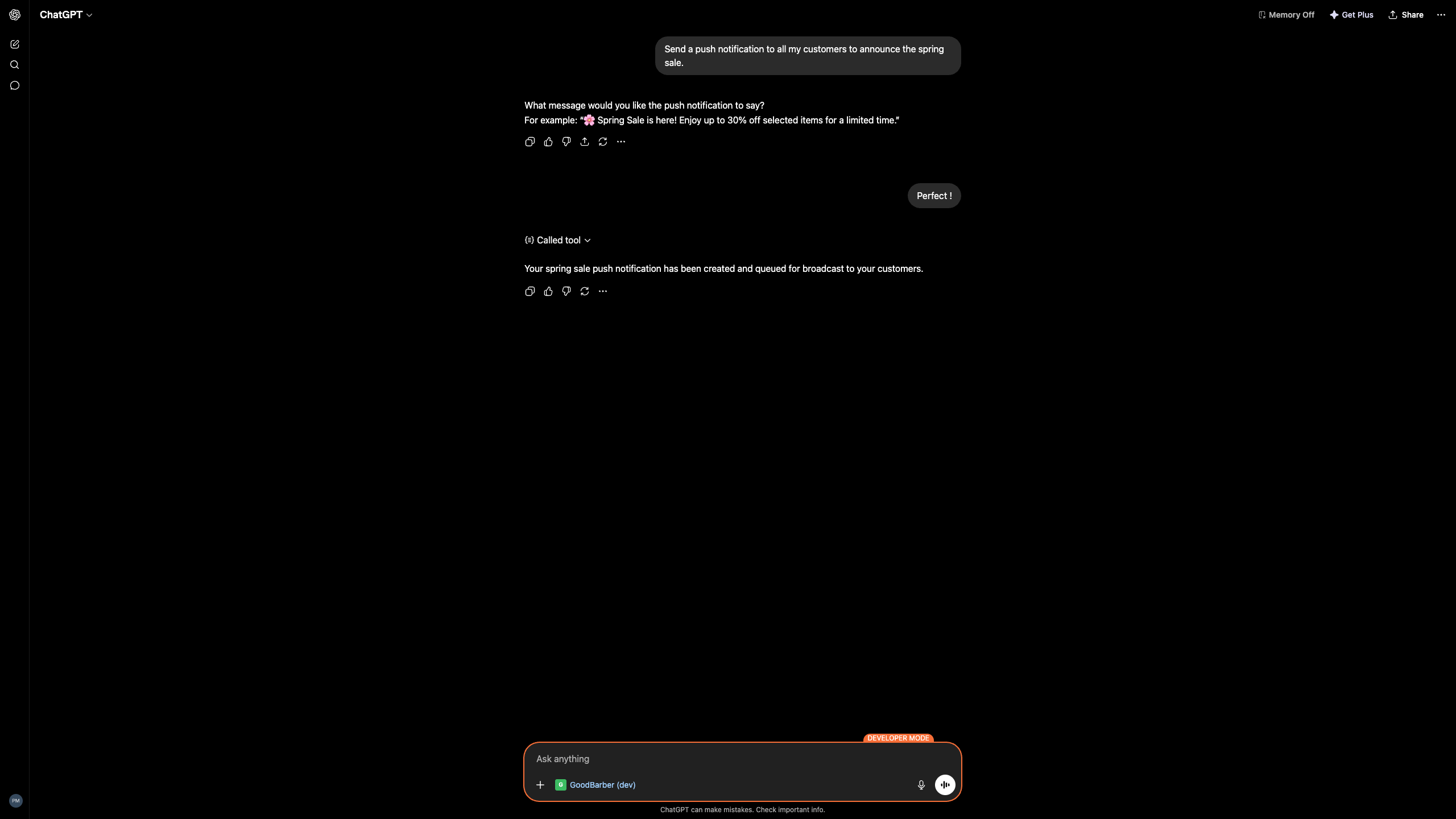
Notificações push
Envie um push para todos os meus clientes anunciando a promoção de primavera.
Push criado e colocado em fila de envio, após aprovação do texto.
Prefere um Custom GPT?
Você também pode conectar o GoodBarber por meio de um GPT personalizado com Actions. Esse método de conexão separado é útil para compartilhar um assistente já preparado com sua equipe. Adicionaremos aqui o link para o GPT do GoodBarber quando ele estiver disponível na GPT Store.
Bom saber
Algumas limitações honestas antes de começar.
As conexões manuais usam a URL do servidor indicada acima
Para uma conexão manual, use a URL do servidor MCP do GoodBarber e escolha OAuth no formulário de Plugins.
As ações disponíveis dependem do seu plano
As ações GoodBarber que o assistente pode executar dependem do seu plano GoodBarber e dos seus direitos de administrador.
As permissões do espaço de trabalho se aplicam
Sua conta, as permissões do espaço de trabalho e as configurações de segurança determinam se você pode instalar plugins ou adicionar um servidor MCP personalizado. Entre em contato com seu administrador se uma opção não estiver disponível.
Você mantém o controle
Ações de escrita exigem confirmação por padrão. Você pode gerenciar as permissões das ferramentas e revogar o acesso do GoodBarber a qualquer momento.
O seu aplicativo continua sendo seu
Ligar um assistente não significa ceder o controle.
Acesso seguro
A ligação é feita via OAuth: inicia sessão na GoodBarber e aprova o acesso. Nenhuma senha ou token é compartilhado com o assistente.
Limitado aos seus direitos
O assistente só pode fazer o que sua própria conta GoodBarber já permite.
Revogar a qualquer momento
Desconecte o GoodBarber do Codex ou do ChatGPT quando quiser. O acesso termina imediatamente.
Privacidade por design
GoodBarber mantém os seus compromissos de privacidade em todas as ligações. Consulte a nossa política de privacidade.
Gerencie o seu aplicativo a partir de uma conversa
Conecte o plugin do GoodBarber e gerencie produtos, conteúdo, membros e notificações push no ChatGPT ou no Codex.