GBTC: Publique seu app com facilidadeDescubra a GoodBarber Takes Care e simplifique o processo de publicação de apps para a App Store e o Google Play. Deixe-nos lidar com os detalhes técnicos para você.Aprenda mais sobre GBTC
Este é o terceiro episódio da nossa série Tutoriais para revendedores. Nesta parte, descobriremos como gerenciar, criar e importar aplicativos no seu painel.
No menu Aplicativos, você pode gerenciar seus aplicativos existentes e adicionar novos. Por padrão, o único aplicativo criado em sua conta é o aplicativo Alpha (veja o Vídeo 1 ).
Adicionar aplicativos
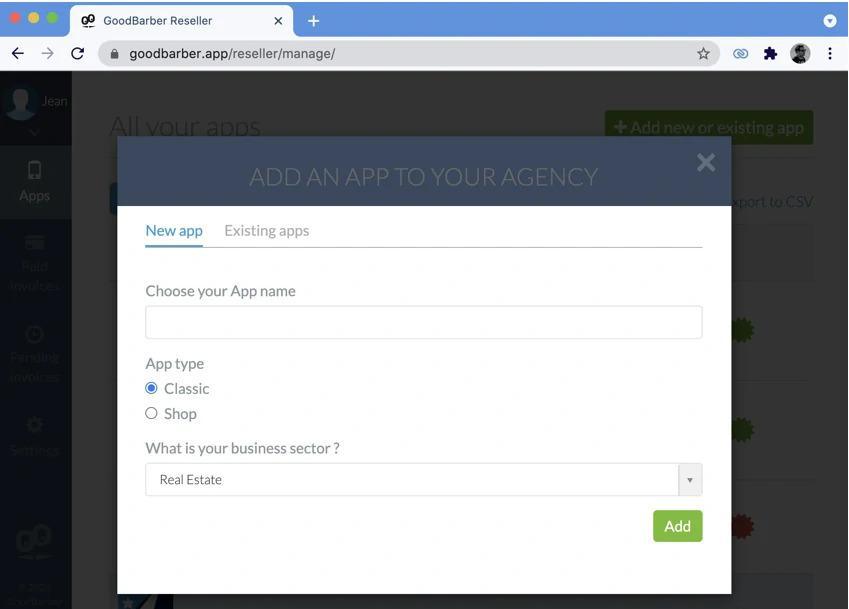
Para adicionar um novo aplicativo, clique em "Adicionar um aplicativo novo ou existente", preencha o nome do seu aplicativo, escolha também Clássico ou Shopping e selecione o setor do seu aplicativo! Agora você pode criar seu aplicativo clicando em "Adicionar". Aqui está o seu novo aplicativo!
Você também pode importar um existente. Para fazer isso, você deve ter um aplicativo GoodBarber criado com o mesmo email que você usou para criar sua conta de revendedor. Clique novamente em "Adicionar um aplicativo novo ou existente", vá para a guia "Aplicativos existentes", abra o menu suspenso e selecione o aplicativo que deseja importar para sua conta de revendedor. Basta clicar em "Adicionar" para importá-lo. Assim que um aplicativo for incluído em sua conta de revendedor, ele não será mais cobrado de você individualmente.
Ferramentas de filtro e pesquisa
Agora que você tem alguns aplicativos, vamos ver como gerenciá-los. Você pode usar a barra de pesquisa para encontrar um aplicativo com seu nome, usar os filtros (preço ou status) e, finalmente, você também pode classificar seus aplicativos por: - Número do cliente - Nome - Status de publicação - Status de ativação
Ativar/desativar aplicativo
Um botão à direita de cada aplicativo na lista principal informará se o aplicativo está ativado (verde) ou desativado (vermelho).
Você também pode optar por desativar um aplicativo clicando no botão verde à direita do aplicativo. Ao clicar em "Continuar", o botão ficará vermelho. Se você desativar um aplicativo, não poderá mais usá-lo. Mesmo que já tenha sido publicado nas lojas, uma vez aberto, aparecerá vazio de conteúdo. Para reativar instantaneamente um aplicativo, basta clicar no botão vermelho e clicar em "Continuar".
Se você deseja remover permanentemente um aplicativo de sua conta de revendedor, primeiro você terá que desativá-lo. Em seguida, um X aparecerá ao lado do botão vermelho. Ao clicar no X, o aplicativo não será mais anexado ao Painel do Revendedor e desaparecerá dele.
Agora você sabe tudo sobre como gerenciar aplicativos em seu painel!
No próximo vídeo, você aprenderá como dar a um cliente acesso ao back office de seu aplicativo.
As Siri Actions vão responder a três perguntas sobre os eventos da sua app: o que há hoje, o que está para vir e o que há este fim de semana. Os eventos são os que já estão na página inicial da sua app, por isso não há nada para configurar.
Em resumo. Catálogo da Meta, mapa e Catálogo da Meta, anúncios são duas extensões da GoodBarber, o criador de apps sem código, que leem o catálogo “Home listings” de uma imobiliária, o feed XML que ela fornece à Meta para seus anúncios de imóveis. Catálogo da Meta, mapa preenche uma seção de mapa: cada imóvel com localização conhecida vira um marcador com sua própria página, ordenado por distância quando o app sabe onde o usuário está. Catálogo da Meta, anúncios preenche uma seção de artigos com os mesmos imóveis, do mais recente ao mais antigo. Você as conecta com o link do feed do seu catálogo. As duas são gratuitas para os apps Content.As imobiliárias montam esse catálogo para alcançar compradores e inquilinos onde eles passam o tempo. Os apps da Meta foram usados por 3,6 bilhões de pessoas por dia, em média, em junho de 2026, 3% a mais em um ano, segundo os resultados do segundo trimestre de 2026 da Meta publicados em 29 de julho de 2026. Veja como as duas extensões funcionam para uma imobiliária de Hamburgo.
 eCommerce
 Sistemas de assinatura
 Chatbot
 Cursos Online
 Agendamento online
 Guia de viagem
 Eventos
 Criadores de Conteúdo
 Entrega local e coleta na loja
 Jornais
 Rádio
Rádio Escolas e Universidades
 Espiritualidade
 Organizações
 Restaurante
 Mercearia
 Crie seu app sob medida
 Comunicação dos Funcionários

 APP BUILDER SEM CÓDIGO
 TECNOLOGIA
 POR QUE GOODBARBER?
 Design
 RECURSOS DO PRODUTO
 TÓPICOS
 REVENDEDOR DE APPS
 DESCOBRIR