 eCommerce
 Sistemas de assinatura
 Chatbot
 Cursos Online
 Agendamento online
 Guia de viagem
 Eventos
 Criadores de Conteúdo
 Entrega local e coleta na loja
 Jornais
 Rádio
 Escolas e Universidades
 Espiritualidade
 Organizações
 Restaurante
 Mercearia
 Crie seu app sob medida
 Comunicação dos Funcionários


 APP BUILDER SEM CÓDIGO
 TECNOLOGIA
 POR QUE GOODBARBER?
 Design
 RECURSOS DO PRODUTO
 TÓPICOS

 REVENDEDOR DE APPS
 DESCOBRIR
A nova interface do revendedor: todos os seus aplicativos desde a página inicial
Em novembro de 2026, a interface do revendedor da GoodBarber, o painel em que cada agência gerencia os apps dos clientes, ganha o design do novo back office e abre em uma página inicial que resume a sua agência: os apps ativos, as versões prontas, as que estão em compilação, as faturas que vão vencer. A lista de apps pode ser ordenada, filtrada e organizada com tags, você age em vários apps de uma vez, e faturas, domínio e equipe ganham ferramentas novas. Veja o que muda, tela por tela.

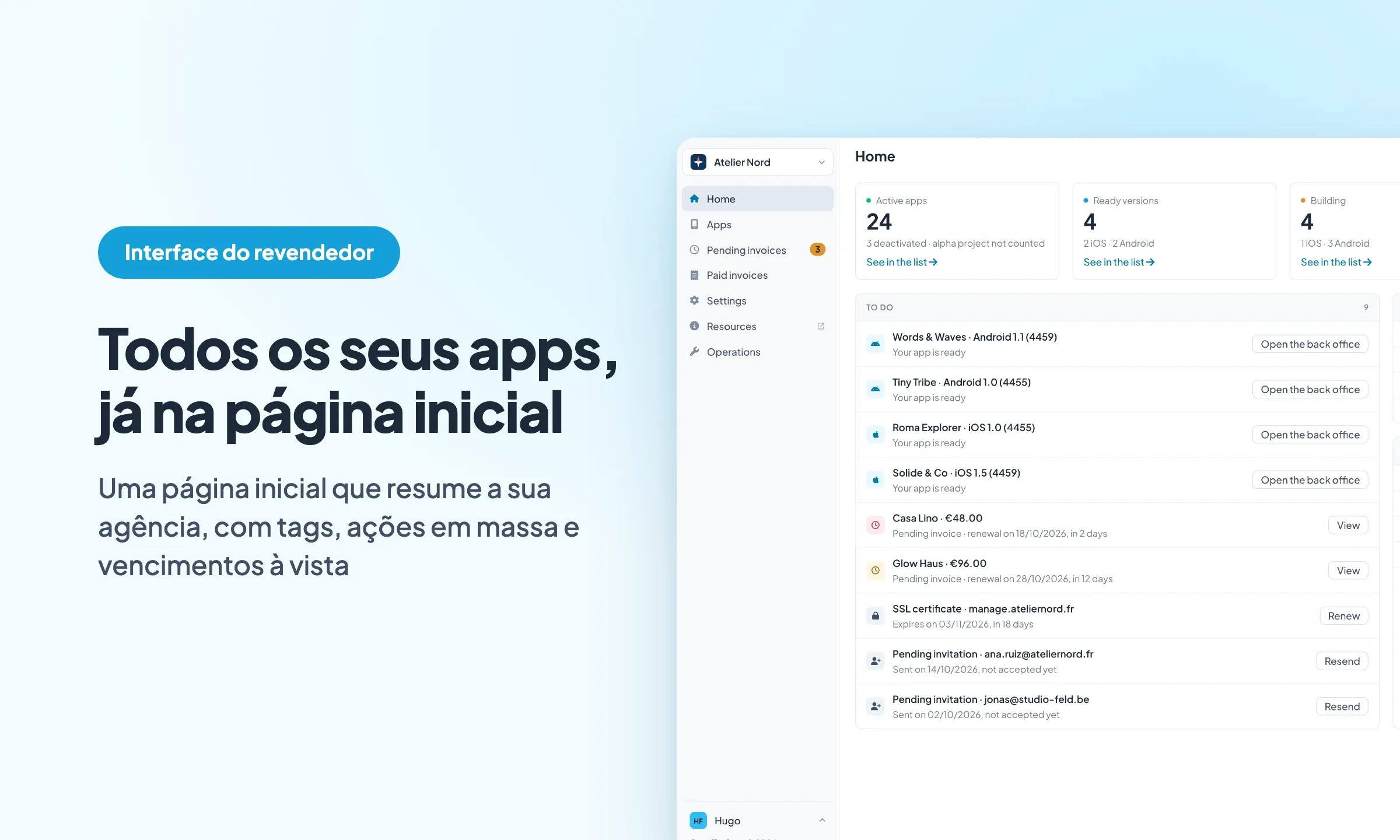
A interface abre no endereço www.goodbarber.app/reseller/manage/, em uma página de login também redesenhada. A partir daí, tudo começa na página inicial. No alto, quatro números: seus apps ativos, as versões prontas, as compilações em andamento e as faturas pendentes. Cada um leva à lista que o detalha.
O que espera a sua agência, logo ao abrir
Abaixo desses números, o painel de pendências reúne o que espera uma ação sua: uma versão iOS ou Android pronta, uma fatura que vence nos próximos 30 dias, um domínio aguardando os DNS, um certificado SSL perto do vencimento, um convite que ninguém aceitou ainda. Cada linha tem o seu botão, como o que abre o back office de uma versão pronta. À direita, um painel acompanha as versões iniciadas no back office dos seus apps enquanto são compiladas, e outro lista as suas cinco últimas publicações nas lojas e como WebApp.
Quando está tudo em dia, cada painel avisa e mostra o que vai aparecer ali. Você abre a interface e vê na hora se algum app dos seus clientes precisa de você.
Todos os apps dos seus clientes, na ordem que funciona para você
A página Apps mantém a busca e o botão de filtros. O painel filtra por tipo de app, status, estado de publicação (versão pronta ou em compilação) e tag. Cada filtro ativo aparece embaixo da barra e sai com um clique.
O botão de colunas acrescenta a data de criação, a última publicação e as tags. Todas as colunas podem ser ordenadas, datas incluídas, e o cabeçalho da tabela fica fixo enquanto você rola a lista. A exportação em CSV leva o que você vê: a sua busca, os seus filtros e a sua ordenação.
Tags para organizar os seus apps
As tags chegam à interface do revendedor. Você as coloca em um app pelo menu "…" dele, ou em vários apps de uma vez pela seleção. Por setor, por gerente de projeto, por cliente quando ele tem vários apps: você escolhe a classificação, um app pode ter várias tags e o filtro por tag encontra todos os que têm uma.
Aja em vários apps de uma vez
Marque alguns apps, ou a página inteira, e uma barra de ações aparece acima da tabela. Ela desativa ou reativa a seleção, coloca tags nela ou a exporta em CSV. A janela de confirmação diz qual é a ação e depois mostra o resultado: quantos apps mudaram e quantos ficaram como estavam.
Para um app só, o menu "…" no fim da linha reúne tudo o que diz respeito a ele: abrir o back office, abrir o webapp, duplicar, ver a fatura pendente, gerenciar as tags, desativar ou tirar da agência. Cada janela de confirmação explica o que a ação faz e como desfazer quando é possível.
Faturas com os seus vencimentos
Nas faturas pendentes, cada vencimento próximo salta aos olhos: em laranja 15 dias antes, em vermelho 3 dias antes. O número de faturas pendentes também aparece no menu à esquerda, ao lado do item, e uma busca percorre a lista.
Nas faturas pagas, você escolhe o período, do mês atual até as datas que quiser. Marque várias faturas para baixar os PDFs de uma vez, até 100 por vez.
Domínio, certificado SSL e equipe
Nas configurações de domínio e SSL, a etapa que aguarda a atualização dos seus DNS tem um botão para verificar na hora se ela já foi feita. Depois que o certificado é instalado, a data de vencimento aparece, com uma contagem regressiva nos últimos 30 dias. Para um certificado personalizado, ative o lembrete: você recebe um e-mail 30 dias antes do vencimento. Um certificado gratuito se renova sozinho.
Nas configurações, a aba da equipe mostra os convites enviados ao lado dos membros, marcados como pendentes, com a data de envio. O proprietário da agência pode reenviá-los ou cancelá-los.
Modo Escuro, tamanho do texto e ícone da agência
Como no back office, a interface do revendedor é configurada pelo seu nome, no pé do menu à esquerda: claro, escuro ou sistema, quatro tamanhos de texto e contraste reforçado. São as mesmas configurações do back office: você ajusta de um lado e encontra do outro.
A sua agência também tem o próprio ícone. O que você envia nas configurações de identidade aparece no topo do menu à esquerda, ao lado do nome da agência, e é ali que você passa de uma agência para outra se gerencia várias. No celular, cada tabela vira uma lista, uma linha por app ou por fatura.
Uma assinatura de revendedor cobre quantos apps você criar, cada um com os recursos do plano Pro. A nova interface foi feita para gerenciar todos eles, sejam três ou trinta. Conheça o Programa de Revendedor


