 eCommerce
 Sistemas de assinatura
 RAG Chatbot
 Cursos Online
 Agendamento online
 Guia de viagem
 Eventos
 Criadores de Conteúdo
 Entrega local e coleta na loja
 Jornais
 Rádio
Rádio Escolas e Universidades
 Espiritualidade
 Organizações
 Restaurante
 Mercearia
 Construa seu próprio
 Comunicação dos Funcionários

 APP BUILDER SEM CÓDIGO
 TECNOLOGIA
 POR QUE GOODBARBER?
 Design
 RECURSOS DO PRODUTO
 TÓPICOS
 REVENDEDOR DE APPS
 DESCOBRIR
Ajuda online de GoodBarber
Criar novo certificado Apple Pay para Stripe
Este guia online explica como recuperar o arquivo stripe.certSigningRequest da sua conta Stripe , como parte da ativação do Apple Pay no seu aplicativo.
1. Acesse https://dashboard.stripe.com/ e conecte-se à sua conta Stripe.
2. Acesse as configurações na página https://dashboard.stripe.com/settings .
3. Na seção "Configurações do Produto", em "Pagamentos", clique em "Métodos de Pagamento ".
4. Clique na conta GoodBarber criada ao configurar sua conta Stripe .
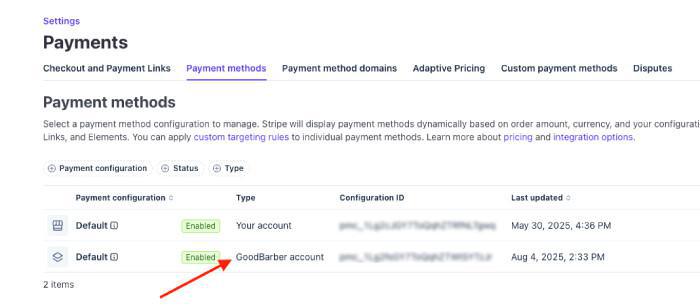
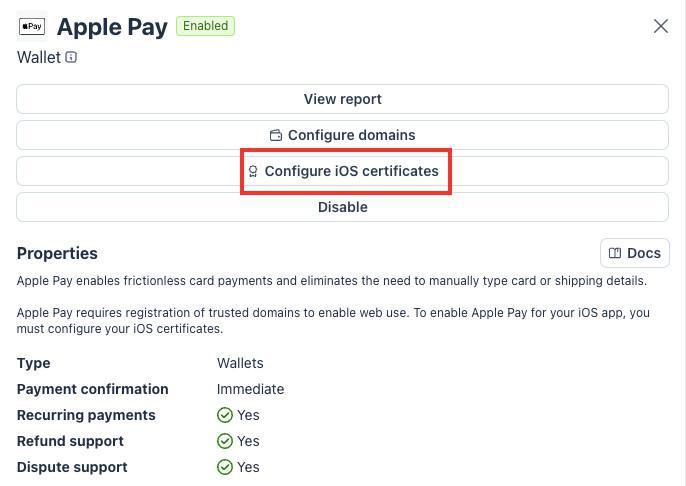
5. Deslize para baixo e clique no método de pagamento Apple Pay > Ative-o
6. Clique no botão "Configurar certificados iOS"
7. Clique no botão "+ Adicionar novo aplicativo"
Assim que você clicar neste botão, o download do arquivo stripe.certSigningRequest (CSR) começará automaticamente*.
Localize onde o arquivo foi salvo no disco rígido do seu computador, pois você precisará dele na próxima etapa.
*Se o download não iniciar automaticamente, siga as instruções na tela. Um link será fornecido para forçar o download do arquivo.
8. Faça o upload do arquivo CSR no seu painel administrativo do GoodBarber, onde ele for solicitado.
9. Use este CSR para criar/assinar o certificado na sua conta de desenvolvedor da Apple.
10. Baixe o arquivo stripe.csr assinado do site de desenvolvedores da Apple.
11. Retorne ao Stripe, abra novamente a configuração do certificado iOS do Apple Pay e faça o upload do arquivo stripe.csr assinado*.
12. Envie a configuração.
*Se você assinou nosso serviço GBCT, nossa equipe gerará o arquivo stripe.csr assinado para você e o fornecerá no ticket de suporte do GBCT.
- Introdução ao método de pagamento
- Gateway de teste rápido
- Configurações do Stripe
- Configurações do Paypal
- Pagamento offline
- Modo de teste / Modo ao vivo
- Exibição dos diferentes métodos de pagamento no processo de checkout
- Cartão salvo no navegador (API de Solicitação de Pagamento)
- Cartão de crédito salvo na sua loja (Conta do cliente)
- Apple Pay
- Métodos de pagamento do Stripe Extended