eCommerce
 Sistemas de assinatura
 RAG Chatbot
 Cursos Online
 Agendamento online
 Guia de viagem
 Eventos
 Criadores de Conteúdo
 Entrega local e coleta na loja
 Jornais
 Rádio
Rádio Escolas e Universidades
 Espiritualidade
 Organizações
 Restaurante
 Mercearia
 Construa seu próprio
 Comunicação dos Funcionários

 APP BUILDER SEM CÓDIGO
 TECNOLOGIA
 POR QUE GOODBARBER?
 Design
 RECURSOS DO PRODUTO
 TÓPICOS
 REVENDEDOR DE APPS
 DESCOBRIR
Ajuda online de GoodBarber
Estilo do app: Opções adicionais
O menu Estilo do App permite que você gerencie o design geral do seu aplicativo em um único local.
Todas as opções definidas neste menu são aplicadas globalmente a todas as seções do seu aplicativo.
⚠️ Importante
Se você modificar qualquer opção no menu Estilo do App, todas as configurações de design personalizadas anteriormente no nível da seção serão substituídas.
As novas configurações de Estilo do App substituirão esses designs específicos da seção e serão aplicadas a todas as seções do seu aplicativo, exceto as margens.
Para configurar o Estilo do seu Aplicativo:
1. Acesse o menu à esquerda "Meu App"
2. Clique em "Estilo do App " na coluna à direita
Para modificar o design de uma seção específica e obter uma personalização mais detalhada, consulte esta ajuda online .
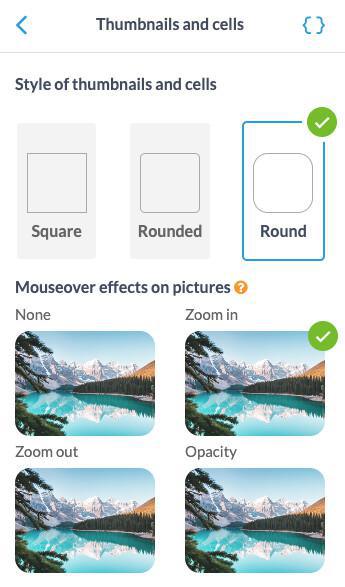
Miniaturas e células
Ajuste o estilo e o layout das miniaturas e células do seu aplicativo.
Observe que os efeitos de passar o mouse sobre as imagens só são aplicados quando o aplicativo é visualizado em um computador (PWA).
Espaçamento
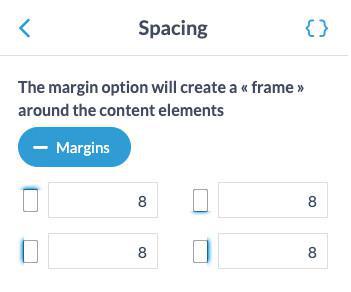
Gerencie as margens para otimizar o espaçamento e a organização dos elementos.
Para configurar as margens específicas para alguma parte do seu app:
Seções: Você pode definir margens para uma seção específica por meio da extensão de edição avançada .
Widgets iniciais: Você pode definir margens para um widget específico no painel de configurações do widget
Para aplicar margens globalmente ao seu app:
No menu Estilo do App:
1. Defina em pixels as margens que deseja aplicar
2. Será feita uma verificação para cada tipo de margem (superior, inferior, esquerda e direita):
Se você definiu anteriormente margens específicas para uma seção ou widget, será solicitado que você:
- Mantenha suas configurações de margem de widgets/seções personalizadas e aplique as configurações de margem global ao resto do seu app
ou
- Redefina todas as margens do seu aplicativo aplicando as margens definidas no menu Estilo dos Elementos.
Feedback tátil e animação
Aprimore a experiência do usuário adicionando animações fluidas e feedback tátil.
1. Selecione o efeito de abertura:
Este efeito é aplicado na transição da visualização em lista para a visualização detalhada do seu aplicativo, somente nas versões nativas para iOS e Android.
Por exemplo, ao abrir a página de um artigo na lista da sua seção de artigos.
2. O feedback tátil refere-se ao uso do toque e da vibração para comunicar sensações ou sentimentos ao usuário.
Clique em "Feedback tátil" para ativá-lo em seus aplicativos nativos (somente iOS e Android).
3. Ative o efeito de rolagem para revelar os diferentes elementos do seu aplicativo conforme você rola a tela.
Observação:
O feedback tátil só é aplicado às versões para iOS e Android do seu aplicativo e não é gerenciado em PWAs.
O tipo de vibração é definido por padrão e não pode ser personalizado.
Especificidades do Android:
- O feedback tátil só é gerenciado em dispositivos com Android 11 ou superior.
- Alguns dispositivos permitem que os usuários ajustem a intensidade da vibração tátil com mais detalhes no aplicativo de configurações do dispositivo.
- Alguns dispositivos podem não gerenciar a vibração tátil corretamente devido a uma camada adicionada sobre o Android padrão. Nesses dispositivos, os usuários podem desativar o feedback tátil na seção de configurações do aplicativo.
Ícones
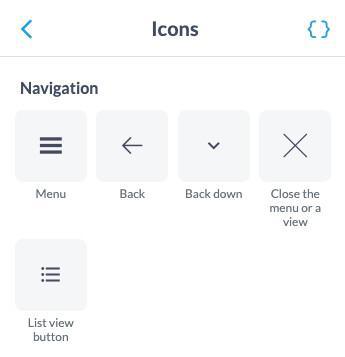
Personalize cada ícone do seu aplicativo para um design único e consistente.
Selecione os ícones que serão usados por padrão no seu aplicativo a partir da biblioteca ou carregue seus próprios ícones.
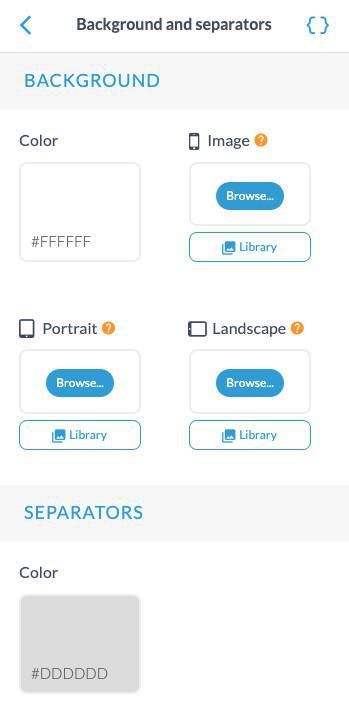
Fundo e separadores
Personalize a cor ou imagem de fundo geral e a cor dos separadores no seu aplicativo.