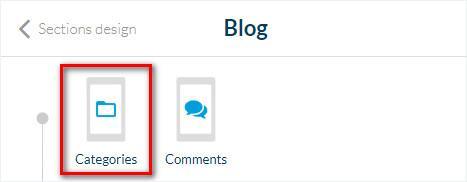
Você pode adicionar categorias à suas seções de Artigo CMS ou Mapa para organizar seu conteúdo em diferentes categorias dentro das suas seções ou filtrar o seu conteúdo externo quando usa uma fonte externa (Wordpress ).
1. Seções CMS
Adicionar uma categoria:
1. No menu lateral esquerdo, acesse Meu app > Estrutura
2. Clique nos 3 pontos ao lado da sua seção na lista da coluna da direita
3. Clique em "Configurações"
1. No menu lateral esquerdo, acesse Meu app > Estrutura
2. Clique nos 3 pontos ao lado da sua seção na lista da coluna da direita
3. Clique em "Configurações"
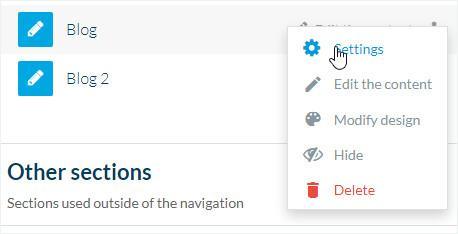
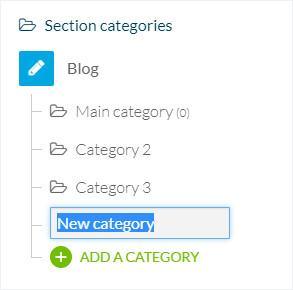
4. Clique em "Adicionar uma Categoria" na coluna da direita do seu back office
5. Preencha o nome da categoria
5. Preencha o nome da categoria
Ordene os seus itens:
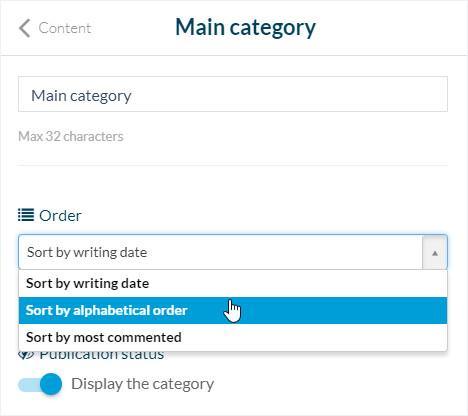
1. Na página de configurações de sua seção, clique na categoria para a qual você deseja definir a ordem:
2. Selecione no menu suspenso como ordenar seus itens:
- Para a categoria principal (configurações da seção principal): por data de escrita, por ordem alfabética, por mais comentadas.
- Para as outras categorias (configurações de cada categoria): por data de publicação, por posição (você pode reorganizar o conteúdo manualmente), por ordem alfabética, pelos mais comentados.
1. Na página de configurações de sua seção, clique na categoria para a qual você deseja definir a ordem:
2. Selecione no menu suspenso como ordenar seus itens:
- Para a categoria principal (configurações da seção principal): por data de escrita, por ordem alfabética, por mais comentadas.
- Para as outras categorias (configurações de cada categoria): por data de publicação, por posição (você pode reorganizar o conteúdo manualmente), por ordem alfabética, pelos mais comentados.
Exibição da categoria:
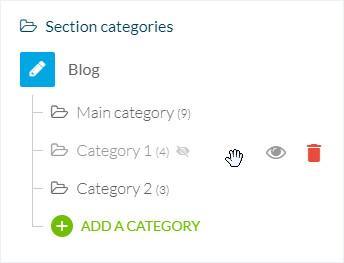
1. Na página de configurações da sua seção, clique no ícone de olho para publicar ou cancelar a publicação de suas categorias.
1. Na página de configurações da sua seção, clique no ícone de olho para publicar ou cancelar a publicação de suas categorias.
2. Seção Fonte Externa
1. No menu de deslizamento esquerdo, vá para Meu app > Estrutura
2. Clique nos 3 pontos ao lado da sua seção na lista na coluna direita
3. Clique em "Configurações"
4. Clique em "Adicionar Filtro" na coluna direita do seu backoffice
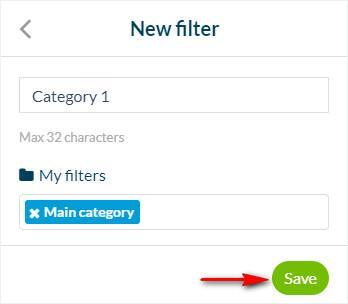
5. Nomeie o seu filtro (max 32 caracteres)
6. No menu suspenso, selecione qual a categoria da sua fonte de conteúdo que deseja exibir com este filtro
7. Clique em "Salvar" no fundo da página
2. Clique nos 3 pontos ao lado da sua seção na lista na coluna direita
3. Clique em "Configurações"
4. Clique em "Adicionar Filtro" na coluna direita do seu backoffice
5. Nomeie o seu filtro (max 32 caracteres)
6. No menu suspenso, selecione qual a categoria da sua fonte de conteúdo que deseja exibir com este filtro
7. Clique em "Salvar" no fundo da página
3. Comportamento geral de categorias
1. Um filtro/categoria
Adicionar um filtro vai criar um menu com o conteúdo desta categoria apenas: os conteúdos da lista serão apenas os da categoria em específico.
2. Mais de um filtro/categoria
Se você adicionar mais de um filtro, o menu será filtrado com todas estas categorias.
3. Várias páginas filtradas por categorias
Para criar acesso direto aos seus filtros de conteúdo, deve criar apenas seções.
Para o fazer, adicione quantas seções sejam necessárias, e crie apenas um filtro (o filtro da fonte da categoria de conteúdo, que deseja exibir na sua seção).
Adicionar um filtro vai criar um menu com o conteúdo desta categoria apenas: os conteúdos da lista serão apenas os da categoria em específico.
2. Mais de um filtro/categoria
Se você adicionar mais de um filtro, o menu será filtrado com todas estas categorias.
3. Várias páginas filtradas por categorias
Para criar acesso direto aos seus filtros de conteúdo, deve criar apenas seções.
Para o fazer, adicione quantas seções sejam necessárias, e crie apenas um filtro (o filtro da fonte da categoria de conteúdo, que deseja exibir na sua seção).
4. Design de suas categorias
1. No menu de lateral esquerdo, vá para o menu Meu app > Estrutura para definir o design de suas categorias e filtros .
2. Clique na sua seção na coluna direita do seu back office
3. Clique em "Categorias"
Selecione o template que preferir.
2. Clique na sua seção na coluna direita do seu back office
3. Clique em "Categorias"
Selecione o template que preferir.