A extensão de Comunidade permite que você veja dentro do aplicativo a lista de usuários inscritos. Isso significa que seus usuários também serão capazes de ver quem está registado no seu app.
Você deve primeiro instalar a Extensão de Autenticação como pré-requisito:
1. Vá para o menu Loja de Extensões > Todas as Extensões
2. Clique na extensão "Comunidade" ou procure-a na barra de pesquisa.
3. Clique no botão verde "Instalar".
Você deve primeiro instalar a Extensão de Autenticação como pré-requisito:
1. Vá para o menu Loja de Extensões > Todas as Extensões
2. Clique na extensão "Comunidade" ou procure-a na barra de pesquisa.
3. Clique no botão verde "Instalar".

1. Nova Seção Usuários
Uma nova seção "Usuários" será adicionada menu à esquerda > Minha App > Estrutura
Nessa página, usuários logados poderão ver a lista de outros usuários registrados no seu app.
O perfil é público, o que significa que todas informações preenchidas estarão disponíveis para os outros usuários.
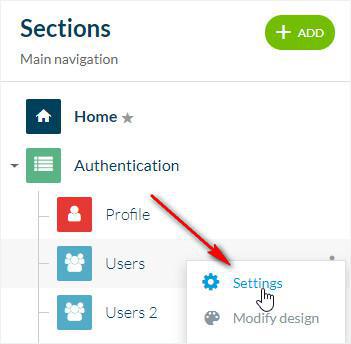
Para definir a sua seção Usuários:
1. Acesse o menu Minha App > Estrutura
2. Clique nos 3 pontos ao lado da seção Usuário
3. Clique em Configurações.
A partir deste menu você pode:
- Ativar a ferramenta Pesquisa nesta seção de Usuário
- Definir filtros para selecionar qual grupo de usuários será exibido nesta seção
- Definir onde colocar a seção na estrutura da árvore do aplicativo
- Tornar a seção privada
- Ocultar a seção
- Editar o URL da seção da página
Nessa página, usuários logados poderão ver a lista de outros usuários registrados no seu app.
O perfil é público, o que significa que todas informações preenchidas estarão disponíveis para os outros usuários.
Para definir a sua seção Usuários:
1. Acesse o menu Minha App > Estrutura
2. Clique nos 3 pontos ao lado da seção Usuário
3. Clique em Configurações.
A partir deste menu você pode:
- Ativar a ferramenta Pesquisa nesta seção de Usuário
- Definir filtros para selecionar qual grupo de usuários será exibido nesta seção
- Definir onde colocar a seção na estrutura da árvore do aplicativo
- Tornar a seção privada
- Ocultar a seção
- Editar o URL da seção da página
2. Design da seção da sua lista de usuários
1. Acesse o menu à esquerda Minha App > Estrutura e clique na sua seção de Usuários.
5. Ative/Desative a miniatura de usuário* e a visualização de mapa**.
* Nota: A miniatura de usuário só pode ser desativada com o Template 1.
** Nota: A visualização de mapa está disponível apenas para planos nativos.
2. Clique na sua lista de usuários
3. Clique em Editar Lista de usuários, para escolher entre dois modelos.
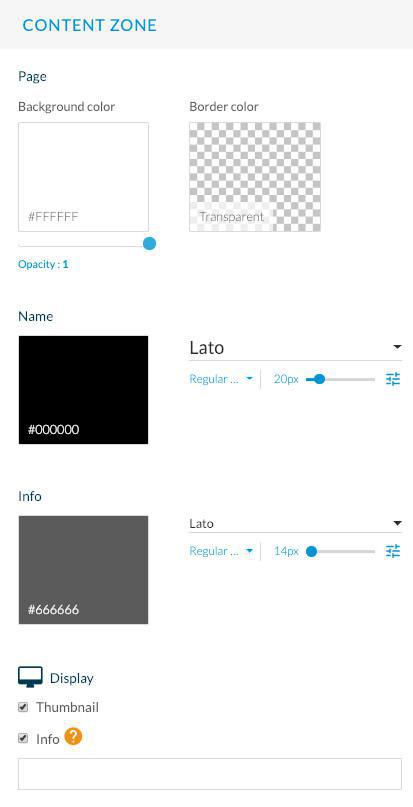
4. Defina as cores e fontes da área de conteúdos. 3. Clique em Editar Lista de usuários, para escolher entre dois modelos.
5. Ative/Desative a miniatura de usuário* e a visualização de mapa**.
* Nota: A miniatura de usuário só pode ser desativada com o Template 1.
** Nota: A visualização de mapa está disponível apenas para planos nativos.
6. No bloco "Opções da Lista", você também pode personalizar as abas de classificação.
- Recente: exibe por padrão os últimos 24 usuários que efetuaram login recentemente
- Proximidade: os 24 usuários que estão mais próximos da sua localização (disponível apenas para planos Nativos)
- Todos: Todos os usuários, em ordem alfabética
Você pode optar por manter apenas duas abas em vez das três sugeridas, ou desativar a classificação por completo.
Se você selecionar apenas um aba, escolhendo, por exemplo, os usuários nas proximidades, os usuários serão classificados de acordo com a distância, mas a aba "Próximo" não será visível por fins estéticos.
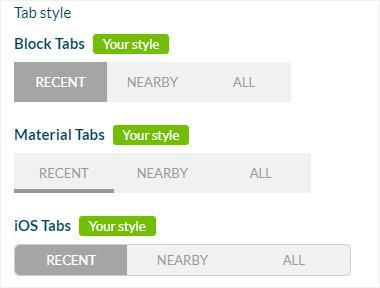
Também é possível editar o estilo das abas de acordo com três opções de exibição:
- Bloquear Abas
- Abas de materiais
- Abas iOS
- Recente: exibe por padrão os últimos 24 usuários que efetuaram login recentemente
- Proximidade: os 24 usuários que estão mais próximos da sua localização (disponível apenas para planos Nativos)
- Todos: Todos os usuários, em ordem alfabética
Você pode optar por manter apenas duas abas em vez das três sugeridas, ou desativar a classificação por completo.
Se você selecionar apenas um aba, escolhendo, por exemplo, os usuários nas proximidades, os usuários serão classificados de acordo com a distância, mas a aba "Próximo" não será visível por fins estéticos.
Também é possível editar o estilo das abas de acordo com três opções de exibição:
- Bloquear Abas
- Abas de materiais
- Abas iOS
7. Finalmente, no bloco Miniatura, você pode fazer o upload de uma miniatura padrão, com tamanho mínimo de 516 x 291 pixels, que será utilizada como a imagem de miniatura para usuários que ainda não tenham adicionado uma imagem em seus perfis.
3. Design da seção Perfil público
1 - Acesse o menu à esquerda Minha App > Estrutura
2 - Clique na sua seção de usuários
2 - Clique na sua seção de usuários
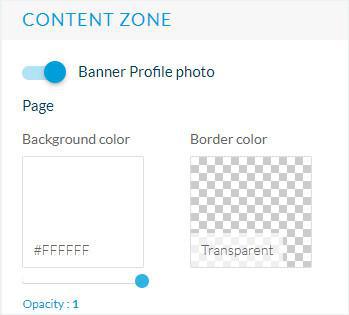
2 - Clique em Editar Perfil Público para editar o design da seção de perfil de seus usuários.
Quanto ao conteúdo do perfil, ele é gerenciado no menu Configurações > Configurações de registro > Perfil do usuário .
Quanto ao conteúdo do perfil, ele é gerenciado no menu Configurações > Configurações de registro > Perfil do usuário .
4. Video tutorial
Nota: Os menus foram alterados no back office, mas o comportamento explicado no vídeo ainda é válido.
