1. Podcasts (RSS)
Para conectar um podcast ao seu app GoodBarber, basta usar o link RSS do seu stream podcast.
Esse stream deve respeitar os mesmos padrões exigidos pelo iTunes .
1.Vá para o menu Meu App > Estrutura
2. Clique em + Adicionar uma seção > Feeds de Podcast
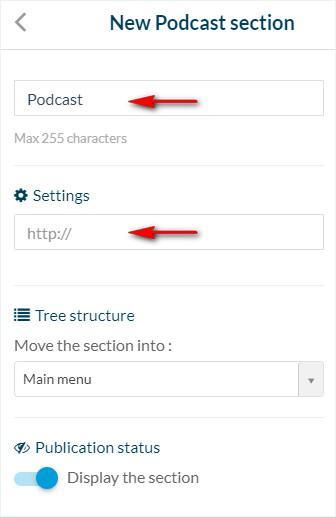
3. Dê um nome à sua seção
4. Preencha o URL na seção de som
Observação: A URL deve começar com https:// para que o podcast funcione com todas as versões do seu aplicativo.
5. Clique "Adicionar"
2. WMaker Podcast
Para conectar um feed de podcast do WMaker:
1. Vá para o menu Meu App > Estrutura
2. Clique em + Adicionar uma seção > Podcast WM
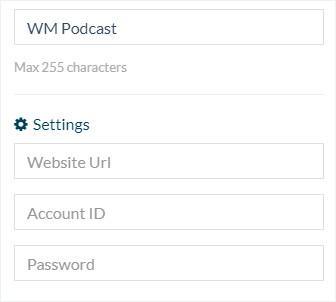
3. Dê um nome à sua seção
4. Preencha o URL do site do WMaker
5. Preencha o seu ID da conta + senha
6. Clique em "Adicionar"
1. Vá para o menu Meu App > Estrutura
2. Clique em + Adicionar uma seção > Podcast WM
3. Dê um nome à sua seção
4. Preencha o URL do site do WMaker
5. Preencha o seu ID da conta + senha
6. Clique em "Adicionar"
3. Seção Spreaker
Vincule sua conta Spreaker ao seu aplicativo GoodBarber:
1. Instale a extensão Spreaker
2. Preencha o URL do seu feed RSS do Spreaker* nas configurações da seção que foi criada
*Para encontrar o URL do seu RSS Spreaker, siga as instruções desta ajuda online
3. Clique em "Adicionar"
1. Instale a extensão Spreaker
2. Preencha o URL do seu feed RSS do Spreaker* nas configurações da seção que foi criada
*Para encontrar o URL do seu RSS Spreaker, siga as instruções desta ajuda online
3. Clique em "Adicionar"
4. Seção Spotify for Podcasters
Transmita os podcasts que você tem no Spotify for Podcasters diretamente no seu aplicativo:
1. Instale a extensão Spotify for Podcasters
2. Preencha o URL do seu feed RSS do Spotify for Podcasters* nas configurações da seção que foi criada
*Para recuperar seu feed RSS do Spotify for Podcasters clique neste link e faça login na sua conta do Spotify for Podcasters
3. Clique em "Adicionar"
1. Instale a extensão Spotify for Podcasters
2. Preencha o URL do seu feed RSS do Spotify for Podcasters* nas configurações da seção que foi criada
*Para recuperar seu feed RSS do Spotify for Podcasters clique neste link e faça login na sua conta do Spotify for Podcasters
3. Clique em "Adicionar"
5. Seção Simplecast
Transmita diretamente no seu App os podcasts que você hospeda no Simplecast:
1. Vá para o menu Meu App > Estrutura
2. Clique em + Adicionar uma seção > Simplecast
3. Preencha o nome da seção
4. Em Configurações, cole a URL do feed RSS do Simplecast*
*Para encontrar a URL do seu feed RSS do Simplecast, siga as instruções desta ajuda online do Simplecast
5. Clique em "Adicionar"
6. Seção AzuraCast, podcast
Transmita diretamente no seu App os episódios do seu podcast do AzuraCast:
1. Vá para o menu Meu App > Estrutura
2. Clique em + Adicionar uma seção > AzuraCast, podcast
3. Preencha o nome da seção
4. Em Configurações, cole o Link para a página pública do podcast*. Esse link termina com /podcast/ seguido do ID do podcast.
*As páginas públicas da sua estação devem estar ativadas no AzuraCast, em um endereço web padrão sem número de porta (por exemplo :8080).
5. Clique em "Adicionar"
7. Seção Mixcloud
Transmita diretamente no seu App os programas da sua conta do Mixcloud:
1. Vá para o menu Meu App > Estrutura
2. Clique em + Adicionar uma seção > Mixcloud
3. Preencha o nome da seção
4. Em Configurações, preencha a sua Conta do Mixcloud: o nome que aparece no link do seu perfil (mixcloud.com/seunome) ou o link completo do seu perfil
5. Clique em "Adicionar"
Observação: seus programas aparecem em uma seção de artigos, do mais recente ao mais antigo, e são reproduzidos no player oficial do Mixcloud, sem download para ouvir offline. Apenas os programas enviados pela conta são exibidos, não os reposts nem os favoritos. Os novos programas aparecem em cerca de 30 minutos.
8. Seção Spinitron, programas transmitidos
Exiba diretamente no seu App os programas que a sua estação transmitiu no Spinitron, com as playlists:
1. Vá para o menu Meu App > Estrutura
2. Clique em + Adicionar uma seção > Spinitron, programas transmitidos
3. Preencha o nome da seção
4. Em Configurações, cole a Chave de API do Spinitron* da sua estação
*No Spinitron, sua chave de API fica em Admin > Automation & API
5. Clique em "Adicionar"
Observação: cada programa aparece em uma seção de artigos depois de terminado, do mais recente ao mais antigo, com a playlist completa (horário, artista, música e álbum). As playlists registradas por um software de automação não são exibidas. A seção é atualizada a cada 30 minutos, aproximadamente.