1. Acesse as Configurações de uma seção
Para acessar as configurações de uma seção:
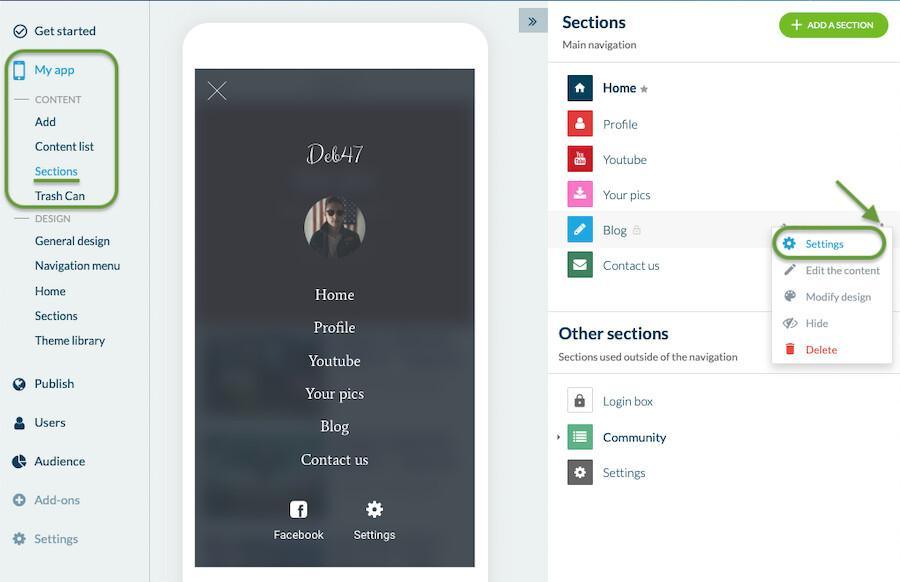
1- Acesse Meu app > Estrutura
2 - Coloque o cursor numa determinada seção
3 - Clique nos 3 pontos que aparecem no final da linha
4 - Escolha "Configurações"
As opções exibidas nas Configurações de uma seção dependerão do tipo da seção e da fonte de conteúdo.
1- Acesse Meu app > Estrutura
2 - Coloque o cursor numa determinada seção
3 - Clique nos 3 pontos que aparecem no final da linha
4 - Escolha "Configurações"
As opções exibidas nas Configurações de uma seção dependerão do tipo da seção e da fonte de conteúdo.
2. Edite o nome de uma seção
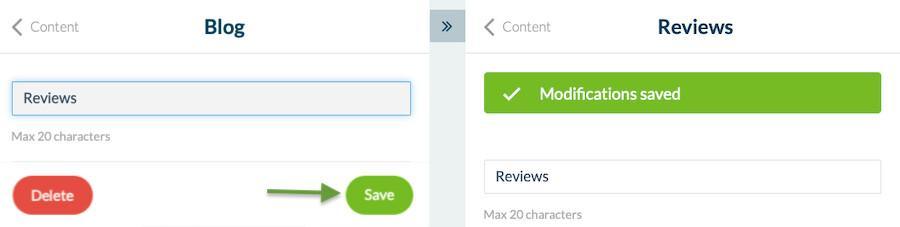
Você pode alterar o nome de uma seção nas Configurações dessa seção.
1 - Substitua o nome padrão pelo que você deseja
2 - Clique no botão "Salvar" na parte inferior da página
Uma mensagem informará que a modificação foi bem-sucedida.
O novo nome da seção também aparecerá na parte superior do menu Configurações.
O número de caracteres permitido no nome das suas seções depende do modelo do seu Menu de Navegação.
1 - Substitua o nome padrão pelo que você deseja
2 - Clique no botão "Salvar" na parte inferior da página
Uma mensagem informará que a modificação foi bem-sucedida.
O novo nome da seção também aparecerá na parte superior do menu Configurações.
O número de caracteres permitido no nome das suas seções depende do modelo do seu Menu de Navegação.
3. Estado de publicação da Seção
Você pode alterar o estado de publicação de toda a Seção, alternando o botão "Exibir a seção".
Você pode também esconder a seção ou torná-la visível outra vez, clicando no ícone com o formato de olho na lista de seções.
Aviso:
Quando a seção não for exibida, ela não estará acessível, como se não existisse.
Portanto, nunca crie um link para uma seção definida como oculta.
Você pode também esconder a seção ou torná-la visível outra vez, clicando no ícone com o formato de olho na lista de seções.
Aviso:
Quando a seção não for exibida, ela não estará acessível, como se não existisse.
Portanto, nunca crie um link para uma seção definida como oculta.

4. Personalizar o slug do URL de uma seção
Na seção "SEO" do menu Definições:
Preencha o conteúdo da Tag de Título. O número de caracteres é limitado.
Insira o conteúdo da Tag de Descrição Meta.
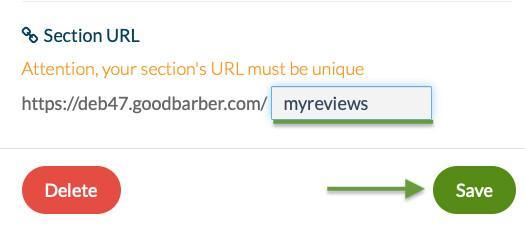
Modifique o URL da seção. Apenas o caminho do URL pode ser modificado.
Aviso:
O URL de cada seção deverá ser único!
Nunca personalize este URL com uma palavra que já foi usada noutra seção do seu app
Uma pré-visualização é atualizada em tempo real para lhe dar uma ideia de como as modificações irão ficar.
Preencha o conteúdo da Tag de Título. O número de caracteres é limitado.
Insira o conteúdo da Tag de Descrição Meta.
Modifique o URL da seção. Apenas o caminho do URL pode ser modificado.
Aviso:
O URL de cada seção deverá ser único!
Nunca personalize este URL com uma palavra que já foi usada noutra seção do seu app
Uma pré-visualização é atualizada em tempo real para lhe dar uma ideia de como as modificações irão ficar.
5. Apague uma seção
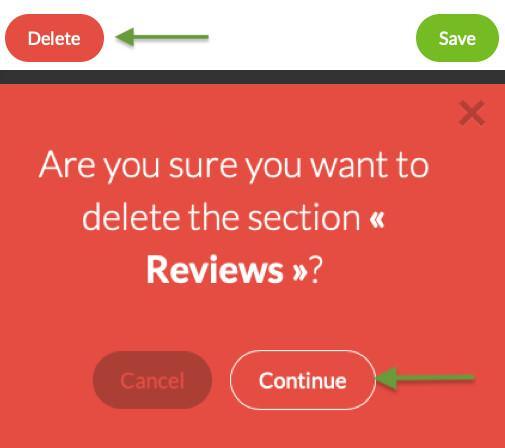
Na parte inferior do menu Configurações, um botão vermelho permite excluir a seção.
Você também pode excluir uma seção clicando no ícone da lixeira na lista de seções.
De qualquer maneira, uma mensagem de confirmação pedirá que você confirme antes de excluir a seção.
Clique em Cancelar para voltar para a página anterior ou Continuar para excluir a seção.
Você também pode excluir uma seção clicando no ícone da lixeira na lista de seções.
De qualquer maneira, uma mensagem de confirmação pedirá que você confirme antes de excluir a seção.
Clique em Cancelar para voltar para a página anterior ou Continuar para excluir a seção.