O que esta ajuda explica:
Como ativar o sitemap do seu Progressive Web App (PWA), verificar o seu PWA no Google Search Console e enviar o seu sitemap para o Google. Também explica a diferença entre o sitemap geral e o sitemap news.
Pré-requisitos:
Ter publicado o Progressive Web App (PWA) do seu App.
Ter uma conta Google para acessar o Google Search Console.
Resultado esperado:
O seu PWA está verificado no Google Search Console e o seu sitemap foi enviado, para que o Google possa descobrir e indexar as suas páginas com mais facilidade.
Como ativar o sitemap do seu Progressive Web App (PWA), verificar o seu PWA no Google Search Console e enviar o seu sitemap para o Google. Também explica a diferença entre o sitemap geral e o sitemap news.
Pré-requisitos:
Ter publicado o Progressive Web App (PWA) do seu App.
Ter uma conta Google para acessar o Google Search Console.
Resultado esperado:
O seu PWA está verificado no Google Search Console e o seu sitemap foi enviado, para que o Google possa descobrir e indexar as suas páginas com mais facilidade.
1. Ativar o sitemap
Tecnicamente, os websites em formato XML são aqueles que atraem a atenção dos robots de indexação da Google. O sistema sitemap indica em que páginas o seu website deve ser indexado, quando foi a sua última atualização. Basicamente, o seu propósito é facilitar o trabalho dos robots da Google.
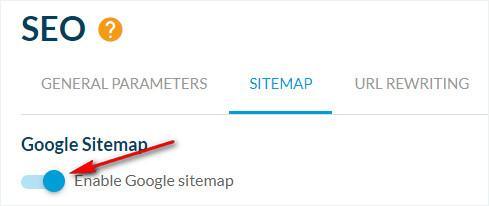
1. Acesse o menu Publicar > PWA > SEO , na aba Sitemap.
2. Por padrão o sitemap está inativo.
Para ativar o sitemap basta clicar ON.
3. Clique em "Salvar".
1. Acesse o menu Publicar > PWA > SEO , na aba Sitemap.
2. Por padrão o sitemap está inativo.
Para ativar o sitemap basta clicar ON.
3. Clique em "Salvar".
2. Declare o seu sitemap à Google
1. Acesse a sua conta na consola Google Search
https://search.google.com/search-console/welcome
2. Faça login na sua conta
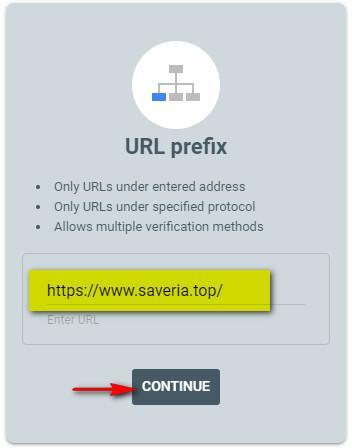
3. Digite o URL do seu Progressive Web App (PWA) no tipo de propriedade: "URL prefixo"
4. Clique em "Continuar"
https://search.google.com/search-console/welcome
2. Faça login na sua conta
3. Digite o URL do seu Progressive Web App (PWA) no tipo de propriedade: "URL prefixo"
4. Clique em "Continuar"
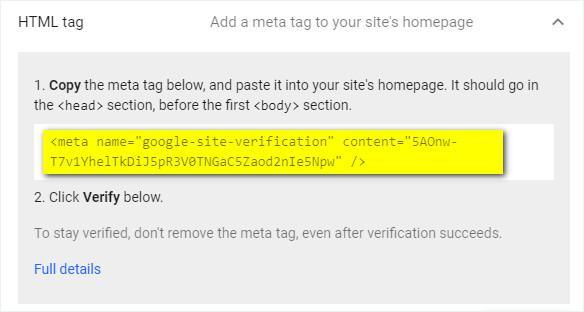
5. Você terá as seguintes opções: "Método de verificação recomendado" ou "Outros métodos de verificação"
Selecione o método de verificação "Tag HTML".
6. Copie a "tag HTML" completa fornecida pela Google.
Selecione o método de verificação "Tag HTML".
6. Copie a "tag HTML" completa fornecida pela Google.
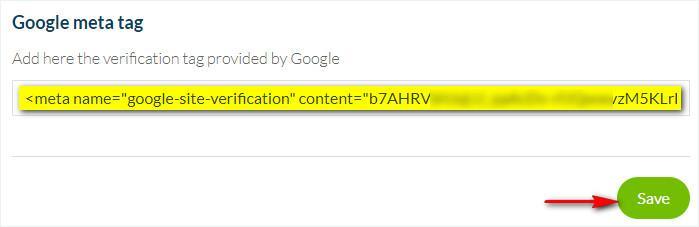
7. Regresse ao seu back office e, no menu Publicar > PWA > SEO , na aba Sitemap
8. Cole a tag Google no campo Google Meta Tag,
9. Clique Salvar.
8. Cole a tag Google no campo Google Meta Tag,
9. Clique Salvar.
10. Clique no botão Reconstruir o meu PWA no menu Publicar > Progressive Web App
Aguarde a conclusão da atualização (pode levar vários minutos).
11. Volte à consola Google Search e clique no botão "Verificar" para validar a sua nova propriedade.
Se a Google der o erro "Não foi possível encontrar sua meta tag de verificação". Tente novamente mais tarde, usando o mesmo método de verificação (tag HTML).
12. Depois do seu PWA ter sido validado pela Google, clique em "Ir para a propriedade"
Aguarde a conclusão da atualização (pode levar vários minutos).
11. Volte à consola Google Search e clique no botão "Verificar" para validar a sua nova propriedade.
Se a Google der o erro "Não foi possível encontrar sua meta tag de verificação". Tente novamente mais tarde, usando o mesmo método de verificação (tag HTML).
12. Depois do seu PWA ter sido validado pela Google, clique em "Ir para a propriedade"
13. Clique no menu à esquerda Índice > Sitemaps (ainda no console do Google).
14. Copie index-sitemap.xml *
15. Cole no campo "Digite o URL do mapa do site".
16. Clique em "Submeter".
*Você pode encontrar o mapa do site do Google News no menu Publicar > PWA > SEO:: aba Sitemap, a partir do seu backoffice.
14. Copie index-sitemap.xml *
15. Cole no campo "Digite o URL do mapa do site".
16. Clique em "Submeter".
*Você pode encontrar o mapa do site do Google News no menu Publicar > PWA > SEO:: aba Sitemap, a partir do seu backoffice.

3. Diferença entre o sitemap geral e o sitemap news
Dois sitemaps são gerados para o seu PWA. Você pode encontrá-los no menu Publicar > PWA > SEO :: aba Sitemap .
Sitemap geral
Sitemap geral
- Lista os últimos 100 itens do seu App: novos itens publicados e itens modificados recentemente.
- Atualizado a cada 24 horas.
- Lista apenas os últimos 100 itens das suas seções CMS Artigo publicados nos últimos 2 dias.
- Atualizado a cada hora.
