O Google Analytics é uma solução gratuita de avaliação de aplicativos que fornece informações sobre o uso de aplicativos e o envolvimento do usuário.
No coração do Firebase está o Google Analytics. Os relatórios do Analytics ajudam a entender claramente como os usuários se comportam, o que permite que você tome decisões informadas sobre o marketing de aplicativos e as otimizações de desempenho.
O SDK captura automaticamente vários eventos. Depois que os dados são capturados, eles ficam disponíveis num painel na consola Firebase .
Requisito obrigatório: para poder usar o Google Analytics na sua versão nativa do GoodBarber iOS, você já deve ter criado seu aplicativo iOS seguindo o processo de revisão; somente depois que isso for feito, você poderá usar o Google Analytics.
No coração do Firebase está o Google Analytics. Os relatórios do Analytics ajudam a entender claramente como os usuários se comportam, o que permite que você tome decisões informadas sobre o marketing de aplicativos e as otimizações de desempenho.
O SDK captura automaticamente vários eventos. Depois que os dados são capturados, eles ficam disponíveis num painel na consola Firebase .
Requisito obrigatório: para poder usar o Google Analytics na sua versão nativa do GoodBarber iOS, você já deve ter criado seu aplicativo iOS seguindo o processo de revisão; somente depois que isso for feito, você poderá usar o Google Analytics.
1. Criação de um projeto Firebase
Recomendamos usar o mesmo projeto Firebase que o usado para o seu aplicativo nativo Android, para que você tenha todas as informações sobre o mesmo projeto Firebase.
Para usar um projeto Firebase existente, vá para a etapa [2. Configuração Firebase]goto:1
Se você publicou apenas seu aplicativo iOS e não possui nenhuma versão Android, siga as instruções abaixo:
1. Acesse https://firebase.google.com/
2. Clique em "Introdução"
3. Faça login na sua Conta Google
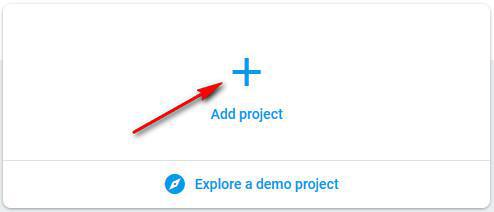
4. Clique em "Adicionar um projeto":
Para usar um projeto Firebase existente, vá para a etapa [2. Configuração Firebase]goto:1
Se você publicou apenas seu aplicativo iOS e não possui nenhuma versão Android, siga as instruções abaixo:
1. Acesse https://firebase.google.com/
2. Clique em "Introdução"
3. Faça login na sua Conta Google
4. Clique em "Adicionar um projeto":
5. Preencha o nome do seu projeto
6. Clique em "Continuar"
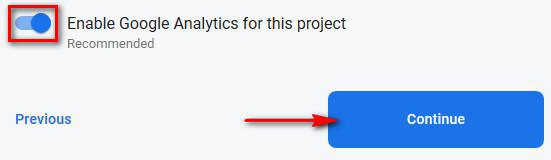
7. Verifique se a opção "Ativar Google Analytics para este projeto" está ativada
8. Clique em "Continuar"
6. Clique em "Continuar"
7. Verifique se a opção "Ativar Google Analytics para este projeto" está ativada
8. Clique em "Continuar"
9. Escolha ou crie uma conta Google Analytics
Você já tem uma conta Google Analytics
- Selecione sua conta do Google Analytics no menu suspenso
- Clique em "Criar projeto"
Nota: Uma nova propriedade do Google Analytics será criada na sua conta do Google Analytics escolhida e vinculada ao seu projeto Firebase. Esse link permitirá o fluxo de dados entre os produtos.
Você não tem uma conta Google Analytics
- Selecione "Criar uma nova conta"
- Preencha o nome da sua conta e clique em "Salvar"
- Aceite os termos
- Clique em "Criar projeto"
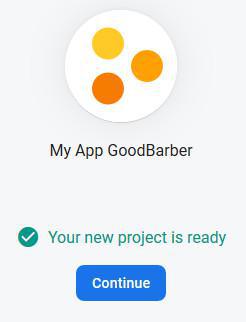
10. Quando seu novo projeto estiver pronto, clique em "Continuar"
Você já tem uma conta Google Analytics
- Selecione sua conta do Google Analytics no menu suspenso
- Clique em "Criar projeto"
Nota: Uma nova propriedade do Google Analytics será criada na sua conta do Google Analytics escolhida e vinculada ao seu projeto Firebase. Esse link permitirá o fluxo de dados entre os produtos.
Você não tem uma conta Google Analytics
- Selecione "Criar uma nova conta"
- Preencha o nome da sua conta e clique em "Salvar"
- Aceite os termos
- Clique em "Criar projeto"
10. Quando seu novo projeto estiver pronto, clique em "Continuar"
2. Use um projeto existente Firebase
1. Faça login na consola Firebase (recomendamos o uso do endereço Gmail que você usou para criar seu aplicativo nativo Android para poder usar o mesmo projeto do Firebase para a versão nativa iOS e Android).
2. Clique no projeto Firebase existente que você deseja usar
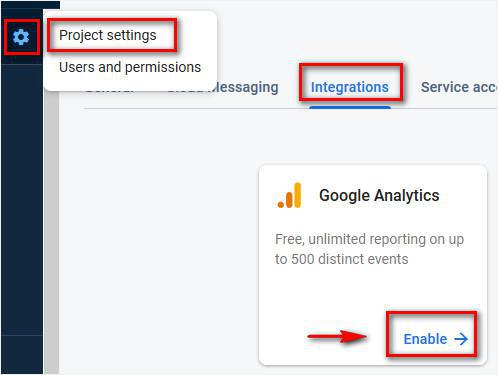
3. Vá para o menu Configurações > Configurações do projeto > Integração
4. Ative o Google Analytics se ainda não estiver ativado (consulte a etapa 1.9 acima).
2. Clique no projeto Firebase existente que você deseja usar
3. Vá para o menu Configurações > Configurações do projeto > Integração
4. Ative o Google Analytics se ainda não estiver ativado (consulte a etapa 1.9 acima).
3. Configuração do Firebase
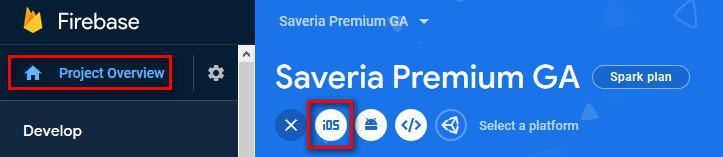
- No centro da página da visão geral do projeto da consola Firebase , clique no ícone iOS para iniciar o fluxo de trabalho de instalação.
Nota:Se você já adicionou um aplicativo ao seu projeto Firebase, clique em "Adicionar aplicativo" para exibir as opções da plataforma.
Nota:Se você já adicionou um aplicativo ao seu projeto Firebase, clique em "Adicionar aplicativo" para exibir as opções da plataforma.
- Adicione o Firebase ao seu aplicativo iOS:
1. Registre seu aplicativo
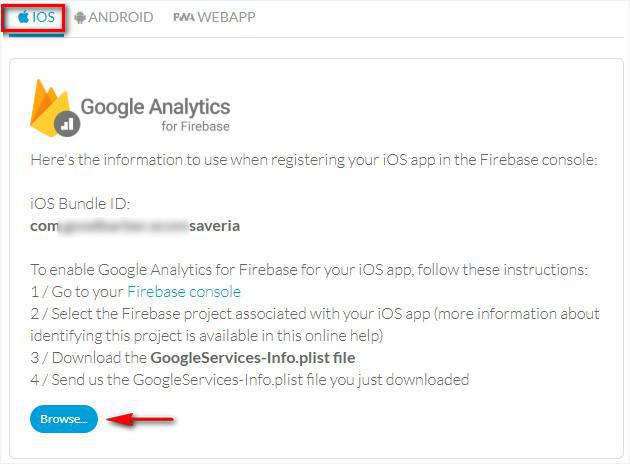
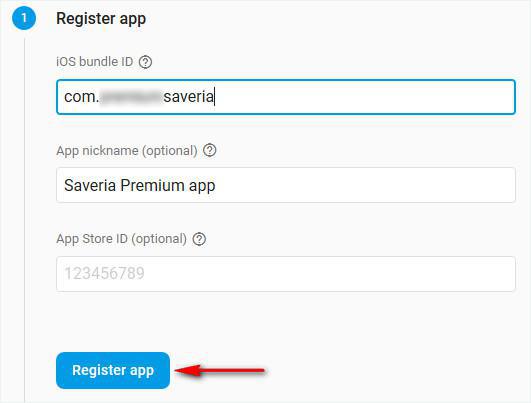
- Vá para o menu Estatísticas > Ferramentas externas > iOS do seu back office GoodBarber: copie seu Bundle ID iOS
- Cole seu Bundle ID iOS na consola do Firebase
- Preencha o nome Nick name do App (opcional: ele será usado em todo a consola do Firebase para representar esse aplicativo. Os apelidos não são visíveis aos usuários)
- Preencha o ID da App Store (opcional)
- Clique em "Registrar aplicativo"
1. Registre seu aplicativo
- Vá para o menu Estatísticas > Ferramentas externas > iOS do seu back office GoodBarber: copie seu Bundle ID iOS
- Cole seu Bundle ID iOS na consola do Firebase
- Preencha o nome Nick name do App (opcional: ele será usado em todo a consola do Firebase para representar esse aplicativo. Os apelidos não são visíveis aos usuários)
- Preencha o ID da App Store (opcional)
- Clique em "Registrar aplicativo"
2. Faça o download do arquivo de configuração
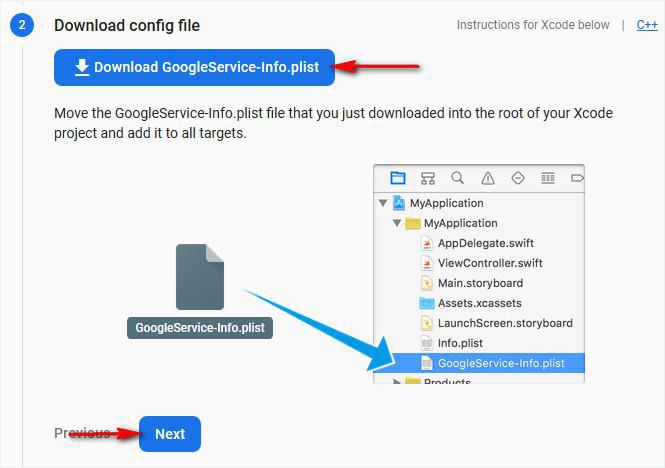
- Clique no botão azul "Baixar GoogleService-Info.plist" para salvar o arquivo no seu computador
- Clique em "Avançar"
- Clique no botão azul "Baixar GoogleService-Info.plist" para salvar o arquivo no seu computador
- Clique em "Avançar"
3. Adicione o Firebase SDK
- A GoodBarber já fez esta etapa para o seu aplicativo, clique em "Avançar"
4. Adicione código de inicialização
- GoodBarber já fez esta etapa para o seu aplicativo, clique em "Avançar" com as configurações padrão
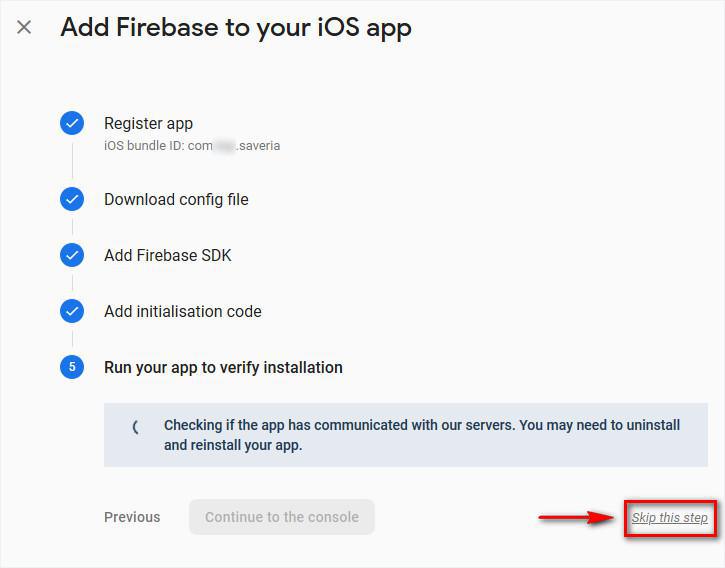
5. Execute seu aplicativo para verificar a instalação
Clique em "Ignorar esta etapa"
- A GoodBarber já fez esta etapa para o seu aplicativo, clique em "Avançar"
4. Adicione código de inicialização
- GoodBarber já fez esta etapa para o seu aplicativo, clique em "Avançar" com as configurações padrão
5. Execute seu aplicativo para verificar a instalação
Clique em "Ignorar esta etapa"
6. Vá para o menu Estatísticas > Ferramentas externas > iOS do seu back office GoodBarber.
7. Clique em "Procurar" para fazer upload do arquivo GoogleService-Info.plist baixado na etapa 3.2 acima.
8. Gere novamente (recompile) seu aplicativo iOS para integrar esse arquivo ao aplicativo publicado iOS.
9. Atualize seu aplicativo na App Store. *
* Você poderá, dentro de 24 horas da publicação da sua nova versão do iOS na loja, ver seus primeiros relatórios na plataforma Firebase.
7. Clique em "Procurar" para fazer upload do arquivo GoogleService-Info.plist baixado na etapa 3.2 acima.
8. Gere novamente (recompile) seu aplicativo iOS para integrar esse arquivo ao aplicativo publicado iOS.
9. Atualize seu aplicativo na App Store. *
* Você poderá, dentro de 24 horas da publicação da sua nova versão do iOS na loja, ver seus primeiros relatórios na plataforma Firebase.