Integre o Meta Pixel (anteriormente Facebook Pixel) e o Facebook Event Analytics SDK em seu aplicativo para analisar o comportamento de seus usuários e otimizar sua estratégia de marketing.
1. Instale a extensão Pixel da Meta & Eventos do App
1. Vá para o menu Loja de extensões > Todas as extensões do seu back office GoodBarber
2. Adicione a extensão
2. Adicione a extensão
2. Configure um Pixel da Meta
1. Vá para o Gerenciador de Eventos .
2. Clique em + Conectar fontes de dados no lado esquerdo da página, selecione "Web"
3. Clique em Conectar.
4. Adicione um nome ao seu pixel (por exemplo: Pixel PWA) e clique em "Criar pixel"
5. Digite o URL do seu PWA e clique em "Verificar" e "Avançar"
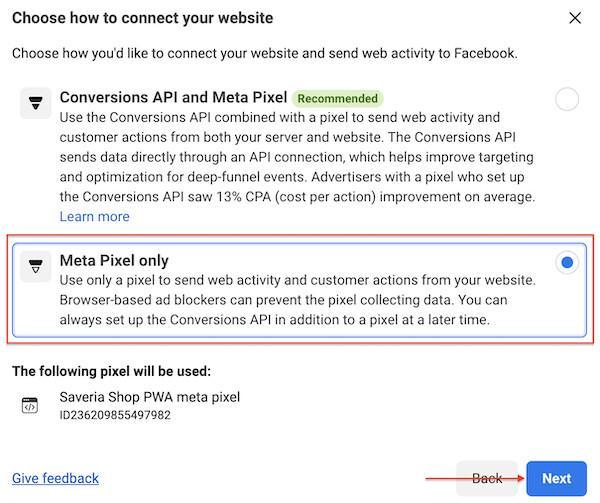
6. Selecione "Apenas Meta Pixel"
7. Clique em "Avançar"
2. Clique em + Conectar fontes de dados no lado esquerdo da página, selecione "Web"
3. Clique em Conectar.
4. Adicione um nome ao seu pixel (por exemplo: Pixel PWA) e clique em "Criar pixel"
5. Digite o URL do seu PWA e clique em "Verificar" e "Avançar"
6. Selecione "Apenas Meta Pixel"
7. Clique em "Avançar"
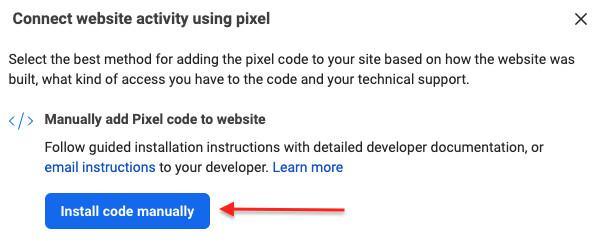
8. Em Conectar atividade do site usando pixel, selecione "Instalar código manualmente"
A GoodBarber integrou tudo para você, basta seguir as instruções abaixo no Guia de Integração do Gerenciador de Eventos do Facebook:
- Instalar o código base: Clique em "Copiar código" e depois em "Continuar"
- Correspondência avançada automática: Clique em "Continuar"
- Adicionar código de eventos: Clique em "Continuar"
- Verificar domínios: Clique em "Continuar"
- Configurar eventos da Web: Clique em "Ir para a visão geral do pixel"
- Instalar o código base: Clique em "Copiar código" e depois em "Continuar"
- Correspondência avançada automática: Clique em "Continuar"
- Adicionar código de eventos: Clique em "Continuar"
- Verificar domínios: Clique em "Continuar"
- Configurar eventos da Web: Clique em "Ir para a visão geral do pixel"
3. Instale o Pixel da Meta no seu PWA
1. Vá para o Gerenciador de Eventos .
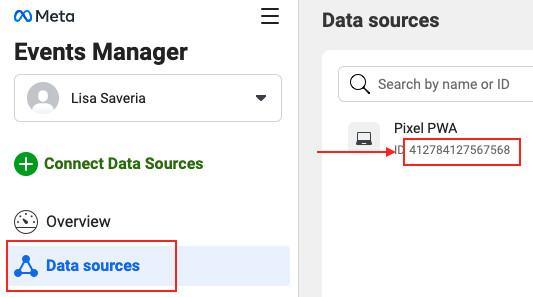
2. Clique no ícone Fontes de dados no lado esquerdo da página.
3. Copie seu Pixel ID (apenas os dígitos mostrados no exemplo abaixo)
2. Clique no ícone Fontes de dados no lado esquerdo da página.
3. Copie seu Pixel ID (apenas os dígitos mostrados no exemplo abaixo)
4. Vá para o menu Estatísticas > Ferramentas Externas: PWA :: Ativar Eventos do Aplicativo do Facebook
5. Cole o ID do pixel no campo de back office e clique em "Salvar"
6. Clique no botão verde "Atualizar" para publicar suas configurações .
5. Cole o ID do pixel no campo de back office e clique em "Salvar"
6. Clique no botão verde "Atualizar" para publicar suas configurações .
4. Acesse seus dados
Você pode ver seus dados de eventos no Gerenciador de Eventos da Meta
Todos os seus dados estão disponíveis na guia: Fontes de dados
Leia a documentação do Facebook para obter mais informações aqui .
Todos os seus dados estão disponíveis na guia: Fontes de dados
Leia a documentação do Facebook para obter mais informações aqui .
