1. Adicionar uma seção de vídeo do CMS
1. No menu deslizante para a esquerda, acesse Meu App > Estrutura
2. Clique no botão verde "Adicionar uma seção " na coluna da direita
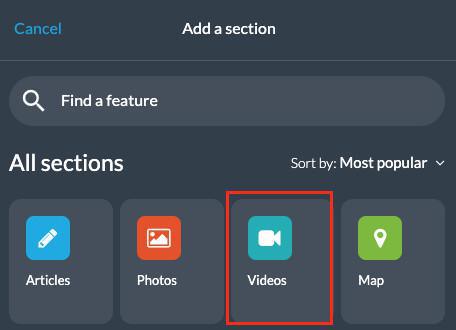
3. Adicione uma seção de vídeo escolhendo "Vídeo" nos itens de conteúdo.
4. Dê um título
5. Clique em "Adicionar"
2. Clique no botão verde "Adicionar uma seção " na coluna da direita
3. Adicione uma seção de vídeo escolhendo "Vídeo" nos itens de conteúdo.
4. Dê um título
5. Clique em "Adicionar"
2. Adicione um vídeo
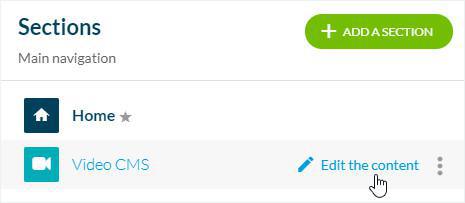
1. Clique nos 3 pontos na lista da sua seção, e "Editar o conteúdo"
2. Clique no botão verde "Adicionar um vídeo", na coluna principal
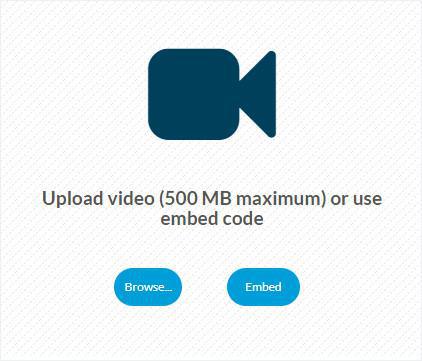
3. Adicione um vídeo do seu computador à seção do seu app:
- Clique no botão "Buscar" para carregar um vídeo do seu computador com um limite de 500Mb
or
- Clique "Embed" e cole o seu código embed.
3. Adicione um vídeo do seu computador à seção do seu app:
- Clique no botão "Buscar" para carregar um vídeo do seu computador com um limite de 500Mb
or
- Clique "Embed" e cole o seu código embed.
3. Descrição do seu vídeo
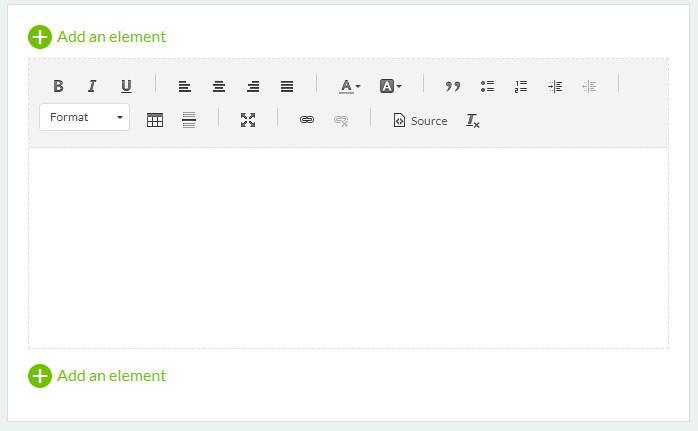
Na coluna principal do seu back office, assim que tenha adicionado seu vídeo, poderá escrever a descrição e adicionar diferentes elementos à sua seção (texto, fotos). Por favor leia a nossa Ajuda Online para ver detalhadamente como uma seção CMS pode ser editada.
4. Aba Informação
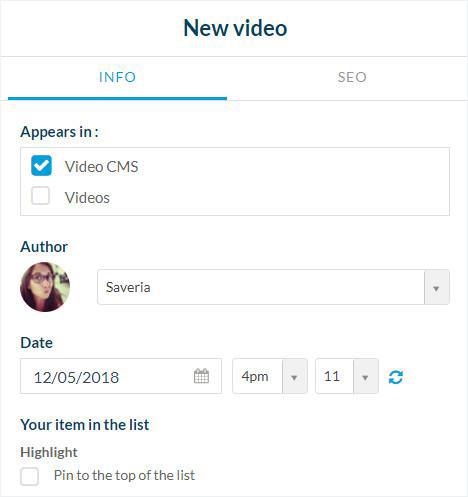
1. Acesse a coluna da direita e clique na aba Informação
2. Selecione a seção ou categoria em que seu vídeo será exibido no app
3. Selecione o autor a partir dos membros da sua equipe ou selecione a opção "Autor livre" para digitar um nome manualmente
4. Defina a data exibida na página de som
5. Opcional: Destaque este vídeo no topo da lista nas seções e categorias onde ele for publicado.
2. Selecione a seção ou categoria em que seu vídeo será exibido no app
3. Selecione o autor a partir dos membros da sua equipe ou selecione a opção "Autor livre" para digitar um nome manualmente
4. Defina a data exibida na página de som
5. Opcional: Destaque este vídeo no topo da lista nas seções e categorias onde ele for publicado.
6. Opcional: Adicione uma miniatura do seu computador ou da galeria online
7. Opcional: Adicione um resumo
8. Ative ou desative comentários para este vídeo
7. Opcional: Adicione um resumo
8. Ative ou desative comentários para este vídeo
5. Aba SEO
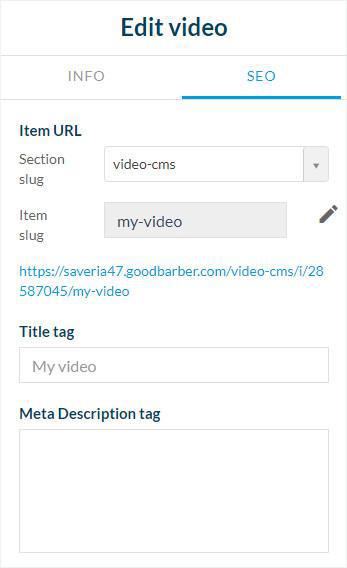
1. Opcional: edite o slug
2. Opcional: edite a tag de título
3. Opcional: edite a tag de meta descrição
2. Opcional: edite a tag de título
3. Opcional: edite a tag de meta descrição
6. Estado da sua página
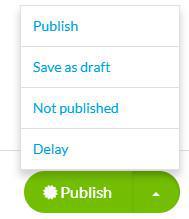
Uma vez que você termine, no fundo da tela, pode escolher o status de publicação do seu vídeo:
- Publicar: o seu vídeo será publicado imediatamente;
- Salvar como rascunho: o conteúdo será salvo, mas não publicado no app;
- Não publicado: o conteúdo ficará aguardando a publicação no app;
- Programar: o conteúdo será publicado conforme a data agendada.
- Publicar: o seu vídeo será publicado imediatamente;
- Salvar como rascunho: o conteúdo será salvo, mas não publicado no app;
- Não publicado: o conteúdo ficará aguardando a publicação no app;
- Programar: o conteúdo será publicado conforme a data agendada.
7. Vídeo tutorial
Nota: Os menus foram alterados no back office, mas o comportamento explicado no vídeo ainda é válido.
