1. Obter o URL do seu arquivo PDF
Para serem incluídos no aplicativo, os arquivos PDF devem ser hospedados em uma plataforma externa (seu site, por exemplo) ou no menu inferior esquerdo Configurações > Meus arquivos no backend.
Atenção: O URL para esse ficheiro PDF é o que será utilizado na aplicação.
Atualmente, não é possível carregar ficheiros PDF diretamente no conteúdo de uma secção, através do backend.
Então tem como opções criar um embedding URL desse URL na seção URL > Template URL, ou numa seção Click to.
Se você necessitar de incluir o seu ficheiro PDF numa seção CMS (Artigo, Mapa, Vídeo, Audio), num parágrafo de uma seção Formulário ou numa seção Sobre, então por favor verifique esta Ajuda Online para criar o seu link externo.
Atenção: O URL para esse ficheiro PDF é o que será utilizado na aplicação.
Atualmente, não é possível carregar ficheiros PDF diretamente no conteúdo de uma secção, através do backend.
Então tem como opções criar um embedding URL desse URL na seção URL > Template URL, ou numa seção Click to.
Se você necessitar de incluir o seu ficheiro PDF numa seção CMS (Artigo, Mapa, Vídeo, Audio), num parágrafo de uma seção Formulário ou numa seção Sobre, então por favor verifique esta Ajuda Online para criar o seu link externo.
2. Criar um link externo
Para uma ótima apresentação do conteúdo e para que seja possível aos usuários fazer o download do ficheiro PDF, sugerimos que os links sejam abertos através de um browser externo (saiba como através desta ajuda online).
3. Anexar um PDF à seção Blog CMS
Você pode anexar um PDF no fundo de qualquer artigo CMS.
- Acesse o menu swipe à esquerda em Meu app > Estrutura > Seções
- Clique na sua seção Blog.
- Clique no artigo específico.
- Carregue o arquivo PDF do seu computador na aba Informações.
- Clique no ícone da caneta quando o arquivo PDF for carregado.
- Dê um nome ao seu arquivo PDF.
O nome do arquivo será aplicado ao conteúdo como um link.
Nota:O documento PDF será exibido na parte inferior do artigo como um link.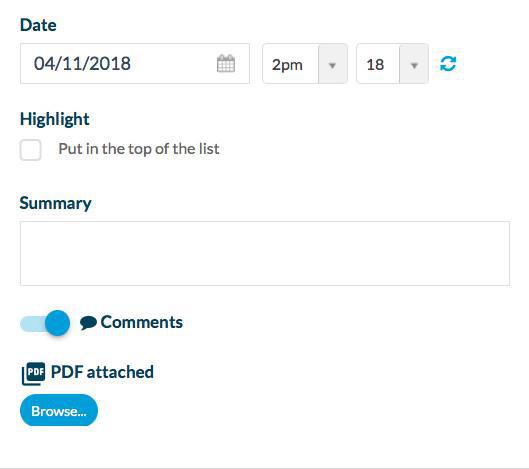
4. Do lado dos usuários
Do lado dos usuários, o arquivo PDF abrirá através do leitor PDF (smartphone ou tablet) que já esteja sendo usado.
O app não tem um leitor integrado.
O app não tem um leitor integrado.
