1. Obter o URL do seu arquivo PDF
Para serem incluídos no aplicativo, os arquivos PDF devem ser hospedados em uma plataforma externa (seu site, por exemplo) ou no menu inferior esquerdo Configurações > Meus arquivos no backend.
Atenção: O URL para esse ficheiro PDF é o que será utilizado no aplicativo.
Atualmente, não é possível carregar ficheiros PDF diretamente no conteúdo de uma seção, através do backend.
Então tem como opções criar uma seção HTML incorporada do URL na seção URL, ou numa seção Click to.
Se você necessitar de incluir o seu ficheiro PDF numa seção CMS (Artigo, Mapa, Vídeo, Audio), num parágrafo de uma seção Formulário ou numa seção Sobre, então por favor verifique esta Ajuda Online para criar o seu link externo.
Atenção: O URL para esse ficheiro PDF é o que será utilizado no aplicativo.
Atualmente, não é possível carregar ficheiros PDF diretamente no conteúdo de uma seção, através do backend.
Então tem como opções criar uma seção HTML incorporada do URL na seção URL, ou numa seção Click to.
Se você necessitar de incluir o seu ficheiro PDF numa seção CMS (Artigo, Mapa, Vídeo, Audio), num parágrafo de uma seção Formulário ou numa seção Sobre, então por favor verifique esta Ajuda Online para criar o seu link externo.
2. Criar um link externo
Para uma ótima apresentação do conteúdo e para que seja possível aos usuários fazer o download do ficheiro PDF, sugerimos que o links seja aberto através de um browser externo (saiba como através desta ajuda online).
3. Anexar um PDF à seção Blog CMS
Você pode anexar um PDF no fundo de qualquer artigo CMS.
- Acesse o menu swipe à esquerda em Meu app > Estrutura > Seções
- Clique na sua seção Blog.
- Clique no artigo específico.
- Carregue o arquivo PDF do seu computador na aba Informações.
- Clique no ícone da caneta quando o arquivo PDF for carregado.
- Dê um nome ao seu arquivo PDF.
O nome do arquivo será aplicado ao conteúdo como um link.
Nota:O documento PDF será exibido na parte inferior do artigo como um link.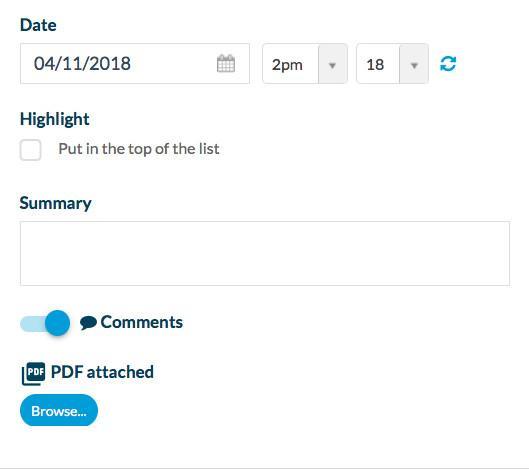
4. Do lado dos usuários
Do lado dos usuários, o arquivo PDF abrirá através do leitor PDF (smartphone ou tablet) que já esteja sendo usado.
O app não tem um leitor integrado.
O app não tem um leitor integrado.
