1. Ativar os comentários
Você pode dar a seus usuários a oportunidade de comentar seu conteúdo nas seções de blog (artigo) do seu aplicativo.
Para ativar / desativar comentários:
1 - No menu à esquerda, clique em Meu app > Estrutura
2 - Clique nos 3 pontos no final da seção do blog selecionado
3 - Selecione "Configurações"
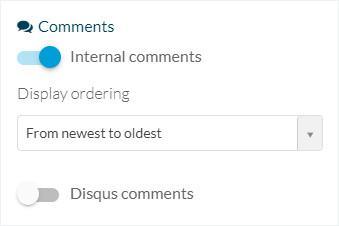
4 - Ativar / desativar os comentários internos ou os comentários Disqus
5 - Clique no botão "Salvar"
Para ativar / desativar comentários:
1 - No menu à esquerda, clique em Meu app > Estrutura
2 - Clique nos 3 pontos no final da seção do blog selecionado
3 - Selecione "Configurações"
4 - Ativar / desativar os comentários internos ou os comentários Disqus
5 - Clique no botão "Salvar"
2. Editar o design dos comentários
Para editar o layout dos Comentários:
1. Clique em Meu app > Estrutura
2. Selecione a seção do blog que você deseja editar
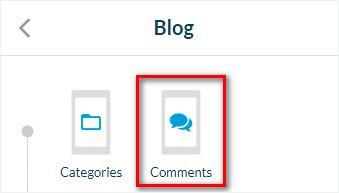
3. Clique no ícone Comentários
Você pode editar lá as cores, fontes e outras opções.
1. Clique em Meu app > Estrutura
2. Selecione a seção do blog que você deseja editar
3. Clique no ícone Comentários
Você pode editar lá as cores, fontes e outras opções.
3. Ativar o ícone comentários
Para ativar o ícone de comentários na sua página:
1. Clique em Meu app > Estrutura
2. Selecione a seção do blog que você deseja editar
3. Clique em "Editar artigo"
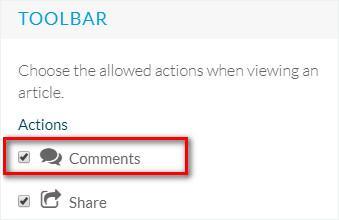
4. Marque a caixa comentários nas ações
1. Clique em Meu app > Estrutura
2. Selecione a seção do blog que você deseja editar
3. Clique em "Editar artigo"
4. Marque a caixa comentários nas ações
Depois de ativar as suas seções, não se esqueça de atualizar as configurações do seu app .
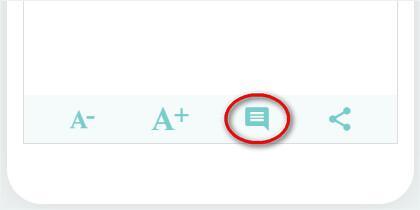
O botão dos comentários será exibido na lista de ações disponíveis.
O botão dos comentários será exibido na lista de ações disponíveis.
4. Gerenciar os comentários
Para excluir, publicar ou moderar seus comentários:
1. No menu do lado esquerdo, clique em Conteúdo > Comentários
2. Clique no status atual na aba Lista para alterá-lo para:
- Publicar
- Não listado
- Moderado
1. No menu do lado esquerdo, clique em Conteúdo > Comentários
2. Clique no status atual na aba Lista para alterá-lo para:
- Publicar
- Não listado
- Moderado
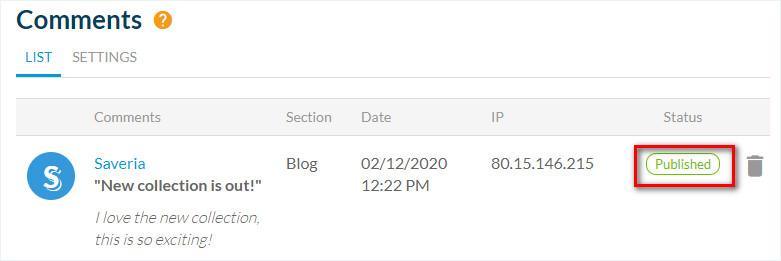
Aba Configurações
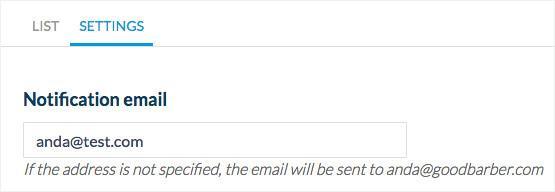
1. Clique na aba Configurações
2. Adicione um e-mail* para receber notificações de comentários
* Deixe o campo vazio para usar o endereço de e-mail fornecido para gerar o seu app.
1. Clique na aba Configurações
2. Adicione um e-mail* para receber notificações de comentários
* Deixe o campo vazio para usar o endereço de e-mail fornecido para gerar o seu app.
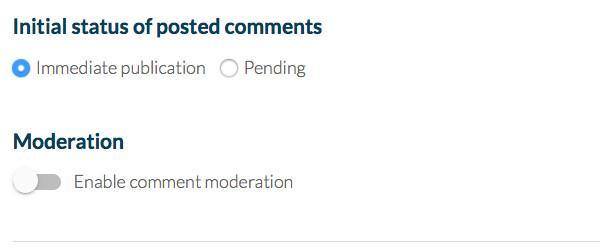
3. Selecione o status dos comentários postados entre: Publicação imediata ou Pendente (você precisa revê-los antes de os publicar manualmente no seu back office)
4. Ative/desative a funcionalidade Moderação.
4. Ative/desative a funcionalidade Moderação.
5. Clique no botão Salvar
6. Atualize as alterações do seu back office
6. Atualize as alterações do seu back office
