1. ID do Projeto vs. Número do Projeto
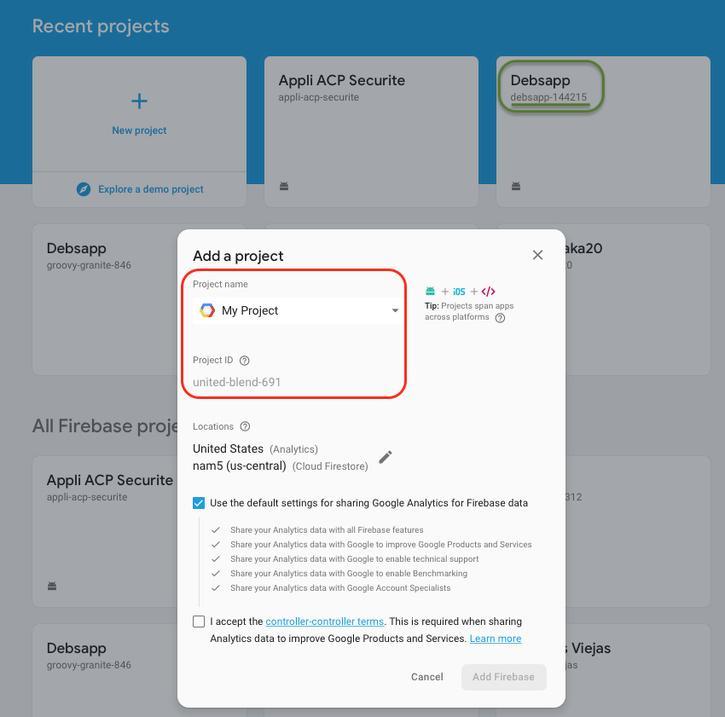
Todos os projetos do Google têm um Nome do Projeto, um ID do projeto e um Número do Projeto.
Para compilar o seu app Android com a GoodBarber, o sistema só solicita o seu Número do Projeto.
Esse Número do Projeto pode ser usado para encontrar o ID do Projeto a fim de ativar as notificações push no Projeto do Google correto no Firebase na última etapa do processo de compilação Android.
Para compilar o seu app Android com a GoodBarber, o sistema só solicita o seu Número do Projeto.
Esse Número do Projeto pode ser usado para encontrar o ID do Projeto a fim de ativar as notificações push no Projeto do Google correto no Firebase na última etapa do processo de compilação Android.
2. No seu backend da GoodBarber
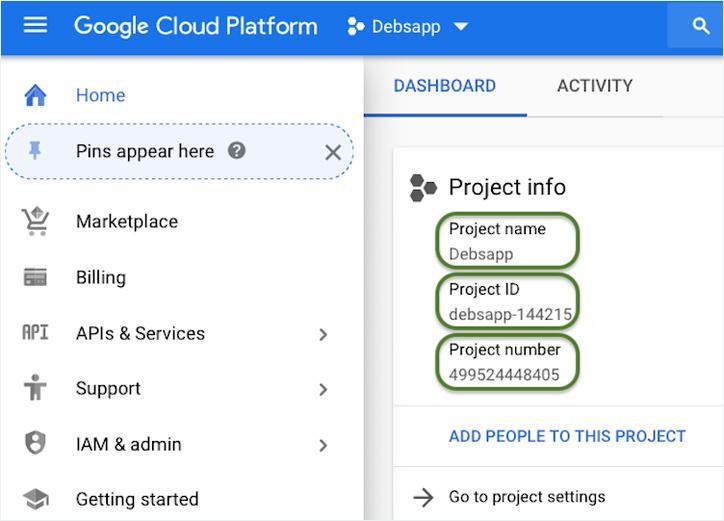
Você pode encontrar o Número do Projeto do Google Console no backend, no menu Publicar > App Android > Certificados
Em nosso exemplo, o número é: 499524448405
Em nosso exemplo, o número é: 499524448405
3. Na sua Google Cloud Console
1/ Faça login na sua Google Cloud Console http://console.cloud.google.com
Atenção: verifique se você está conectado à mesma conta em que criou inicialmente o Projeto do Google.
Caso contrário, você terá um erro durante o procedimento.
2/ Copie o seu Número do Projeto do seu backend
No nosso exemplo, é 499524448405
3/ Crie o seguinte URL:
https://console.cloud.google.com/home/dashboard?project=<PROJECT_NUMBER>
(No nosso exemplo, o URL é: https://console.cloud.google.com/home/dashboard?project=499524448405 )
Atenção: verifique se você está conectado à mesma conta em que criou inicialmente o Projeto do Google.
Caso contrário, você terá um erro durante o procedimento.
2/ Copie o seu Número do Projeto do seu backend
No nosso exemplo, é 499524448405
3/ Crie o seguinte URL:
https://console.cloud.google.com/home/dashboard?project=<PROJECT_NUMBER>
(No nosso exemplo, o URL é: https://console.cloud.google.com/home/dashboard?project=499524448405 )

4/ Cole o URL no seu navegador
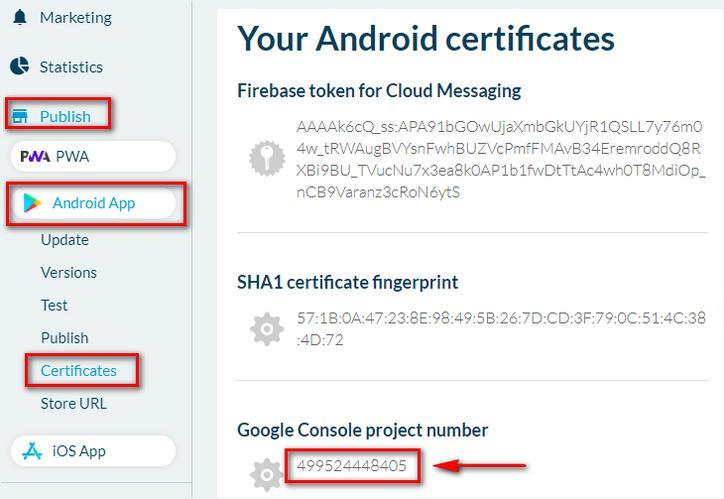
O URL será alterado para outro URL, que contém o ID do Projeto: https://console.cloud.google.com/home/dashboard?project=<PROJECT_ID>
(No nosso exemplo, o URL se torna: https://console.cloud.google.com/home/dashboard?project=debsapp-144215 )
O URL será alterado para outro URL, que contém o ID do Projeto: https://console.cloud.google.com/home/dashboard?project=<PROJECT_ID>
(No nosso exemplo, o URL se torna: https://console.cloud.google.com/home/dashboard?project=debsapp-144215 )
4. Na Consola do Firebase
Acesse a sua Consola do Firebase https://console.firebase.google.com/
Agora que você tem o ID do Projeto, pode encontrá-lo na Consola do Firebase. Mas você precisa prestar muita atenção!
1/ Clique em Adicionar um novo projeto
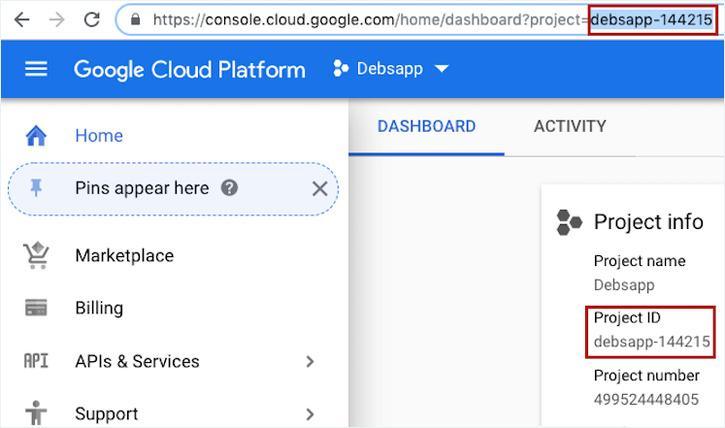
2/ Cole o ID do Projeto no campo de busca (em vermelho na imagem abaixo).
Atenção: se você não encontrar o projeto existente usando o campo de pesquisa, isso significa que o projeto já foi adicionado ao Firebase antes.
Não crie um novo projeto! Feche a janela pop-up e procure o seu projeto existente na página inicial.
No nosso exemplo, o projeto já foi adicionado ao Firebase (em verde na captura de tela abaixo).
Nesse caso, selecione o projeto existente e continue o processo normalmente.
Agora que você tem o ID do Projeto, pode encontrá-lo na Consola do Firebase. Mas você precisa prestar muita atenção!
1/ Clique em Adicionar um novo projeto
2/ Cole o ID do Projeto no campo de busca (em vermelho na imagem abaixo).
Atenção: se você não encontrar o projeto existente usando o campo de pesquisa, isso significa que o projeto já foi adicionado ao Firebase antes.
Não crie um novo projeto! Feche a janela pop-up e procure o seu projeto existente na página inicial.
No nosso exemplo, o projeto já foi adicionado ao Firebase (em verde na captura de tela abaixo).
Nesse caso, selecione o projeto existente e continue o processo normalmente.