A sua página inicial é a primeira página exibida no seu app depois da tela de lançamento.
Nesta página, você pode destacar automaticamente o conteúdo de outras páginas, adicionar call-to-actions ou inserir links úteis.
Você constrói a sua Home com widgets.
Por padrão, o seu app é pré-preenchido com widgets de diferentes tipos .
Nesta página, você pode destacar automaticamente o conteúdo de outras páginas, adicionar call-to-actions ou inserir links úteis.
Você constrói a sua Home com widgets.
Por padrão, o seu app é pré-preenchido com widgets de diferentes tipos .
1. Configurar a sua página inicial
1. Vá para o menu Meu app > Estrutura > Seções
2. Clique em "Home " no painel direito
A coluna da direita mostra a lista de widgets da sua página inicial.
2. Clique em "Home " no painel direito
A coluna da direita mostra a lista de widgets da sua página inicial.
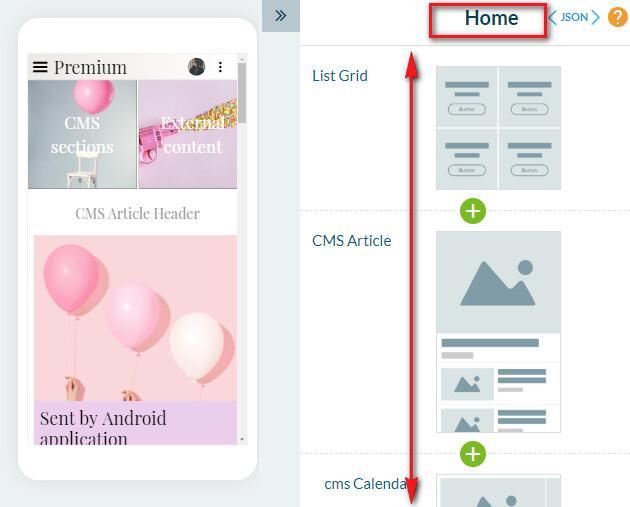
2. A lista de widgets
- Clique no "+" abaixo de um widget, onde você quer o novo, ou no botão verde "Adicionar widgets" para adicionar um widget
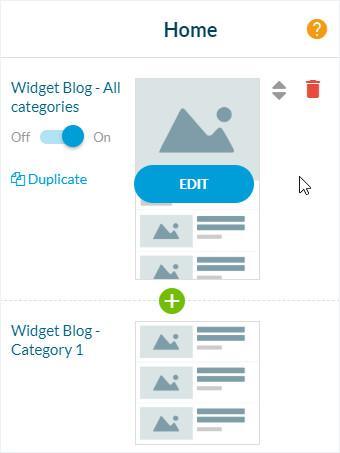
Passe o mouse sobre o widget para exibir as seguintes ações:
- Clique no lixo vermelho para excluir um widget
- Selecione as setas cima/baixo para ordenar os widgets, arrastando e largando
- Use o botão ON/OFF para desativar a exibição do widget, sem que o exclua
- Clique no botão "Editar" para configurar o widget
- Clique em "Duplicar" para duplicar um widget existente
Passe o mouse sobre o widget para exibir as seguintes ações:
- Clique no lixo vermelho para excluir um widget
- Selecione as setas cima/baixo para ordenar os widgets, arrastando e largando
- Use o botão ON/OFF para desativar a exibição do widget, sem que o exclua
- Clique no botão "Editar" para configurar o widget
- Clique em "Duplicar" para duplicar um widget existente
3. Adicionar um widget
1. Clique no "+" abaixo de um widget, ou no botão verde "Adicionar widgets": o painel "Adicionar um widget" se abre.
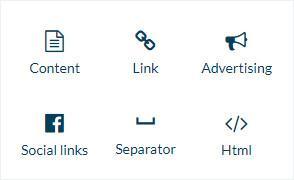
2. Escolha o que exibir: uma das suas seções, ou um widget sem seção associada (link, publicidade, pesquisa, redes sociais, newsletter, separador, código personalizado, avisos legais, texto). Clique no "+" da linha dele.
3. O widget é adicionado: clique no botão "Editar" dele para configurá-lo
Nota: quando você adiciona uma seção, a opção que também exibe o widget dela na Página inicial (marcada por padrão) adiciona esse widget à Página inicial; quando você remove uma seção, o widget dela também é removido.
2. Escolha o que exibir: uma das suas seções, ou um widget sem seção associada (link, publicidade, pesquisa, redes sociais, newsletter, separador, código personalizado, avisos legais, texto). Clique no "+" da linha dele.
3. O widget é adicionado: clique no botão "Editar" dele para configurá-lo
Nota: quando você adiciona uma seção, a opção que também exibe o widget dela na Página inicial (marcada por padrão) adiciona esse widget à Página inicial; quando você remove uma seção, o widget dela também é removido.
Você pode adicionar até 20 widgets na sua home.
4. Meta tag da página inicial - PWA SEO
As informações contidas nas META tags são adicionadas pelos mecanismos de pesquisa aos seus índices, mas também são usadas para exibir resultados de pesquisa relacionados ao seu Progressive Web App (PWA)
Para personalizar seu meta título e meta descrição de sua página inicial:
1. Vá para o menu Meu App > Estrutura > Seções
2. Clique nos 3 pontos ao lado da sua página inicial
3. Selecione "Configurações"
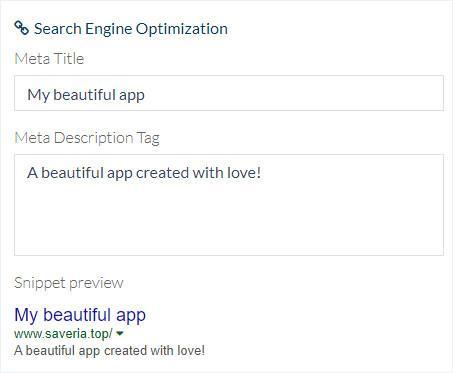
4. Role para baixo no painel direito até o bloco Search Engine Optimization.
Preencha*:
- O campo Meta Title
- O campo Meta Descrição
5. Visualize o resultado do mecanismo de pesquisa
6. Clique em "Salvar"
*Se você não preencher esses campos, as metatags padrão do seu aplicativo serão usadas.
Para personalizar seu meta título e meta descrição de sua página inicial:
1. Vá para o menu Meu App > Estrutura > Seções
2. Clique nos 3 pontos ao lado da sua página inicial
3. Selecione "Configurações"
4. Role para baixo no painel direito até o bloco Search Engine Optimization.
Preencha*:
- O campo Meta Title
- O campo Meta Descrição
5. Visualize o resultado do mecanismo de pesquisa
6. Clique em "Salvar"
*Se você não preencher esses campos, as metatags padrão do seu aplicativo serão usadas.
5. Desativar a home
1. Acesse o menu Meu app > Estrutura > Seções
2. Clique nos 3 pontos e depois em "Configurações" na coluna da direita do seu back office
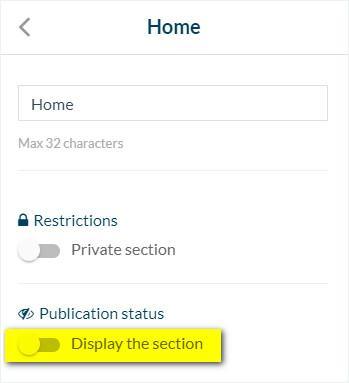
3. Desative o botão "Exibir a seção"
Se a home não for exibida, a primeira seção na lista de conteúdo será exibida em primeiro lugar no app.
2. Clique nos 3 pontos e depois em "Configurações" na coluna da direita do seu back office
3. Desative o botão "Exibir a seção"
Se a home não for exibida, a primeira seção na lista de conteúdo será exibida em primeiro lugar no app.