Em algumas páginas do back office Goodbarber, a marca GoodBarber permanecerá visível, mesmo que a marca branca esteja ativada. Por isso lembre que você não precisa fornecer aos seus clientes o acesso a estas páginas.
Para isso, antes de adicionar um novo membro na equipe, certifique-se de que você está gerindo corretamente os acessos de cada pessoa.
Para isso, antes de adicionar um novo membro na equipe, certifique-se de que você está gerindo corretamente os acessos de cada pessoa.
1. Perfil “Usuário”: 100% Marca branca no back office
Se você adicionar alguém com o perfil “Usuário”, não existe qualquer possibilidade de visualizarem a marca GoodBarber em nenhuma das páginas a que têm acesso.
Nota: recomendamos sempre dar aos clientes apenas o acesso ao perfil "Usuário".
Nota: recomendamos sempre dar aos clientes apenas o acesso ao perfil "Usuário".
2. Perfil do “Administrador”: Bloqueie o acesso às páginas com a marca GoodBarber
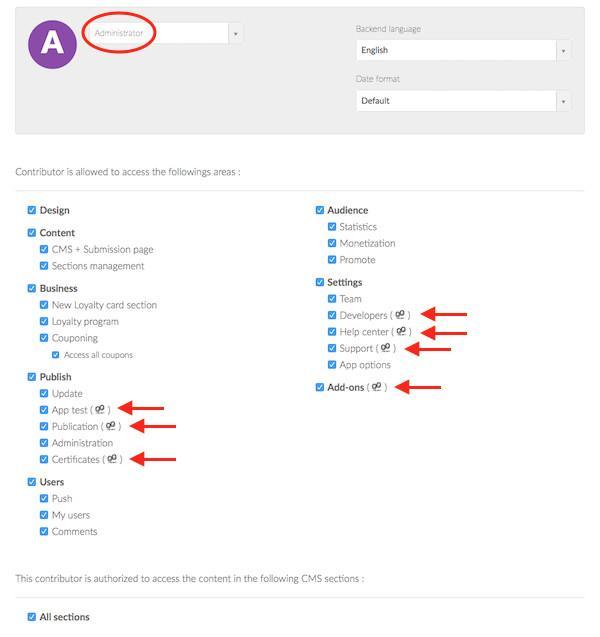
Se você adicionar membros da equipe com o perfil de administrador, certifique-se de não dar a eles acesso às páginas onde a marca GoodBarber aparece.
Acesse a página de gestão de equipe e, clique na pessoa que deseja gerir e editar o acesso. As páginas onde o indicações à GoodBarber aparecem são indicadas pelo logo da GoodBarber.
Desmarque as caixas e salve as suas alterações.
Acesse a página de gestão de equipe e, clique na pessoa que deseja gerir e editar o acesso. As páginas onde o indicações à GoodBarber aparecem são indicadas pelo logo da GoodBarber.
Desmarque as caixas e salve as suas alterações.