Você pode conectar uma fonte de calendário externa ao seu App.
1. No menu à esquerda, clique em Minha App > Estrutura
2. Clique em "+Adicionar uma seção "
Para saber mais, consulte Entender as seções e a estrutura do seu App.
1. No menu à esquerda, clique em Minha App > Estrutura
2. Clique em "+Adicionar uma seção "
Para saber mais, consulte Entender as seções e a estrutura do seu App.
1. Conecte um calendário com o WMaker Events (WM Events)
1. Preencha o nome da seção
2. Preencha o URL do seu site WMaker Events
3. Preencha o ID da sua conta
4. Preencha a sua senha
5. Clique em "Adicionar".
2. Preencha o URL do seu site WMaker Events
3. Preencha o ID da sua conta
4. Preencha a sua senha
5. Clique em "Adicionar".
2. Conecte um feed iCal/vCal
1. Preencha o nome da seção
2. Cole o URL do seu feed no campo Configurações.
3. Clique em "Adicionar".
2. Cole o URL do seu feed no campo Configurações.
3. Clique em "Adicionar".
3. Conecte um espaço da Ticketmaster
1. Crie uma conta no portal de desenvolvedores da Ticketmaster
2. Em My Apps, copie a Consumer Key do seu aplicativo Ticketmaster
3. Abra o API Explorer da Ticketmaster e cole a sua chave
4. Escolha Venue Search, procure o seu espaço pelo nome e copie o ID dele
5. Preencha o nome da seção
6. Em Configurações, cole a chave no campo API Key e o ID do espaço no campo Venue ID
7. Clique em "Adicionar".
2. Em My Apps, copie a Consumer Key do seu aplicativo Ticketmaster
3. Abra o API Explorer da Ticketmaster e cole a sua chave
4. Escolha Venue Search, procure o seu espaço pelo nome e copie o ID dele
5. Preencha o nome da seção
6. Em Configurações, cole a chave no campo API Key e o ID do espaço no campo Venue ID
7. Clique em "Adicionar".
4. Conecte os eventos da HelloAsso
1. No seu espaço HelloAsso, abra Mon compte > Intégrations et API e copie o seu Client ID e o seu Client Secret
2. Preencha o nome da seção
3. Em Configurações, cole o seu Client ID e o seu Client Secret
4. Opcional: cole o URL da página HelloAsso da sua organização
5. Clique em "Adicionar".
Nota: somente os eventos públicos são exibidos.
2. Preencha o nome da seção
3. Em Configurações, cole o seu Client ID e o seu Client Secret
4. Opcional: cole o URL da página HelloAsso da sua organização
5. Clique em "Adicionar".
Nota: somente os eventos públicos são exibidos.
5. Conecte os eventos da Zeffy
1. Na Zeffy, abra Settings > Integrations e gere a sua chave de API (somente o proprietário da conta pode gerá-la)
2. Preencha o nome da seção
3. Cole a chave no campo API Key
4. Clique em "Adicionar".
Nota: um evento oferecido em várias datas aparece uma vez para cada data.
2. Preencha o nome da seção
3. Cole a chave no campo API Key
4. Clique em "Adicionar".
Nota: um evento oferecido em várias datas aparece uma vez para cada data.
6. Conecte os eventos da Givebutter
1. No seu painel da Givebutter, abra Settings > API keys e crie uma chave (somente um administrador pode criá-la)
2. Preencha o nome da seção
3. Cole a chave no campo API Key
4. Clique em "Adicionar".
Nota: se o local do evento for compartilhado somente com os participantes, ele não é exibido no seu App.
2. Preencha o nome da seção
3. Cole a chave no campo API Key
4. Clique em "Adicionar".
Nota: se o local do evento for compartilhado somente com os participantes, ele não é exibido no seu App.
7. Conecte um calendário com um feed de eventos personalizado
Esta opção é apenas para desenvolvedores. O seu feed precisa seguir as especificações da API de Conteúdo, descritas em Criar feeds de conteúdo personalizados.
1. Preencha o nome da seção
2. Cole o URL do seu feed personalizado no campo Configurações.
3. Clique em "Adicionar".
1. Preencha o nome da seção
2. Cole o URL do seu feed personalizado no campo Configurações.
3. Clique em "Adicionar".
8. Opções de exibição da vista de lista
Esta configuração controla a exibição da vista de lista dos seus eventos.
1. Acesse o menu Minha App > Estrutura
2. Clique na sua seção evento na lista de seção
3. Clique em "Editar lista de eventos"
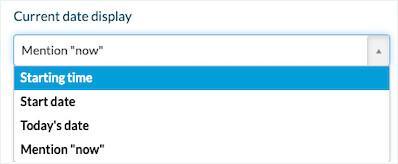
Opções de exibição de lista de datas
Hora de início: Isso exibirá a hora de início específica do evento, se não for um evento de um dia inteiro.
Se o evento for um evento de um dia inteiro, ele mostrará o ícone “24” indicando que o evento é o dia todo.
Data de início: usada para eventos que abrangem vários dias ou eventos de um dia.
Ele exibirá a data de início do evento, mesmo se você estiver na segunda data. (Por exemplo, se o evento for 6/8/19 a 6/10/19 e a data atual for 6/9/19, ele sempre exibirá 6/8/19).
Data de hoje: usada para eventos que abrangem vários dias ou eventos de um dia.
Ele exibirá a data atual do evento (por exemplo, se o evento for de 6/8/19 a 6/10/19 e a data atual for 6/9/19, ele sempre exibirá 6/9/19).
Mencionar agora: exibirá "Agora" em vez da data se a data estiver a ocorrer hoje.
As próximas datas ainda serão mostradas com a data.
1. Acesse o menu Minha App > Estrutura
2. Clique na sua seção evento na lista de seção
3. Clique em "Editar lista de eventos"
Opções de exibição de lista de datas
Hora de início: Isso exibirá a hora de início específica do evento, se não for um evento de um dia inteiro.
Se o evento for um evento de um dia inteiro, ele mostrará o ícone “24” indicando que o evento é o dia todo.
Data de início: usada para eventos que abrangem vários dias ou eventos de um dia.
Ele exibirá a data de início do evento, mesmo se você estiver na segunda data. (Por exemplo, se o evento for 6/8/19 a 6/10/19 e a data atual for 6/9/19, ele sempre exibirá 6/8/19).
Data de hoje: usada para eventos que abrangem vários dias ou eventos de um dia.
Ele exibirá a data atual do evento (por exemplo, se o evento for de 6/8/19 a 6/10/19 e a data atual for 6/9/19, ele sempre exibirá 6/9/19).
Mencionar agora: exibirá "Agora" em vez da data se a data estiver a ocorrer hoje.
As próximas datas ainda serão mostradas com a data.