1. Instale a extensão de autenticação
1. Vá para o menu Loja de extensões > Todas as extensões
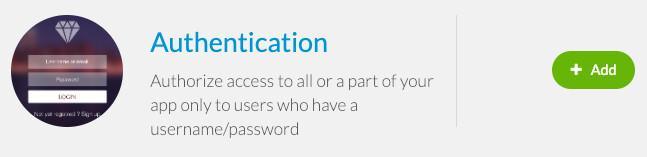
2. Clique na extensão "Autenticação".
3. Clique em "Instalar"
2. Clique na extensão "Autenticação".
3. Clique em "Instalar"
2. Histórico de Notificações Push
Os usuários podem ver o histórico de notificações push nas suas páginas de perfil.
Ative este recurso no seu aplicativo:
1. Vá para o menu esquerdo Configurações > Configurações de registro > Configurações de perfil
2. Ative o botão "Exibir histórico de notificações push"
Ative este recurso no seu aplicativo:
1. Vá para o menu esquerdo Configurações > Configurações de registro > Configurações de perfil
2. Ative o botão "Exibir histórico de notificações push"

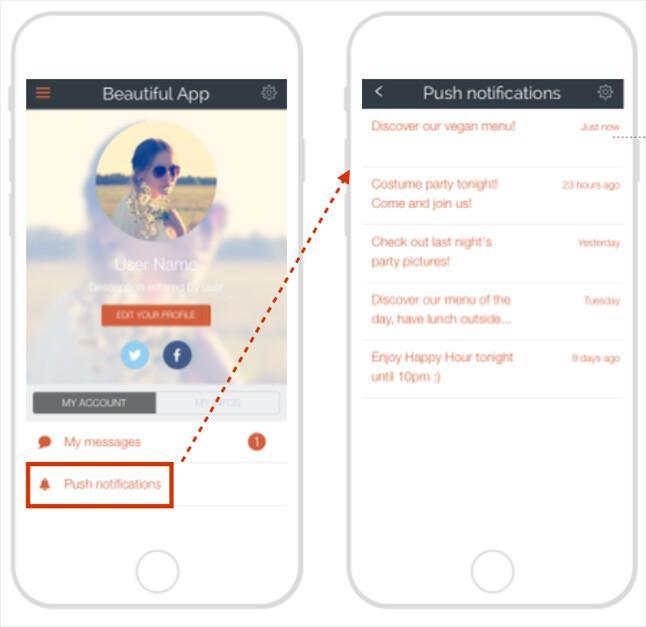
No seu aplicativo, (Perfil do usuário > Notificações push) quando os usuários estiverem conectados, eles poderão ver na página do perfil um menu "Notificações push".
Ao clicar nele, eles verão todas as notificações por push que receberam no dispositivo.
Eles poderão clicar neles (o call to action ainda funciona nessa página).
Ao clicar nele, eles verão todas as notificações por push que receberam no dispositivo.
Eles poderão clicar neles (o call to action ainda funciona nessa página).
Atenção:
- Apenas push recebidos no aparelho em uso serão listados.
- O histórico mostra apenasnotificações push (não GeoAlert - Beacons/Geofences).
- Somente as notificações enviadas enquanto o usuário estava logado serão apresentados no app.
- Apenas push recebidos no aparelho em uso serão listados.
- O histórico mostra apenasnotificações push (não GeoAlert - Beacons/Geofences).
- Somente as notificações enviadas enquanto o usuário estava logado serão apresentados no app.
3. Definições de Notificações Push Programadas
Na página do histórico de notificações por push, os usuários também podem definir quais notificações push agendadas receberão.
Para ativar esse recurso no seu aplicativo:
1. Vá para o menu esquerdo Configurações > Configurações de registro > Configurações de perfil
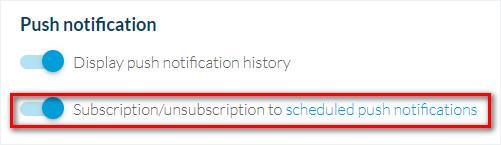
2. Ative o botão "Assinatura/cancelamento de assinatura para notificações push agendadas"*
*O botão "Exibir histórico de notificações push" deve estar ativado para ativar as configurações agendadas de notificações push.
Para ativar esse recurso no seu aplicativo:
1. Vá para o menu esquerdo Configurações > Configurações de registro > Configurações de perfil
2. Ative o botão "Assinatura/cancelamento de assinatura para notificações push agendadas"*
*O botão "Exibir histórico de notificações push" deve estar ativado para ativar as configurações agendadas de notificações push.
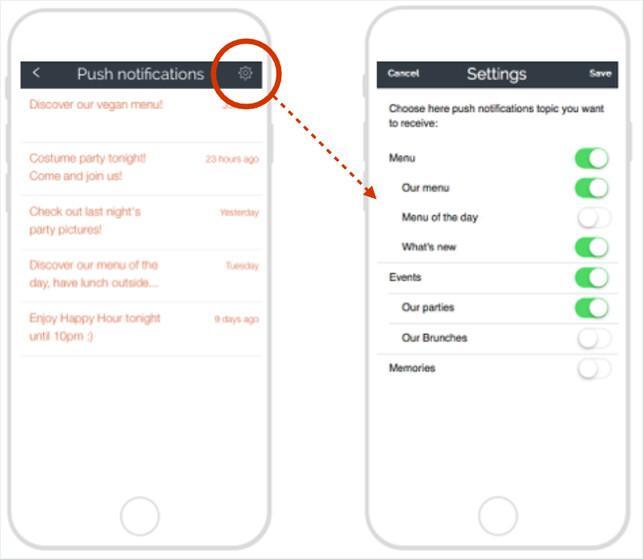
No seu aplicativo (Perfil do Usuário > Notificações Push > Configurações), os usuários podem optar por receber ou não notificações push agendadas.
Na página de Histórico das notificações push, eles devem clicar na engrenagem no canto superior direito da tela.
Todas as regras serão exibidas, mostrando seções e categorias para ajudá-los a contextualizar as regras apresentadas.
Na página de Histórico das notificações push, eles devem clicar na engrenagem no canto superior direito da tela.
Todas as regras serão exibidas, mostrando seções e categorias para ajudá-los a contextualizar as regras apresentadas.
Atenção!
As alterações feitas na página de configurações de envio serão aplicadas somente no aparelho em uso.
Ex: Eu tenho um iPad e um iPhone. As configurações definidas no meu iPad não serão aplicadas no meu iPhone, precisarei repetir o processo no meu celular
