1. Adicionar uma seção Live Video
A seção Live Video é desenhada exclusivamente para o stream de video.
Para adicionar uma, no menu à esquerda, acesse Meu App > Estrutura e clique no botão verde "Adicionar uma seção".
Para adicionar uma, no menu à esquerda, acesse Meu App > Estrutura e clique no botão verde "Adicionar uma seção".
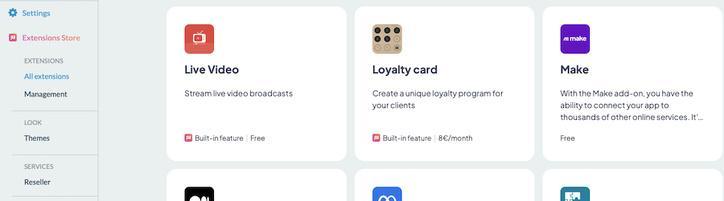
Na janela que se abre, procure o card "Live Video" (digite o nome dele no campo de pesquisa) e clique em "Adicionar" nesse card.

Existem outros cards parecidos: "Live +", uma extensão paga, e "Live Audio", para uma transmissão de áudio ao vivo.
2. Configure a fonte
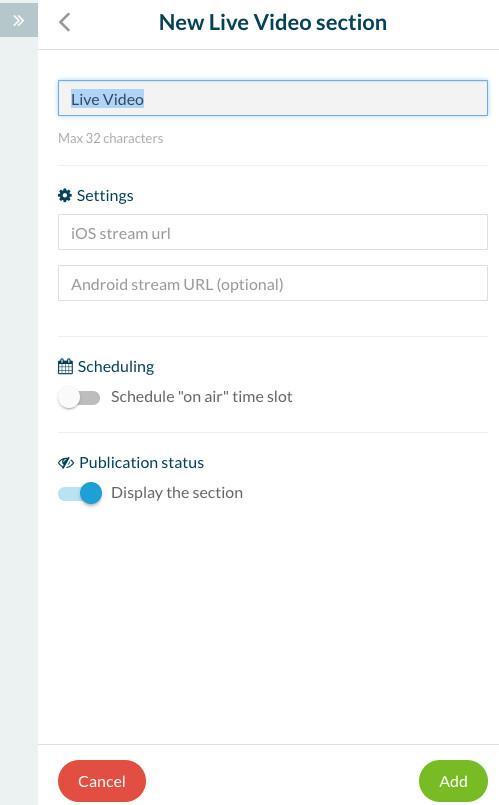
Insira a URL do seu feed de vídeo ao vivo e clique no botão "Adicionar". Você deve usar um feed de vídeo no formato streaming na seção Live Video.
Recomendamos os seguintes formatos http live streaming para iOS e para Android mp4.
- Feed M3U8 para iOS (HTTP Live Streaming)
- Feed RTSP para Android.
O feed compatível deve respeitar estas orientações: https://developer.apple.com/streaming/
***Feeds tais como Youtube, Ustream, etc, são incompatíveis com este tipo de seção.***
Nota: Lembramos que se você estiver usando o recurso de Live Video, você está utilizando diretamente o streaming fornecido pelo seu provedor. Nós não recomendamos fornecedores ou serviços, você escolhe um a seu critério. Se pesquisar online, você encontrará vários provedores de vídeo ao vivo.
3. Agendamento
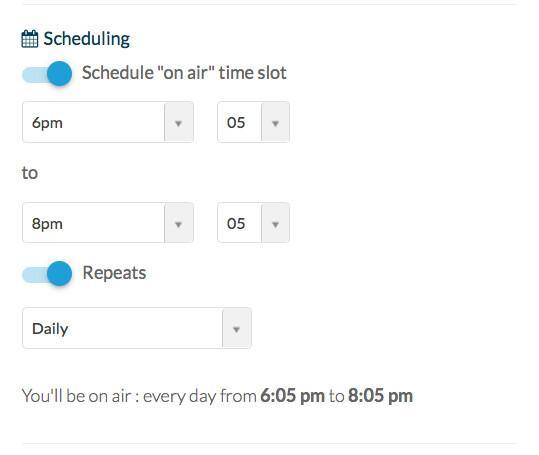
Para agendar o seu streaming, ative o botão Agendamento, e insira o horário que você deseja ir para o ar.
Você pode repetir esse horário, dependendo de quantas vezes você quiser ir para o ar.
Você pode repetir esse horário, dependendo de quantas vezes você quiser ir para o ar.