1. A conta Apple Developer é obrigatória para criar seu app iOS
A conta de desenvolvedor da Apple é necessária para que o seu aplicativo nativo iOS possa ser gerado e testado, e posteriormente enviado à Apple no iTunes Connect.
A Apple é muito rigorosa quanto à aplicação da diretriz 4.2.6 https://developer.apple.com/app-store/review/guidelines/#minimumfunctionality
A conta de desenvolvedor da Apple usada para enviar o aplicativo para a App Store deve pertencer ao proprietário/criador do conteúdo do aplicativo.
Não pode ser a conta do desenvolvedor da Apple do provedor de tecnologia (GoodBarber) ou de um revendedor (se você criar um aplicativo para um cliente, seu cliente deve possuir a conta do desenvolvedor da Apple).
O Apple Developer Program custa $99 por cada ano de adesão. A mesma conta de desenvolvedor da Apple pode ser usada para publicar mais de uma aplicação.
A Apple é muito rigorosa quanto à aplicação da diretriz 4.2.6 https://developer.apple.com/app-store/review/guidelines/#minimumfunctionality
A conta de desenvolvedor da Apple usada para enviar o aplicativo para a App Store deve pertencer ao proprietário/criador do conteúdo do aplicativo.
Não pode ser a conta do desenvolvedor da Apple do provedor de tecnologia (GoodBarber) ou de um revendedor (se você criar um aplicativo para um cliente, seu cliente deve possuir a conta do desenvolvedor da Apple).
O Apple Developer Program custa $99 por cada ano de adesão. A mesma conta de desenvolvedor da Apple pode ser usada para publicar mais de uma aplicação.
2. Visite o portal Apple Developer
1. Acesse o endereço https://account.apple.com/account#
2. Clique no botão "Enroll" no canto superior direito da tela.
3. Clique em "Start your Enrollment".
2. Clique no botão "Enroll" no canto superior direito da tela.
3. Clique em "Start your Enrollment".
3. Crie sua Apple ID
- Conta de Desenvolvedor Organization:
A Apple exige documentos extra para verificar sua identidade.
A Apple exige documentos extra para verificar sua identidade.
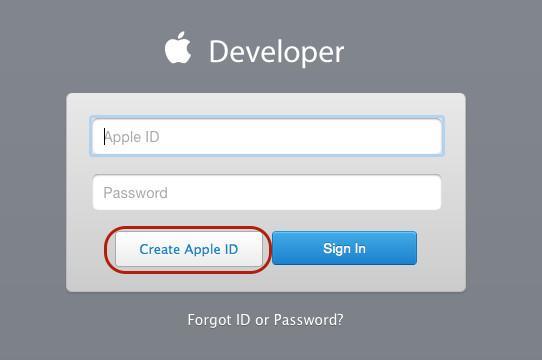
4. ATENÇÃO: Ao criar uma nova conta Apple Developer, crie uma Apple ID específica, não use uma já existente.
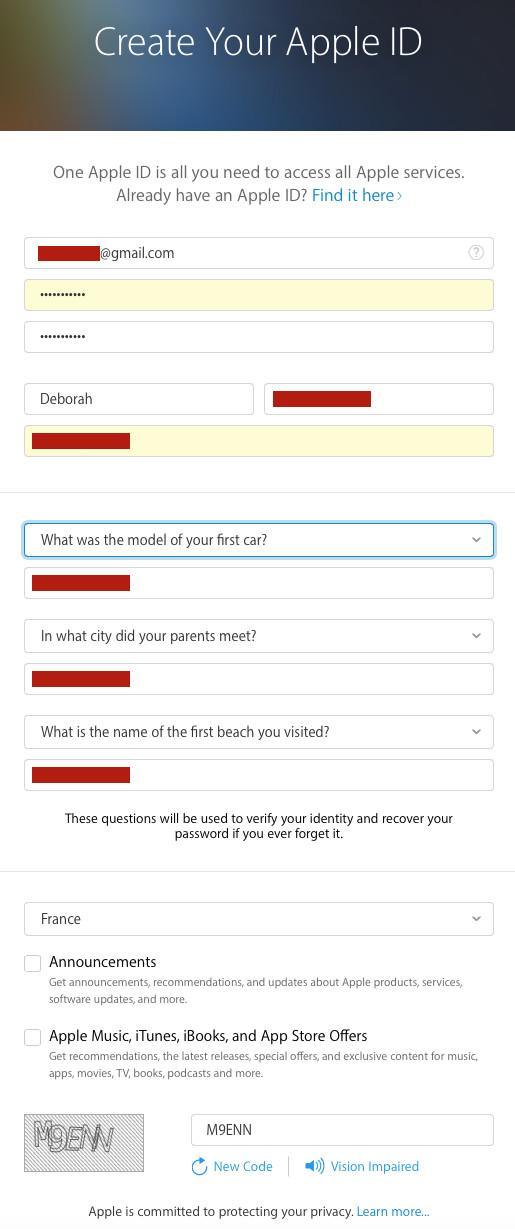
Uma vez que a sua Apple ID for criada, você receberá um e-mail de confirmação para fazer a validação.
Copie o código recebido e continue.
Você deverá realizar o login novamente, por isso, use o e-mail e senha da Apple ID que você acabou de criar.
Copie o código recebido e continue.
Você deverá realizar o login novamente, por isso, use o e-mail e senha da Apple ID que você acabou de criar.
5. Selecione o tipo de conta de Desenvolvedor
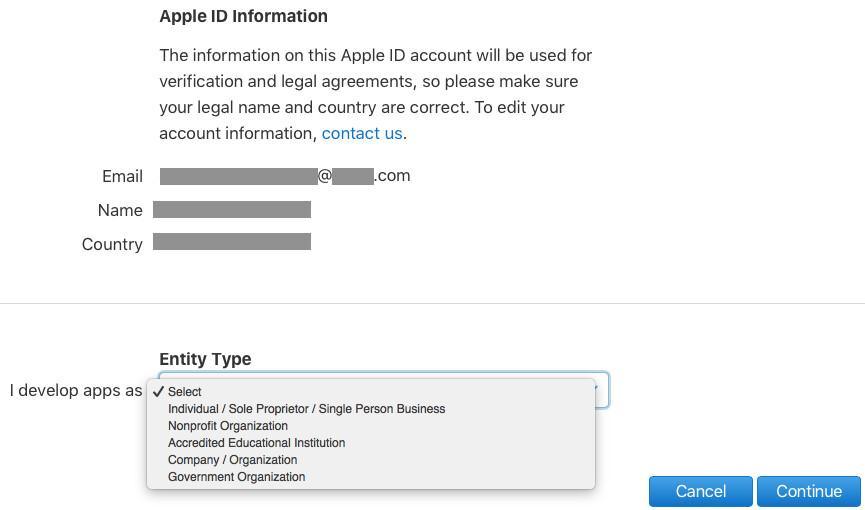
1. Depois de fazer login, selecione o tipo de conta de desenvolvedor que corresponde à sua situação:
Você precisa se inscrever em uma conta "Empresa / Organização": para publicar um aplicativo para a empresa que você possui ou onde trabalha.
A conta do desenvolvedor da Apple deve ser uma conta corporativa registrada com o nome da empresa.
Para criar esse tipo de conta, você precisará fornecer à Apple o número D-U-N-S da empresa .
Nota: O nome da sua empresa aparecerá na App Store em vez da sua.
2. Clique em "Continuar".
Você precisa se inscrever em uma conta "Empresa / Organização": para publicar um aplicativo para a empresa que você possui ou onde trabalha.
A conta do desenvolvedor da Apple deve ser uma conta corporativa registrada com o nome da empresa.
Para criar esse tipo de conta, você precisará fornecer à Apple o número D-U-N-S da empresa .
Nota: O nome da sua empresa aparecerá na App Store em vez da sua.
2. Clique em "Continuar".
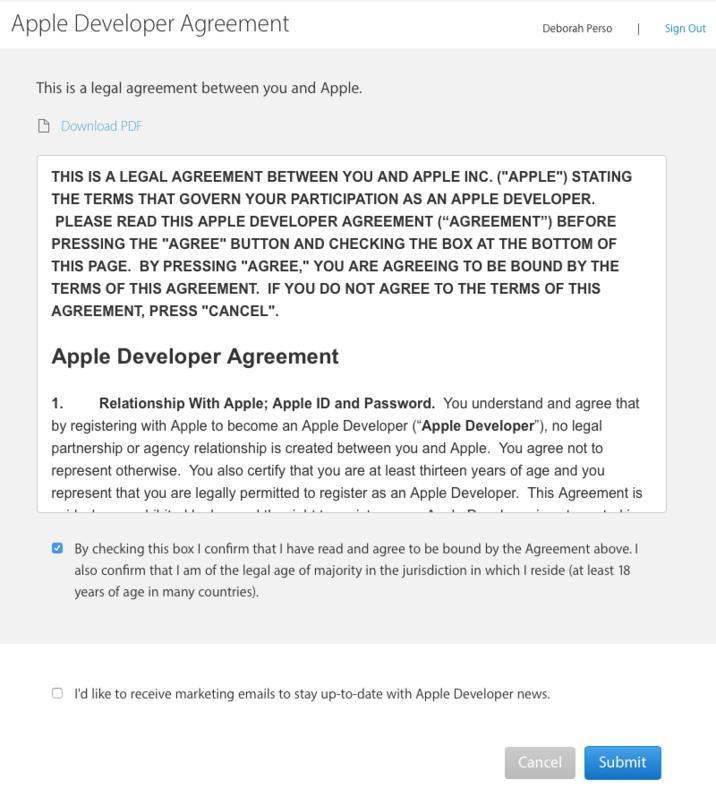
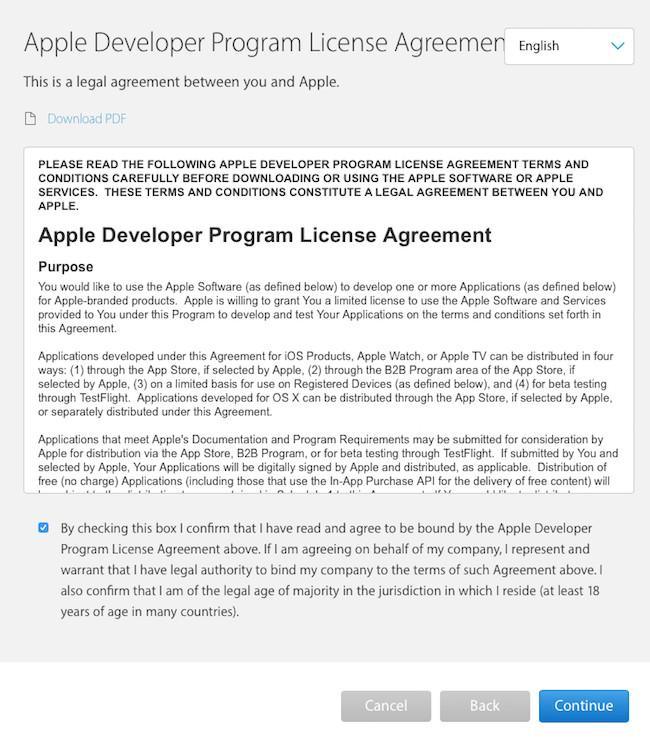
3. Aceite os termos e condições do Programa de Desenvolvedor da Apple
4. Clique em "Continuar."
4. Clique em "Continuar."
6. Preencha suas informações de contato
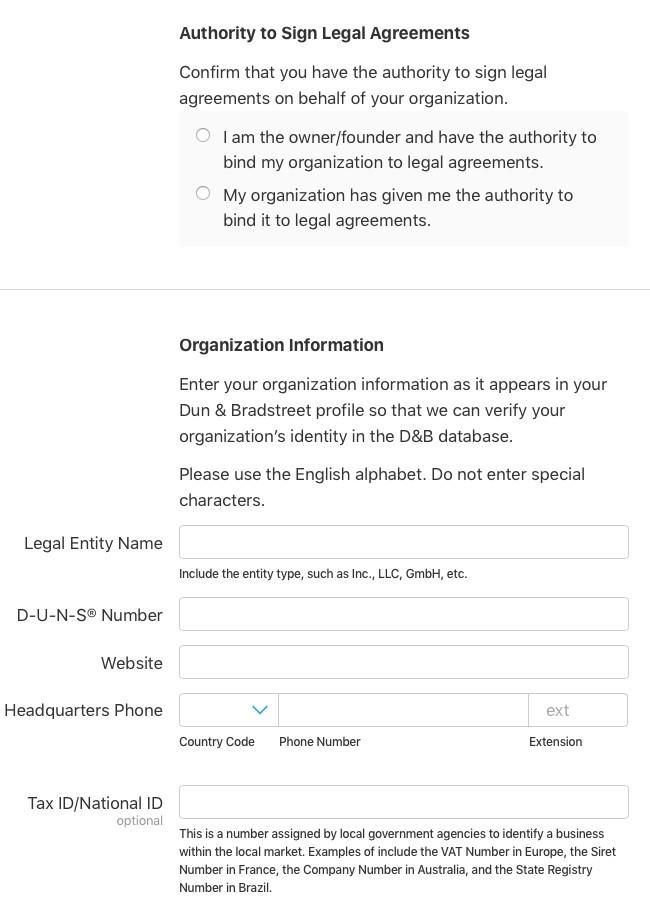
A/ Se você se inscrever como Empresa, a Apple verificará se você tem autoridade para assinar acordos legais.
Você pode ser o proprietário/fundador da empresa ou ser autorizado pela sua empresa a vinculá-lo a acordos legais (neste caso, a Apple também verificará sua identidade).
Em seguida, preencha as informações da sua organização, incluindo o número D-U-N-S da empresa.
Você pode ser o proprietário/fundador da empresa ou ser autorizado pela sua empresa a vinculá-lo a acordos legais (neste caso, a Apple também verificará sua identidade).
Em seguida, preencha as informações da sua organização, incluindo o número D-U-N-S da empresa.
Na próxima tela:
1. Verifique suas informações Apple ID
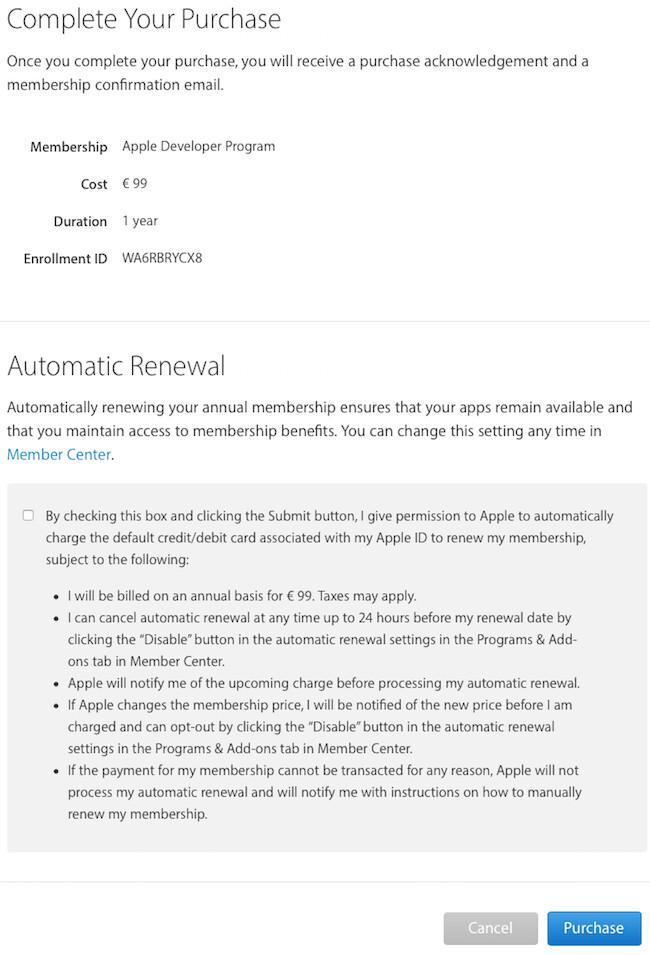
2. Complete sua compra.
3. Opcional: ative a renovação automática.
4. Clique em Purchase.
1. Verifique suas informações Apple ID
2. Complete sua compra.
3. Opcional: ative a renovação automática.
4. Clique em Purchase.
7. Complete o pagamento na Apple Online Store
1. Faça login novamente com o mesmo Apple ID
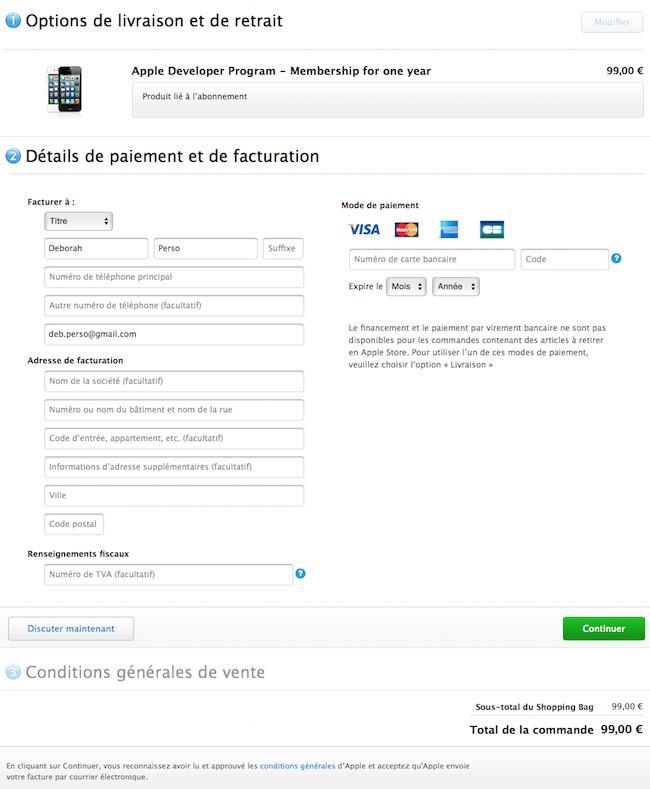
2. Revise o pedido e complete suas informações de cobrança (registre seu sobrenome e seu primeiro nome como aparecem no cartão de crédito registrado)
3. Clique em "Continuar"
2. Revise o pedido e complete suas informações de cobrança (registre seu sobrenome e seu primeiro nome como aparecem no cartão de crédito registrado)
3. Clique em "Continuar"
8. Confirmação do registro
Você receberá um e-mail da Apple para confirmar seu pedido, e o prazo dependerá do tipo de associação escolhido.
Nesse tempo você irá receber outros e-mails informando sobre a evolução do processo por parte da Apple.
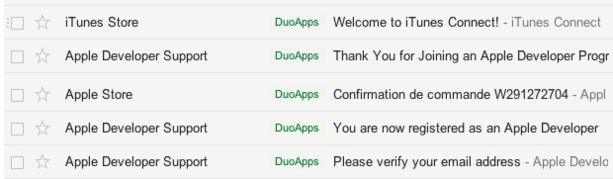
Quando receber o último e-mail intitulado "Welcome to iTunes Connect!", você estará pronto.
Nesse tempo você irá receber outros e-mails informando sobre a evolução do processo por parte da Apple.
Quando receber o último e-mail intitulado "Welcome to iTunes Connect!", você estará pronto.