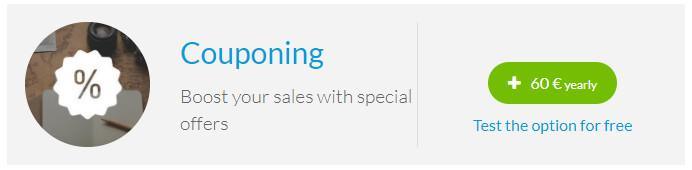
poA extensão de Couponing permite que você entregue cupons de desconto aos seus usuários. Ela pode ser usado para uma empresa individual ou uma rede de lojas. Ela irá ajudar você a atrair novos negócios, servindo como um incentivo para manter seus clientes voltando a fazer negócios com sua empresa, resultando em aumento de vendas.
Esta extensão está disponível apenas com a assinatura do plano Full e requer que você instale a extensão de Autenticação .
A extensão de Couponing custa US$6/mês ou US$60/ano.
Acesse a extensão de cupom no menu: Loja de extensões > Todas as extensões e clique na extensão de cupom para instalá-la.
Esta extensão está disponível apenas com a assinatura do plano Full e requer que você instale a extensão de Autenticação .
A extensão de Couponing custa US$6/mês ou US$60/ano.
Acesse a extensão de cupom no menu: Loja de extensões > Todas as extensões e clique na extensão de cupom para instalá-la.
1. Adicione uma seção Couponing
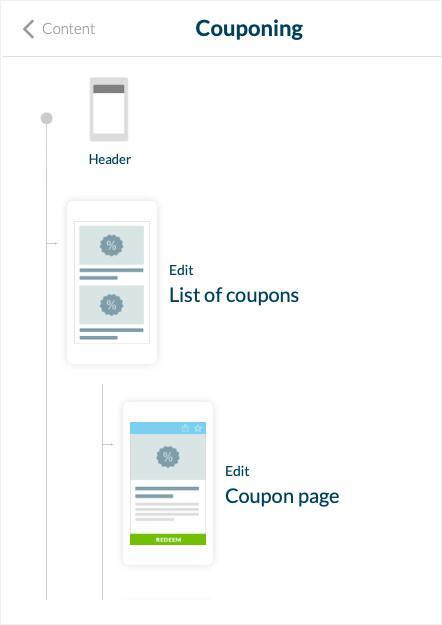
Assim que a extensão for ativada, uma nova seção Couponing irá surgir na lista de conteúdo, acessível a partir do menu Meu App > Estrutura > Adicionar seção
No menu Meu App > Estrutura > Adicionar seção, selecione a seção Cupom.
Você tem a possibilidade de escolher e editar diferentes designs, para cada visualização associada à seção Cupom.
Atenção: você tem a possibilidade de adicionar várias seções de Couponing dentro do mesmo aplicativo, clicando em Meu app > Estrutura > Adicionar uma seção.
No menu Meu App > Estrutura > Adicionar seção, selecione a seção Cupom.
Você tem a possibilidade de escolher e editar diferentes designs, para cada visualização associada à seção Cupom.
Atenção: você tem a possibilidade de adicionar várias seções de Couponing dentro do mesmo aplicativo, clicando em Meu app > Estrutura > Adicionar uma seção.
2. Novo menu Couponing
A ativação da extensão de Couponing também ativa um novo menu Couponing, que é visível quando você abre o menu do lado esquerdo da sua tela, sob Negócio > Couponing > Meus Cupons a partir do qual você pode facilmente criar os cupons.
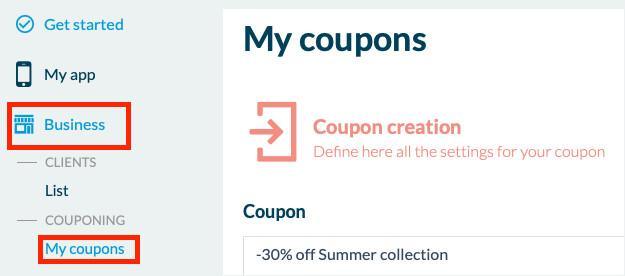
Este menu dá acesso à visualização de criação de cupons, à lista de cupons, bem como a seção de estatísticas.
3. Criando um cupom
1. Acesse o menu Negócio > Couponing > Meus Cupons
2. Clique no botão "Criar um cupom" no canto superior direito da tela.
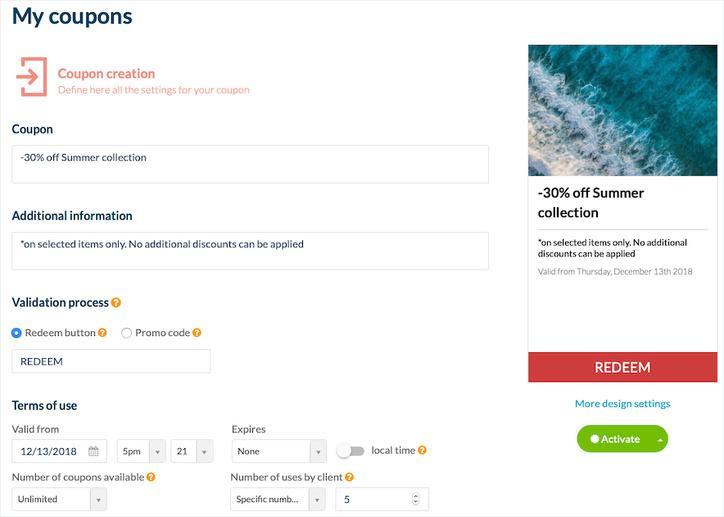
Você será direcionado para a página de criação do cupom que exibe várias opções de personalização detalhadas abaixo.
À direita da tela, você pode ver uma prévia do design do cupom em tempo real para revisar suas modificações.
2. Clique no botão "Criar um cupom" no canto superior direito da tela.
Você será direcionado para a página de criação do cupom que exibe várias opções de personalização detalhadas abaixo.
À direita da tela, você pode ver uma prévia do design do cupom em tempo real para revisar suas modificações.
Cupom
Você pode escolher o título de seu cupom.
Informação adicional
Aqui você pode adicionar mais alguns detalhes sobre a sua oferta.
Processo de validação
Você pode escolher entre dois processos de validação:
- Botão de utilização, a opção ideal no caso de um negócio físico.
- Código Promocional, a opção ideal no caso de um negócio online.
Você tem a possibilidade de personalizar o texto de ambos, do botão e do código.
Claro, essas indicações são apenas recomendações, você pode usar os processos de validação que desejar. No entanto, note que, no caso dos códigos promocionais, a extensão de Couponing só servirá como um meio para exibir o código promocional. A forma como os códigos são tratados em seu processo de faturamento não é gerenciada pela GoodBarber.
Os termos de uso
Você pode escolher a data de início e data de validade do cupom, o número de cupons disponíveis, bem como o número de utilizações por cliente.
Categorizar cupons
Você também tem a opção de classificar cupons por categorias. Isto é especialmente útil se os seus cupons dizem respeito a diferentes empresas ou uma loja com diversos departamentos. Nesse caso, as categorias tornam a experiência mais organizada e amigável.
Localização do estabelecimento
Esta opção permite indicar o nome e a localização da loja do cupom que você está criando.
Design de Cupom
Com a visualização, você pode alterar a imagem para ilustrar o seu cupom.
À direita da tela, logo abaixo da tela de visualização, você pode clicar em "Mais configurações de design", redirecionando você para o menu App, a partir do qual você pode personalizar o design de todas as seções dentro do seu aplicativo relacionadas com a extensão de Couponing (Lista de cupons, Seção do cupom, Cupons salvos, Histórico de cupons, bem como Telas de ação).
Você pode escolher o título de seu cupom.
Informação adicional
Aqui você pode adicionar mais alguns detalhes sobre a sua oferta.
Processo de validação
Você pode escolher entre dois processos de validação:
- Botão de utilização, a opção ideal no caso de um negócio físico.
- Código Promocional, a opção ideal no caso de um negócio online.
Você tem a possibilidade de personalizar o texto de ambos, do botão e do código.
Claro, essas indicações são apenas recomendações, você pode usar os processos de validação que desejar. No entanto, note que, no caso dos códigos promocionais, a extensão de Couponing só servirá como um meio para exibir o código promocional. A forma como os códigos são tratados em seu processo de faturamento não é gerenciada pela GoodBarber.
Os termos de uso
Você pode escolher a data de início e data de validade do cupom, o número de cupons disponíveis, bem como o número de utilizações por cliente.
Categorizar cupons
Você também tem a opção de classificar cupons por categorias. Isto é especialmente útil se os seus cupons dizem respeito a diferentes empresas ou uma loja com diversos departamentos. Nesse caso, as categorias tornam a experiência mais organizada e amigável.
Localização do estabelecimento
Esta opção permite indicar o nome e a localização da loja do cupom que você está criando.
Design de Cupom
Com a visualização, você pode alterar a imagem para ilustrar o seu cupom.
À direita da tela, logo abaixo da tela de visualização, você pode clicar em "Mais configurações de design", redirecionando você para o menu App, a partir do qual você pode personalizar o design de todas as seções dentro do seu aplicativo relacionadas com a extensão de Couponing (Lista de cupons, Seção do cupom, Cupons salvos, Histórico de cupons, bem como Telas de ação).
4. Visualizando e monitorando cupons
Acesse a lista de seus cupons no menu Negócio > Couponing > Meus cupons
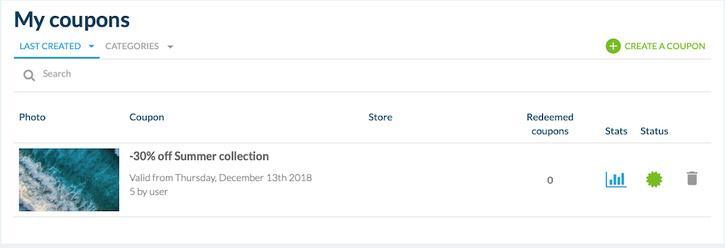
Esta lista fornece uma visão geral de todos os seus cupons, o negócio/loja com a qual estão relacionadas, o número de cupons utilizados, o status dos cupons (ativo ou rascunho), bem como um acesso à seção de estatísticas.
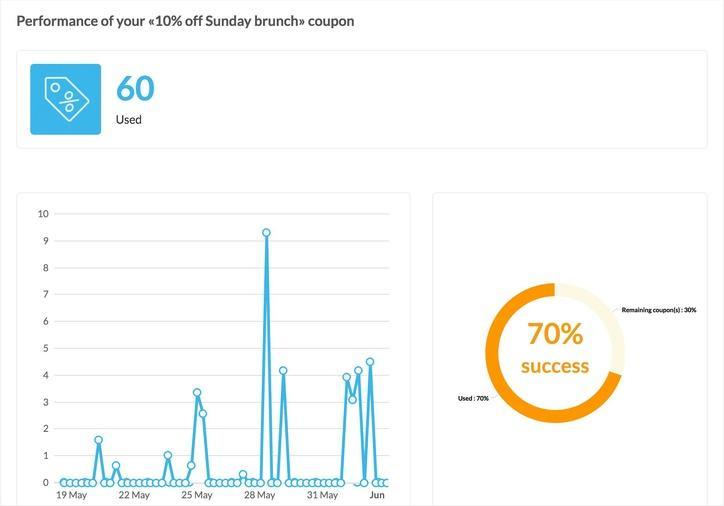
Esta seção permite que você monitore o sucesso de seus cupons.
Esta seção permite que você monitore o sucesso de seus cupons.
5. Video tutorial
Nota: Os menus foram alterados no back office, mas o comportamento explicado no vídeo ainda é válido.
