Uma seção de formulário é um formulário que seus usuários preenchem no seu aplicativo e enviam para você.
Para adicionar uma seção de formulário, você precisa ativar a extensão Formulário primeiro.
Para adicionar uma seção de formulário, você precisa ativar a extensão Formulário primeiro.
1. Adicionar uma seção de Formulário
1. No menu deslizante para a esquerda, acesse Meu app > Estrutura
2. Clique no botão verde "Adicionar uma seção" na coluna da direita
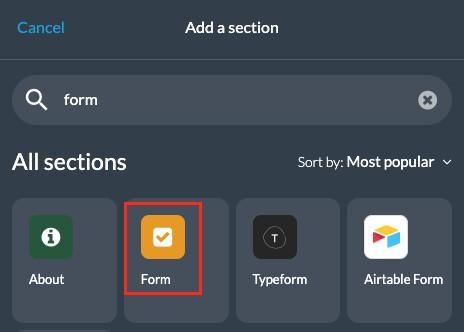
3. Adicione sua seção escolhendo "Formulário" nos itens de conteúdo.
4. Dê um título a ela
5. Clique em "Adicionar"
2. Clique no botão verde "Adicionar uma seção" na coluna da direita
3. Adicione sua seção escolhendo "Formulário" nos itens de conteúdo.
4. Dê um título a ela
5. Clique em "Adicionar"
2. Configure o seu formulário
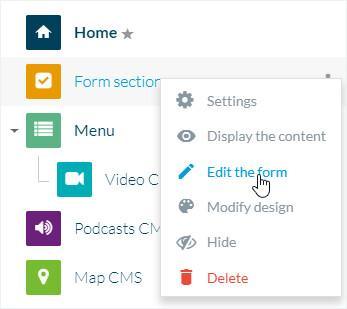
1. Clique nos 3 pontos na lista da sua seção, e "Editar o formulário".
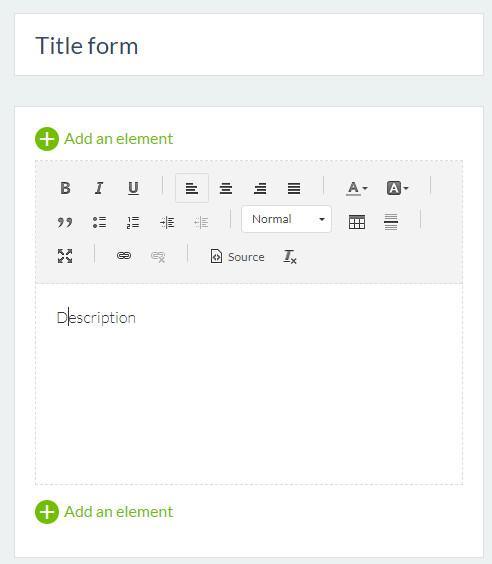
2. Preencha um título para a sua seção
3. Preencha uma descrição
3. Preencha uma descrição
3. Adicione campos ao seu formulário
1. Acesse o construtor, coluna da direita do seu back office
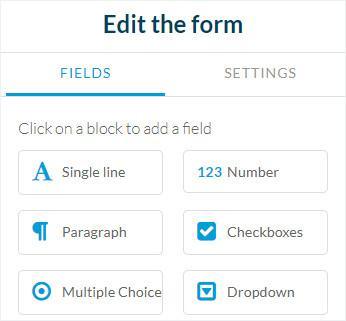
2. Clique num bloco para adicionar um campo
2. Clique num bloco para adicionar um campo
TIPO DE CAMPOS
- Campos que permitem que os seus usuários preencham diretamente as informações (por exemplo: "Linha única", "Parágrafo", "Nome", "E-mail" etc.)
- Campos que permitem que os usuários escolham uma resposta numa lista ou menu ("Botão de múltipla escolha", "Dropdown") ou para selecionar várias respostas ("Checkboxes").
- Campos para preencher uma data, hora, endereço ou até mesmo um preço.
- Campo "Quebra de Seção" permite que você coloque espaço entre dois campos ou dê um título a uma parte do seu formulário.
- Campos que permitem que os seus usuários preencham diretamente as informações (por exemplo: "Linha única", "Parágrafo", "Nome", "E-mail" etc.)
- Campos que permitem que os usuários escolham uma resposta numa lista ou menu ("Botão de múltipla escolha", "Dropdown") ou para selecionar várias respostas ("Checkboxes").
- Campos para preencher uma data, hora, endereço ou até mesmo um preço.
- Campo "Quebra de Seção" permite que você coloque espaço entre dois campos ou dê um título a uma parte do seu formulário.
CONFIGURAR CAMPOS
1. Clique num campo existente ou num bloco para adicionar um campo
2. Na coluna da direita do seu back office, preencha:
Por defeito, o título irá aparecer dentro deste campo, mas você pode escolher colocá-lo em cima ativando o botão "Defina os campos de informação no topo" para "on".
- Opções:
Se você ativar o botão "Campo obrigatório" para um campo, o usuário não poderá enviar o formulário se esse campo não estiver preenchido.
Assim que o botão "Campo obrigatório" for ativado, um asterisco irá aparecer ao lado do campo.
1. Clique num campo existente ou num bloco para adicionar um campo
2. Na coluna da direita do seu back office, preencha:
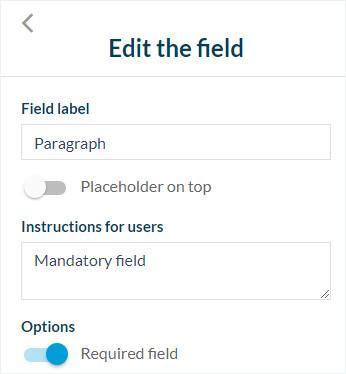
- Nome do campo:
Este é o título do campo, que irá aparecer aos seus usuários. É obrigatório preencher este campo. Por defeito, o título irá aparecer dentro deste campo, mas você pode escolher colocá-lo em cima ativando o botão "Defina os campos de informação no topo" para "on".
- Instruções para os usuários:
Você tem a opção de dar instruções complementares aos seus usuários que irão aparecer por baixo do campo. Você não necessita ativar esta opção, ela não é obrigatória. - Opções:
Se você ativar o botão "Campo obrigatório" para um campo, o usuário não poderá enviar o formulário se esse campo não estiver preenchido.
Assim que o botão "Campo obrigatório" for ativado, um asterisco irá aparecer ao lado do campo.
4. Lista de Escolhas
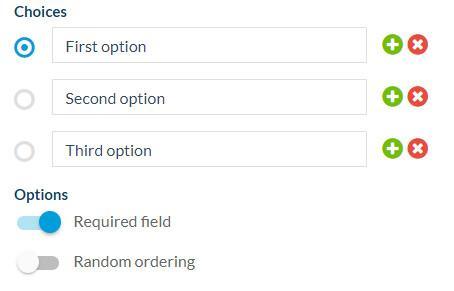
Neste campo onde pode fazer a lista de escolhas ("Escolha múltipla", "menu dropdown" ou "checkboxes") é possível ainda adicionar ou eliminar opções (clicando em "+" ou "x").
Ordem aleatória:No campo "Escolha Múltipla" e "CheckBoxes" é possível ativar a "Ordem Aleatória".
Se esta definição for ativada, as suas escolhas irão aparecer de forma aleatória cada vez que os usuários abrirem o formulário.
Ordem aleatória:
Se esta definição for ativada, as suas escolhas irão aparecer de forma aleatória cada vez que os usuários abrirem o formulário.
5. Campos de Arquivos
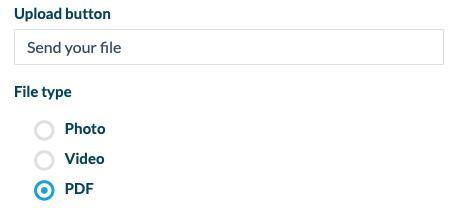
O campo "Arquivo" permite aos usuários enviar arquivo de foto, vídeo ou PDF.
Você pode personalizar o botão "enviar" editando o texto abaixo do botão "Botão de Upload".
Nota: O upload do arquivo PDF não está disponível na versão nativa do iOS.
Você pode personalizar o botão "enviar" editando o texto abaixo do botão "Botão de Upload".
Nota: O upload do arquivo PDF não está disponível na versão nativa do iOS.
6. Layout dos campos
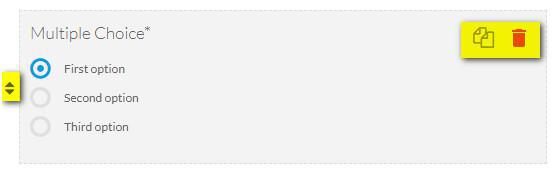
- Para duplicar um campo: clique no ícone de duplicar
- Para excluir um campo: clique no ícone do lixo
- Para mover um campo: deslize-o para o lugar desejado.
Para editar um campo que já foi criado
1. clique nele a partir da coluna principal
2. configure-o a partir da coluna da direita
Você também tem a hipótese de criar parágrafos, tal como numa seção CMS.
- Para excluir um campo: clique no ícone do lixo
- Para mover um campo: deslize-o para o lugar desejado.
Para editar um campo que já foi criado
1. clique nele a partir da coluna principal
2. configure-o a partir da coluna da direita
Você também tem a hipótese de criar parágrafos, tal como numa seção CMS.
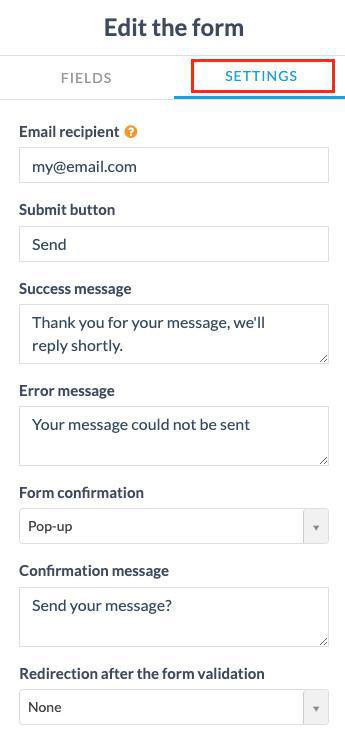
7. Aba Configurações
1. Email do destinatário
Preencha o seu endereço de email para receber uma notificação cada vez que um usuário enviar um formulário.
2. Botão enviar
Este é o botão encontrado na parte inferior do formulário que permite ao usuário validar o envio. Você pode personalizar a mensagem.
3. Mensagem de sucesso
Esta mensagem informará ao usuário que o processo está concluído.
4. Mensagem de erro
Esta mensagem aparecerá se ocorrer um erro quando o usuário enviar o formulário.
5. Confirmação de formulário
Selecione no menu suspenso se você deseja uma confirmação do seu usuário antes de enviar o formulário:
Pop Up: aparece na tela do usuário quando eles enviam um formulário.
O usuário precisa responder "sim" para confirmar o envio ou "não" para retornar ao formulário.
Pré-visualização: quando os usuários clicam no botão "Enviar", a página de pré-visualização exibirá a totalidade das suas respostas.
Eles escolhem voltar e alterar uma resposta ou continuar e enviar o seu formulário clicando no botão de confirmação na parte inferior da página.
6. Mensagem de confirmação
Esta é a mensagem para pedir ao usuário para confirmar que deseja enviar o formulário.
7. Botão de confirmação
Este é o texto exibido no botão de confirmação.
8. Redirecionamento após a validação do formulário
Use o menu suspenso para selecionar uma página para onde os usuários serão direcionados automaticamente após o envio do formulário.
Se não desejar redirecioná-los, basta deixar esta opção definida como "Nenhum".
Preencha o seu endereço de email para receber uma notificação cada vez que um usuário enviar um formulário.
2. Botão enviar
Este é o botão encontrado na parte inferior do formulário que permite ao usuário validar o envio. Você pode personalizar a mensagem.
3. Mensagem de sucesso
Esta mensagem informará ao usuário que o processo está concluído.
4. Mensagem de erro
Esta mensagem aparecerá se ocorrer um erro quando o usuário enviar o formulário.
5. Confirmação de formulário
Selecione no menu suspenso se você deseja uma confirmação do seu usuário antes de enviar o formulário:
Pop Up: aparece na tela do usuário quando eles enviam um formulário.
O usuário precisa responder "sim" para confirmar o envio ou "não" para retornar ao formulário.
Pré-visualização: quando os usuários clicam no botão "Enviar", a página de pré-visualização exibirá a totalidade das suas respostas.
Eles escolhem voltar e alterar uma resposta ou continuar e enviar o seu formulário clicando no botão de confirmação na parte inferior da página.
6. Mensagem de confirmação
Esta é a mensagem para pedir ao usuário para confirmar que deseja enviar o formulário.
7. Botão de confirmação
Este é o texto exibido no botão de confirmação.
8. Redirecionamento após a validação do formulário
Use o menu suspenso para selecionar uma página para onde os usuários serão direcionados automaticamente após o envio do formulário.
Se não desejar redirecioná-los, basta deixar esta opção definida como "Nenhum".
8. Design do seu Formulário
Você pode alterar o design da sua seção de formulário no menu Meu App > Estrutura .
Clique nos 3 pontos na seção Formulário e selecione "Modificar Design" na lista de seções na coluna da direita do seu backoffice.
Atenção:não defina a cor "Plano de fundo do botão" como branco, ou suas caixas de seleção serão marcadas em branco e você não poderá vê-las. Certifique-se de escolher uma cor diferente de branco para esta configuração.
Clique nos 3 pontos na seção Formulário e selecione "Modificar Design" na lista de seções na coluna da direita do seu backoffice.
Atenção:não defina a cor "Plano de fundo do botão" como branco, ou suas caixas de seleção serão marcadas em branco e você não poderá vê-las. Certifique-se de escolher uma cor diferente de branco para esta configuração.
9. Recuperar respostas do formulário
1. Acesse o menu Meu App > Estrutura
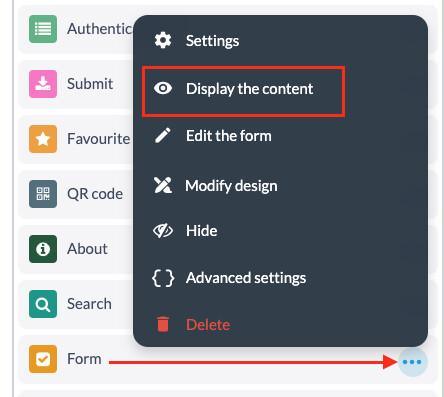
2. Clique nos 3 pontos na seção de formulário e selecione "Exibir conteúdo" na lista de seções na coluna direita do seu back office.
2. Clique nos 3 pontos na seção de formulário e selecione "Exibir conteúdo" na lista de seções na coluna direita do seu back office.
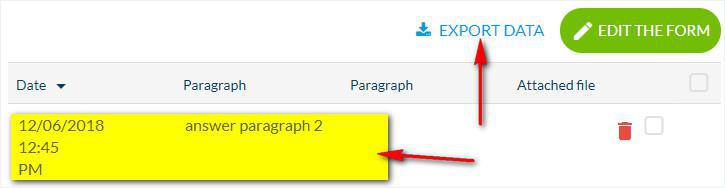
1. Você pode ou exportar os dados, clicando no botão "Exportar dados" - irá obter um arquivo .csv sob o formato UTF8 -,
ou
2. Clique numa linha em específico no seu back office para ver a resposta do formulário.
ou
2. Clique numa linha em específico no seu back office para ver a resposta do formulário.
10. Edite um formulário existente
1. No menu deslizante para a esquerda, acesse Meu App > Estrutura
2. Clique nos 3 pontos na seção de formulário e selecione "Editar o formulário" na lista de seções na coluna direita do seu back-office.
3. Edite seu formulário.
4. Clique em "Publicar" na parte inferior da página.
5. Atualize suas modificações no menu Publicar > Atualizar .
2. Clique nos 3 pontos na seção de formulário e selecione "Editar o formulário" na lista de seções na coluna direita do seu back-office.
3. Edite seu formulário.
4. Clique em "Publicar" na parte inferior da página.
5. Atualize suas modificações no menu Publicar > Atualizar .
11. Video tutorial
Nota: Os menus foram alterados no back office, mas o comportamento explicado no vídeo ainda é válido.
