---
title: "Enviar notificações push"
description: "A notificação que você escreve à mão, a que sai a cada publicação, a que um lugar dispara, e o SMS quando você precisa ter certeza de chegar."
canonical_url: "https://pt.goodbarber.com/academy/push-notifications/"
lang: pt
---
# Enviar notificações push
Source: https://pt.goodbarber.com/academy/push-notifications/
Um app de conteúdo vive do que publica, mas uma publicação que ninguém vê não vale nada. A notificação é o único canal que coloca você na tela dos seus leitores sem intermediário, e a GoodBarber oferece três formas dela. Elas não são disparadas do mesmo jeito, não alcançam os mesmos aparelhos, e não exigem a mesma oferta.
## O que o push faz, e o que ele não faz
### Três razões pelas quais ela ainda funciona
**Ela é instantânea.** Anunciar uma transmissão ao vivo que começa, um episódio que acabou de sair, uma notícia que não espera até amanhã: a entrega é imediata, e a leitura também. Nenhum outro canal segura esse tempo.
**Ela foi feita para o celular.** Uma notificação que não é aberta na hora não desaparece: ela fica na central de notificações e no badge do ícone. Ela espera na tela inicial, ao lado do app.
**Ninguém se coloca no caminho.** Em uma rede social, um algoritmo decide quem vê sua publicação. Em uma caixa de entrada, um filtro decide se sua mensagem chega. Uma notificação sai do seu back office e cai no aparelho, sem árbitro no meio. É exatamente isso que você compra ao ter um app em vez de uma página.
### Onde este guia para
Este guia trata o push como ferramenta de audiência. Dois usos vizinhos são cobertos em outro lugar, porque pertencem a outro trabalho.
As notificações enviadas automaticamente a cada etapa de um pedido, da confirmação à entrega, são descritas em "Gerenciar bem seus pedidos". As campanhas promocionais de uma loja, dos códigos de desconto às novas coleções, estão em "Maximizar suas vendas".
## Três tipos de notificação, mais o SMS
Todas levam o mesmo nome na conversa corrente, mas não compartilham nem gatilho nem alcance. A tabela abaixo é o plano deste guia.
O que a disparaOnde ela é configuradaEm quais apps**A notificação manual**Você, no momento em que clica em SendNotification › Push › SendiOS, Android e PWA**O push automático**A publicação de um conteúdo em uma seção que você designouNotification › Push › AutomateiOS, Android e PWA, a partir da oferta Premium**A notificação de local**A entrada do usuário em uma zona, ou a detecção de um beacon BluetoothNotification › GeoalertiOS e Android apenas, a partir da oferta Premium**O SMS**Você, em uma tela separadaNotification › Push › Send SMSExtensão, em todo tipo de app
Um ponto de vocabulário com consequências práticas: a notificação de local **não é um push**. Nada sai dos nossos servidores. A zona e o beacon ficam embarcados no app, e é o aparelho que decide exibir a mensagem quando a condição é atendida. O capítulo dedicado a ela tira daí dois limites.
## Enviar uma notificação à mão
Este é o gesto básico, e a tela é a mesma para todo mundo.
Notification › Push › Send
### Escrever a mensagem
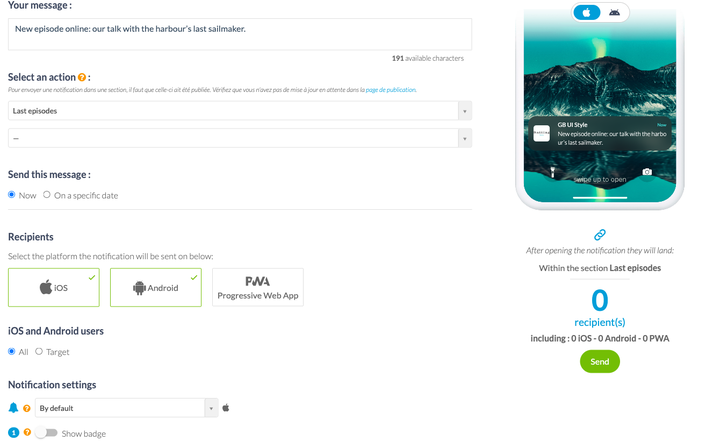
Um campo, 256 caracteres, e nenhum título separado: o título exibido no aparelho é o nome do seu app. Escreva então uma frase que se sustente sozinha, sem contar com uma manchete acima dela.
A pré-visualização à direita mostra o resultado no iOS e no Android enquanto você digita. Use-a, os dois sistemas não cortam no mesmo lugar.
### Escolher o que abre
Uma notificação que abre o app na página inicial obriga o leitor a ir procurar o que você acabou de anunciar. O seletor **Select an action** evita esse passo em falso: você escolhe abrir o app, uma seção específica, ou um link externo.
Uma ressalva antes de contar com ele: uma seção só aparece na lista depois de publicada. Se você acabou de criá-la, confira primeiro se não há atualização pendente na sua página de publicação.
### Enviar agora, ou em uma data marcada
A mesma tela faz as duas coisas. **Now** sai no clique; **On a specific date** abre um calendário e um horário.
A opção que vale conhecer é a caixa **local time**. Marcada, sua notificação programada para as 8h sai às 8h para cada pessoa, não às 8h do seu horário. É a diferença entre uma mensagem de bom dia e um despertar às 3h da manhã para seus leitores do outro lado do mundo.
### Som e badge
Duas configurações que parecem secundárias, mas que decidem o quanto você é intrusivo. Você escolhe um som em uma lista, ou nenhum som. Você ativa ou desativa o badge, aquele pequeno contador vermelho no ícone do app.
Um som personalizado em toda notificação dá às suas o mesmo status de uma ligação telefônica. Guarde-o para o que merece.
## Escolher quem recebe
Abaixo da mensagem, o bloco **Recipients** começa pelas plataformas: iOS, Android, Progressive Web App. Depois vem a escolha que conta, **All** ou **Target**.
O contador no pé da página recalcula o número de destinatários a cada alteração, detalhado por plataforma. Olhe para ele antes de enviar: é o único lugar que diz se sua segmentação faz sentido ou se ela esvaziou sua audiência.
### Os usuários
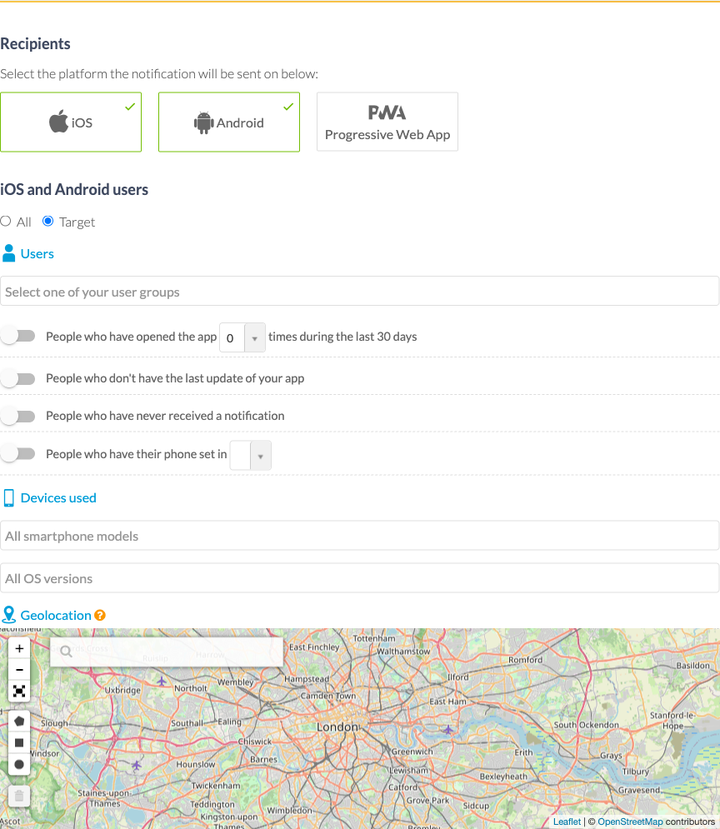
Três critérios ligados às pessoas, e o terceiro é o mais interessante.
Seus **grupos de usuários**, os que você montou no seu espaço de comunidade, são oferecidos tal como estão. Eles exigem a extensão Authentication, descrita em "Animar uma comunidade com seu app".
O **número de aberturas do app nos últimos trinta dias** dá uma segmentação comportamental sem nada a preparar: quem nunca abriu, de uma a cinco vezes, de cinco a dez, de quinze a trinta. É isso que permite escrever uma mensagem de recuperação para quem está se afastando, e deixar em paz os frequentadores diários.
Dois casos particulares completam a lista: quem não tem a última atualização do app, e quem nunca recebeu uma notificação. Você pode também filtrar pelo idioma do telefone, o que resolve com clareza o caso de um público espalhado por dois países.
### Os aparelhos
Você restringe o envio aos smartphones iOS, aos smartphones Android, ou a certas versões do sistema. Esse filtro serve principalmente a um caso: não anunciar uma funcionalidade a pessoas cujo aparelho ainda não consegue rodá-la.
### A área geográfica
Um mapa, um ponto, um raio. A notificação só sai para os usuários dentro do círculo que você desenhou.
Não confundir com o capítulo seguinte: aqui é você que decide quando enviar, e a posição funciona como filtro. Em uma notificação de local, é o deslocamento do usuário que dispara a mensagem.
### A PWA é segmentada à parte
Os usuários da Progressive Web App têm seu próprio bloco de segmentação, e ele é mais curto: seus grupos, o número de aberturas em trinta dias, o idioma do navegador, o aparelho e o navegador. Sem geolocalização, sem versão do sistema.
Não é um esquecimento, é o que um navegador aceita dizer sobre um visitante. Conte com isso se seu público estiver majoritariamente na PWA.
## Anunciar a cada publicação
Escrever uma notificação depois de cada artigo é fazer o mesmo trabalho duas vezes, e esquecê-lo dia sim, dia não. O push automático assume isso: você designa uma seção, e cada publicação dispara uma notificação levando o título do conteúdo.
Notification › Push › Automate
### Criar uma regra
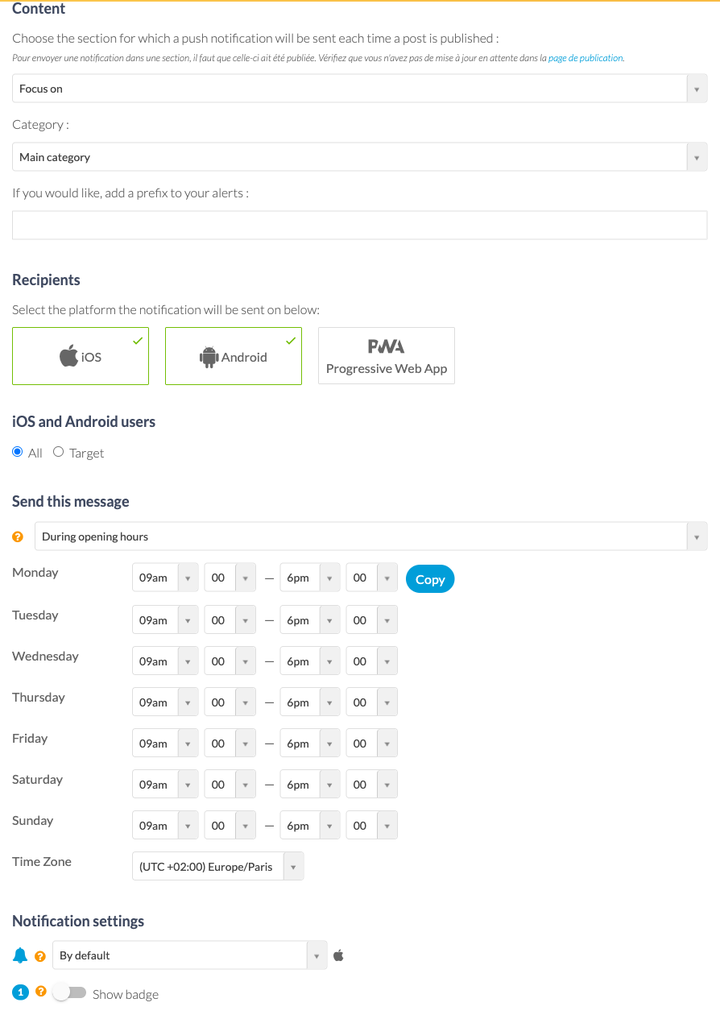
Criar uma regra abre o mesmo formulário de um envio manual, exceto que a mensagem é substituída pela escolha de uma seção. Você pode descer um degrau e disparar apenas em uma categoria: a seção de artigos inteira, ou apenas a categoria Shows.
Um campo **prefix** permite acrescentar uma menção antes do título, do tipo "Novo episódio". É o único lugar onde você escreve algum texto, já que o resto vem do conteúdo publicado.
### Escolher quando ela tem direito de sair
Publicar às 23h não significa acordar seus leitores às 23h. O seletor **Send this message** oferece três regimes: a qualquer momento, durante uma faixa de horário que você define dia a dia, ou durante um período delimitado por duas datas.
A segunda opção é a que protege seu público, e é também a que as pessoas esquecem de configurar. Uma regra que roda sem faixa de horário sempre acaba saindo na hora errada. Já que você está ali, confira o fuso horário exibido sob as sete linhas da semana: é ele que decide o que significam 9h.
### O limite que vale conhecer
O push automático é uma extensão, e não está disponível na oferta Standard. Um app Standard envia notificações, mas apenas à mão.
Sua lista de regras mostra um botão para cada uma, suas configurações, suas estatísticas e seu status. Uma regra pode então ser desativada sem ser excluída, o que é o gesto certo para um anúncio sazonal.
## Notificações disparadas por um lugar
Um museu que explica uma sala quando o visitante entra nela, uma loja que sinaliza sua oferta do dia quando um cliente passa em frente, um festival que dá as boas-vindas na entrada: a notificação de local responde ao momento, e não ao seu calendário.
O grupo Geoalert só aparece no seu menu depois que as extensões correspondentes são ativadas.
Notification › Geoalert › Notifications
### Duas formas de definir um lugar
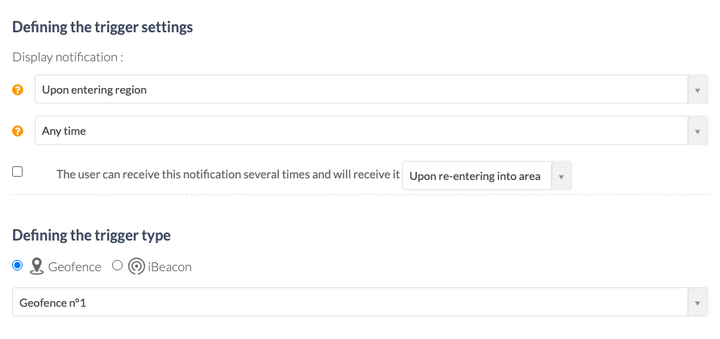
O **geofence** é um círculo em um mapa: um endereço, um raio em metros. Você os gerencia em Notification › Geoalert › Geofences, como lista ou em um mapa, e cada um mostra o número de notificações associadas a ele.
O **iBeacon** é um beacon Bluetooth colocado em um local. Ele serve onde o GPS não basta: dentro de um prédio, em um saguão, diante de um corredor específico. Você informa o identificador único dele em Notification › Geoalert › iBeacons.
### Configurar o gatilho
Três momentos possíveis: quando o usuário entra na zona, quando sai dela, ou depois de uma permanência de duração que você define.
Depois vem a configuração que evita o assédio, e ela merece uma pausa: você decide quanto tempo deve passar antes que a mesma pessoa receba a mensagem de novo. A cada nova entrada na zona, ou depois de 12 horas, 24 horas, dois dias, duas semanas, até um ano. Uma loja de passagem quer diariamente; um museu não quer repetir a mesma explicação em cada sala.
Como no push automático, uma faixa de horário limita as horas em que ela pode ser exibida.
### Dois limites que valem conhecer
**Apenas nos apps nativos.** O contador de destinatários só menciona iOS e Android: sua PWA não recebe notificações de local. É a consequência direta do que as torna interessantes desde o início, o fato de o monitoramento da posição acontecer dentro do app instalado.
**Um beacon é colocado antes de compilar.** O identificador dos seus iBeacons viaja dentro do binário do app. Alterá-lo exige então recompilar o app e enviá-lo às lojas de novo, o que o back office sinaliza na tela. Um geofence, em compensação, pode ser alterado sem republicar.
Uma terceira ressalva, mais rara mas brutal: ativar o modo Apps for Kids desativa automaticamente geofences e iBeacons, junto com o chat. Um app para crianças não geolocaliza seus usuários.
## O SMS, quando você quer ter certeza de chegar
Uma notificação só alcança quem instalou seu app e aceitou as notificações. O SMS fala com um número de telefone, o que faz dele o único canal que resta depois que o app é desinstalado.
Notification › Push › Send SMS
### Como funciona
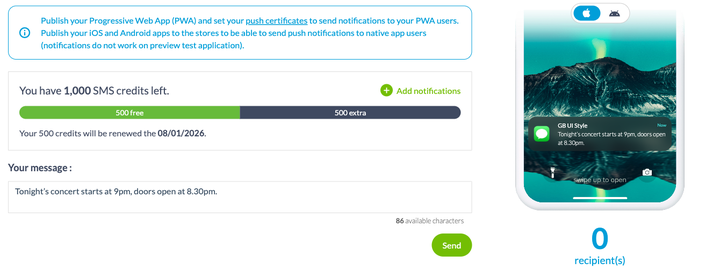
Uma mensagem de 140 caracteres, um botão, um contador de destinatários. Sem segmentação, sem agendamento: o que você escreve sai como está para as pessoas que deram o número a você.
Esse consentimento é preparado na aba **Settings** da mesma tela. Ali você escreve a caixa de diálogo que pede o número dentro do app, seus dois botões, suas mensagens de sucesso e de erro, o código de país padrão, e o SMS de boas-vindas enviado no cadastro. Um pedido bem escrito é a diferença entre uma lista de números e uma lista vazia.
### Quanto custa
O SMS é uma extensão, e sua página mostra o preço que se aplica ao seu app. Ela inclui 500 SMS por mês, renovados em data fixa, e a tela mostra o saldo restante junto com a data da próxima renovação. Além disso, créditos extras são comprados na mesma página.
Com 140 caracteres e um custo real por envio, o SMS não é um canal de publicação. Guarde-o para o que justifica interromper alguém: um cancelamento, uma mudança de horário, uma informação que seu público levaria a mal se você não enviasse.
## Antes do primeiro envio
### Três condições técnicas
Elas são relembradas no alto de cada tela de notificação, e explicam a maior parte dos casos de "não recebi nada".
Sua PWA precisa estar publicada e com os certificados de push configurados, em Publish › PWA › Push Certificates. Seus apps iOS e Android precisam estar publicados nas lojas. E o app de pré-visualização não recebe notificações: testar um envio pelo app de teste não prova nada, em nenhum dos sentidos.
### O que sua oferta permite
O número de notificações que você pode enviar por mês depende da sua oferta.
StandardPremiumPro**Notificações por mês**10.00030.000250.000**SMS por mês**500500500**Push automático**nãosimsim**Geofence e iBeacon**nãosimsim
Um ponto a ler no sentido certo: a cota conta as notificações enviadas, não as mensagens escritas. Uma notificação endereçada a 5.000 pessoas consome 5.000. É mais uma razão para segmentar.
### O que seus leitores controlam
A primeira tranca não é sua: o sistema operacional pede permissão para enviar notificações, e o usuário pode recusá-la ou retirá-la a qualquer momento.
A segunda você pode abrir. Se seu app tiver uma área de membros, Settings › Profile settings permite exibir o histórico das notificações recebidas no perfil, e autorizar seus usuários a assinar ou cancelar a assinatura das suas notificações programadas. Essa opção exige a extensão Authentication.
Vale a pena ativar, mesmo que a ideia de deixar assinantes irem embora seja desagradável. Entre um leitor que cancela seus alertas e um leitor que desinstala o app, o primeiro ainda é alcançável.