1. Ative a extensão Live+
Live + é uma extensão paga que você pode ativar no seu projeto GoodBarber por uma taxa extra.
A extensão deve ser comprada para cada nova seção Live + que você deseja adicionar ao seu aplicativo, o que significa que cada compra de extensão Live + adicionará uma seção Live + extra ao seu aplicativo (= para adicionar 2 seções Live + ao seu aplicativo, você precisa comprar a extensão duas vezes, para adicionar 3 seções Live + ao seu aplicativo, você precisa comprar a extensão 3 vezes, etc.).
Você pode experimentar a extensão Live + gratuitamente antes de comprá-lo.
O período de teste gratuito desta extensão é de 15 dias.
Para iniciar seu teste:
1. Acesse o menu swipe à esquerda Loja de Extensões > Todas extensões > Live +
2. Clique em "Testar a opção gratuitamente"
Observe que se você decidir encerrar a avaliação e comprar a extensão antes do fim dos 15 dias, a avaliação não será renovada.
A extensão deve ser comprada para cada nova seção Live + que você deseja adicionar ao seu aplicativo, o que significa que cada compra de extensão Live + adicionará uma seção Live + extra ao seu aplicativo (= para adicionar 2 seções Live + ao seu aplicativo, você precisa comprar a extensão duas vezes, para adicionar 3 seções Live + ao seu aplicativo, você precisa comprar a extensão 3 vezes, etc.).
Você pode experimentar a extensão Live + gratuitamente antes de comprá-lo.
O período de teste gratuito desta extensão é de 15 dias.
Para iniciar seu teste:
1. Acesse o menu swipe à esquerda Loja de Extensões > Todas extensões > Live +
2. Clique em "Testar a opção gratuitamente"
Observe que se você decidir encerrar a avaliação e comprar a extensão antes do fim dos 15 dias, a avaliação não será renovada.

2. Configure o seu feed de streaming Live+
A seção Live + é um stream de áudio direto que exibe informações adicionais durante a reprodução de áudio.
Requisitos obrigatórios:
A - O fluxo de áudio deve ser exibido por meio de https
B - Você deve definir um acesso ao seu servidor para recuperar os metadados:
Requisitos obrigatórios:
A - O fluxo de áudio deve ser exibido por meio de https
B - Você deve definir um acesso ao seu servidor para recuperar os metadados:
- Defina um cabeçalho Access Control-Allow-Origin para *
- Defina um cabeçalho Access-Control-Allow-Headers para Icy-MetaData
- Defina um cabeçalho Access-Control-Expose-Headers para icy-metaint
- Defina um cabeçalho Access-Control-Allow-Methods para GET, OPTIONS
3. Configure a sua seção Live +
Depois de comprar ou ativar a versão de teste da extensão Live +:
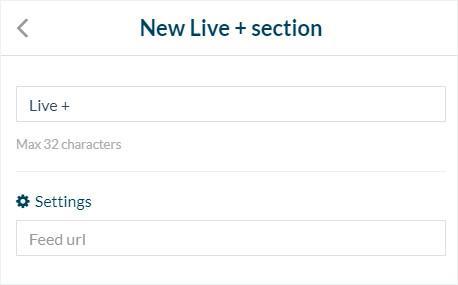
1. Em Meu App > Estrutura > Seções , selecione sua seção Live +
2. Adicione um título para sua seção
3. Preencha o URL do seu feed*
4. Clique em "Adicionar"
1. Em Meu App > Estrutura > Seções , selecione sua seção Live +
2. Adicione um título para sua seção
3. Preencha o URL do seu feed*
4. Clique em "Adicionar"
4. Programe o seu stream
Isto é opcional.
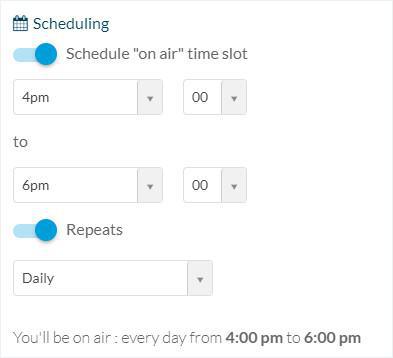
1. Ative a opção "Agendar o período de tempo "live""
2. Configure o horário para a sua seção ir para o ar.
3. Ative "Repetições" e use o menu suspenso para selecionar um período.
1. Ative a opção "Agendar o período de tempo "live""
2. Configure o horário para a sua seção ir para o ar.
3. Ative "Repetições" e use o menu suspenso para selecionar um período.
5. Atenção!
Os metadados da página Live + devem ser usados para músicas.
Se o seu stream inclui Talk Radio ou Talk, os metadados para este tipo de conteúdo podem não ser gerados corretamente.
Se o seu stream inclui Talk Radio ou Talk, os metadados para este tipo de conteúdo podem não ser gerados corretamente.
